










Autodesk 3ds Max 2026 TZ精简版是Autodesk3dsMax2026TZ精简版是专为高效创作打造的轻量化三维制作工具,软件完整保留核心建模、材质编辑、关键帧动画与Arnold渲染能力,适配室内设计、建筑表现、游戏建模等主流场景。
3ds Max 2026 TZ精简版怎么安装
1、下载压缩包后,找到图下的安装程序
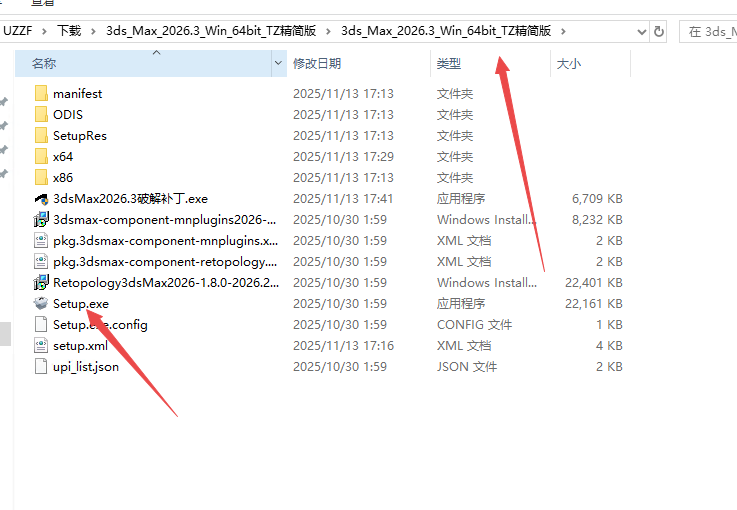
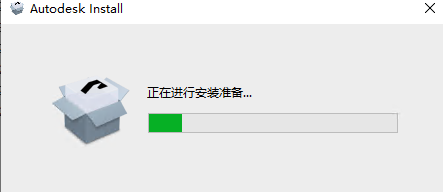
2、耐心等待安装程序打开
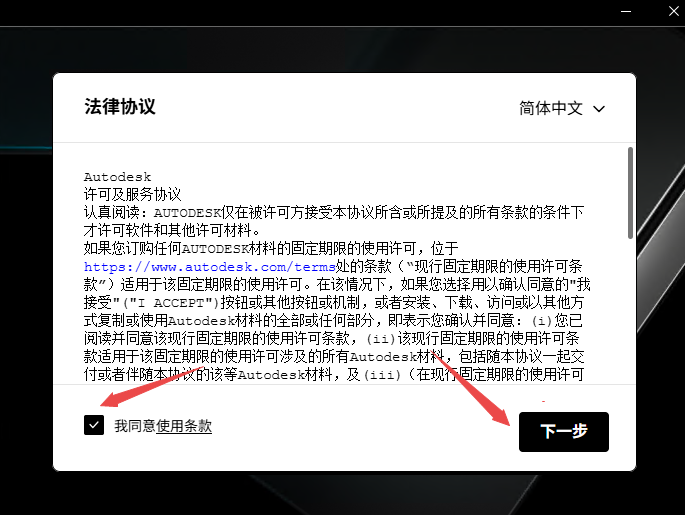
3、然后点击同意继续下一步
4、然后选择制定位置安装
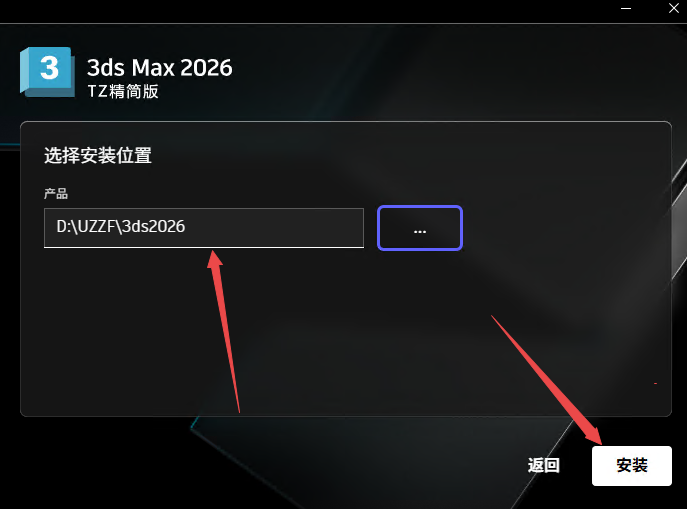
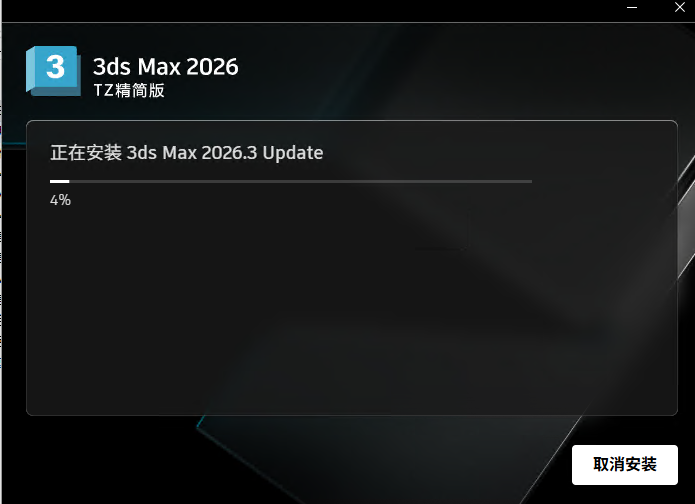
5、然后等待安装完成即可
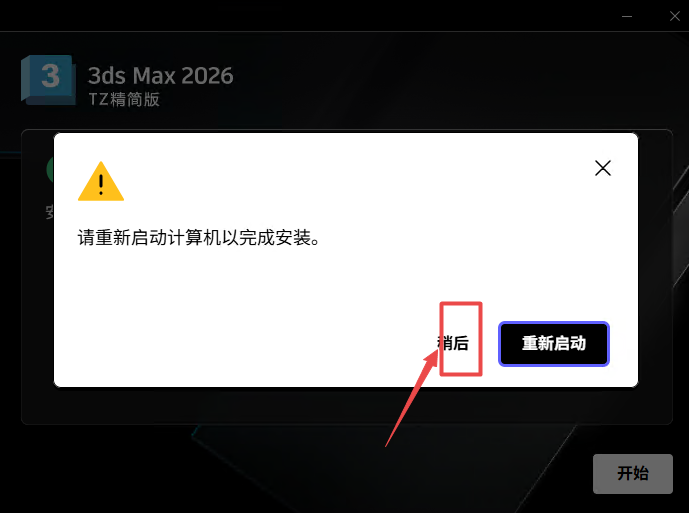
6、选择稍后启动
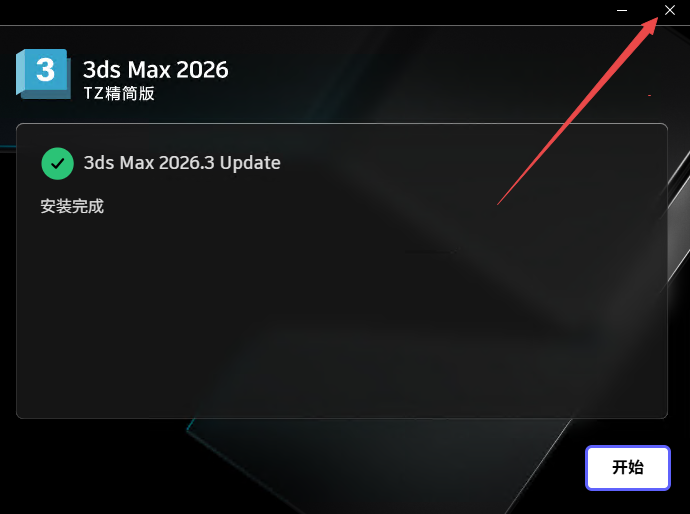
7、然后关闭安装程序
8、然后返回文件夹找到破解补丁打开
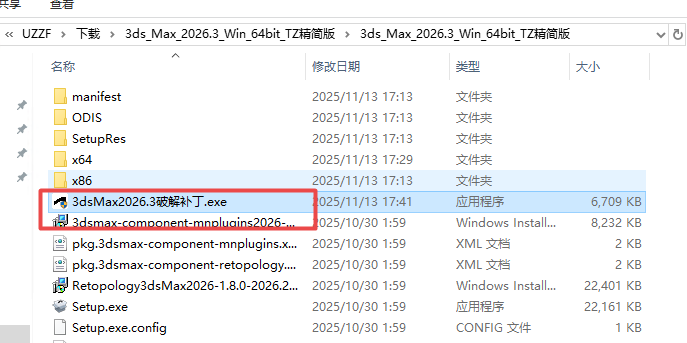
9、然后选择安装即可
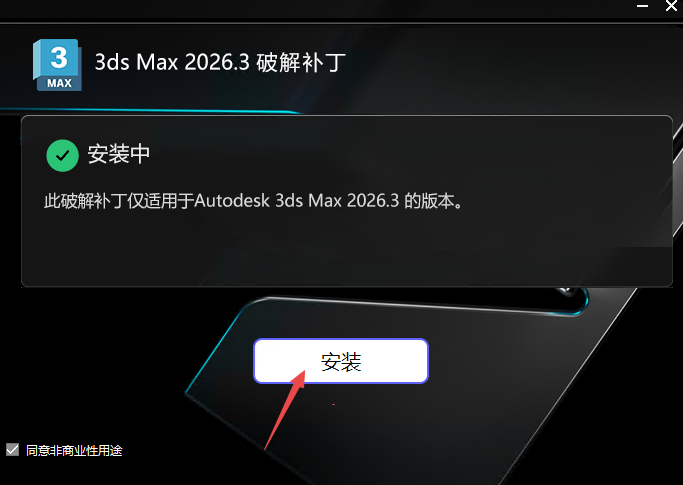
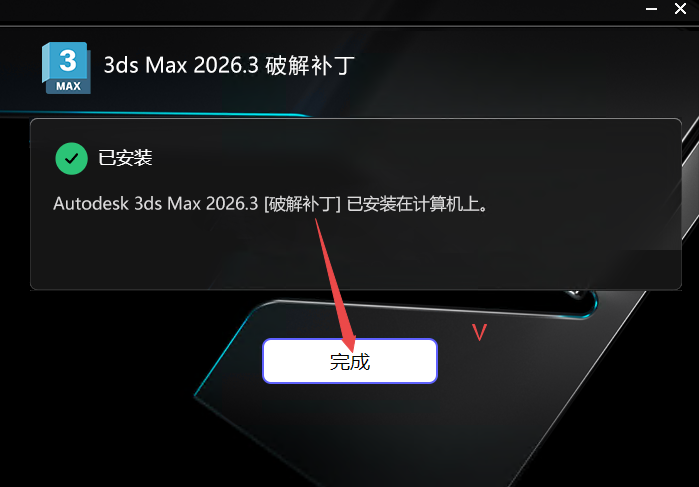
10、安装完成即可破解免费使用
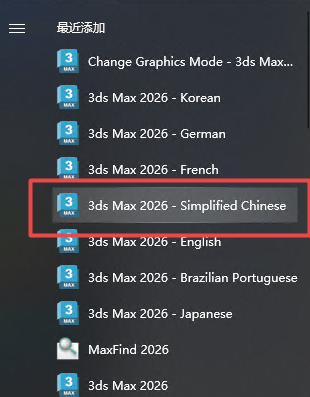
11、请注意,打开中文版本需要再开始菜单里面找到中文版,然后发送到快捷桌面使用
3ds Max 2026 TZ精简版怎么恢复原始界面
如果界面布局混乱、工具栏丢失或想回到刚安装时的状态,有三种方法,推荐按顺序尝试:
方法一:通过菜单重置 UI 方案(最推荐,不影响场景)
点击顶部菜单栏的 “自定义” (Customize)。
选择 “加载自定义 UI 方案” (Load Custom UI Scheme)。
在弹出的文件框中,找到并选择 DefaultUI.cui(这是官方默认界面文件)。
点击“打开”,界面会立即恢复为标准布局。
注:TZ版有时会将默认方案改为“Dark”或“Light”,若 DefaultUI 无效,可尝试加载 MaxStart.cui。
方法二:使用“自定义 UI 与默认设置切换器”
点击 “自定义” (Customize) > “自定义 UI 与默认设置切换器” (Custom UI and Defaults Switcher)。
在左侧列表中选择 “DefaultUI” 或 “Factory Default”。
点击右侧的 “设置” (Set) 按钮。
重启 3ds Max。
方法三:彻底重置配置文件(解决顽固问题)
如果上述方法无效,说明配置文件损坏,需手动删除:
完全关闭 3ds Max。
按下 Win + R,输入 %appdata%\Autodesk\3dsMax\2026 - 64bit 并回车。
将文件夹重命名为 2026 - 64bit_OLD(相当于备份并清除设置)。
同样检查 %localappdata%\Autodesk\3dsMax\2026 - 64bit 并重命名。
重新启动软件,系统将自动生成全新的默认配置。
3ds Max 2026 TZ精简版怎么导入3D模型
将模型转换为可编辑多边形:
选中目标模型,右键点击选择 “转换为” → “转换为可编辑多边形”
或添加“编辑多边形”修改器(保留原始模型)
进入“面”子层级:
按键盘上的 4 键直接进入“多边形”(面)选择模式
或在修改面板中点击多边形图标(红色方块)
选择单个面:
在视口中单击任意面,该面会高亮显示(默认红色)
按住 Ctrl 可加选多个面
按住 Alt 可减选已选中的面
其他子层级快捷键:
按 1:顶点模式
按 2:边模式
按 3:边界模式
按 5:元素模式
3ds Max 2026 TZ精简版如何选择物体的一个面
在 3ds Max 中选择“面”(Polygon)是建模的基础操作:
步骤一:进入修改面板
选中你的物体。
点击右侧命令面板中的 “修改” (Modify) 图标(蓝色弯曲箭头)。
步骤二:添加编辑多边形修改器(如果物体尚未转换)
如果物体是基本几何体(如 Box, Sphere),在修改器列表中选择 “编辑多边形” (Edit Poly) 或 “编辑网格” (Edit Mesh)。
注:TZ精简版通常默认物体可直接转换,也可直接右键物体选择“转换为” > “转换为可编辑多边形”。
步骤三:切换到“多边形”子层级
在修改面板的堆栈列表中,展开“编辑多边形”,点击 “多边形” (Polygon);或者直接点击面板下方红色的五个小图标中的第四个(正方形图标)。
快捷键:选中物体后,直接按键盘上的 4 键,即可快速进入多边形(面)选择模式。
步骤四:选择面
现在鼠标点击视口中的物体,选中的就是一个个的面(红色高亮)。
多选:按住 Ctrl 键加选,按住 Alt 键减选。
框选:直接在视口拖动鼠标框选多个面。
环形/循环选择:选中一个面后,点击修改面板下的 “环形” (Ring) 或 “循环” (Loop) 按钮,可快速选择一整圈或一整排的面。
提示:操作完成后,记得再次点击红色的“多边形”图标或按 1 键(顶点模式)/ 关闭子层级,退出面选择模式,以免误操作。
- PC官方版
- 安卓官方手机版
- IOS官方手机版
 Poser 6.0永久激活版最新版
 3DCoat 2022中文破解版最新版本
 3dcoat 2023破解版v2023.37汉化最新版
 3dcoat 2024中文免费版v2024.32破解版
 3dcoat 2025中文激活版最新版本
 3dcoat 2026破解版中文版Windows64位版
 Autodesk Maya 2027中文解锁版最新版本
 Autodesk 3ds Max 2027中文激活版正式版
 Autodesk Mudbox 2023最新版破解版
 Autodesk Mudbox 2024中文版(附激活教程)正式版
 Autodesk Mudbox 2025最新版中文版windows64位版
 Autodesk Mudbox 2026中文激活版免费版
 Autodesk 3ds Max 2023中文破解版v2023.3.7 windows64位版
 Autodesk 3ds Max 2023精简版中文版TZ版
 Autodesk Maya 2024破解版中文激活版
 Autodesk 3ds Max 2024中文版精简版TZ免费版
 Autodesk Maya 2025中文版(附激活工具)v2025.3.1 最新版
 Autodesk 3ds Max 2025极速翱翔精简版激活版
 Autodesk 3ds Max 2025中文免费版v2025.3.2 正式版
 Autodesk 3ds Max 2024中文激活版v2024.2.9 最新版
 万彩动画大师2.9.504 官方免费版
 Focusky(Focusky动画演示大师)4.2.102 官方中文版
 闪电GIF制作软件7.4.5.0 官方版
 万彩骨骼大师2.2.8 官方版
 Egret DragonBones(动画创作软件)V5.6.2官方最新版
 Saola Animate(HTML5动画制作工具)2.7.1 官方版
 KoolMoves Flash Editor最新版(动画制作)9.9.8 免费版
 Animiz动画制作2.5.6 免费版
 vsorender渲染软件4.2.96 影视版
 OpenToonz(2d动画制作软件)1.0.1 官方最新版





 Autodesk 3ds Max 2020中文破解版22.0 简体
 Autodesk 3ds Max 2021破解中文版23.0 正式
 Adobe Animate 2022中文破解版v22.0.8.217
  3ds Max 2023 中文免费版25.0.0.997 最新版
 Autodesk Maya 2022破解中文版正式版
 Autodesk Maya 2018 for mac正式版完整版
 Adobe Animate 2023 中文版v23.0.2.103 免费
 Nature Studio v3.12绿色汉化版 快速制作动
 Autodesk Maya LT 2014官方版中文版【64位】