




Ashampoo WinOptimizer 2026中文激活版是一款专为Windows系统打造的深度维护与性能调优套件,它摒弃了繁琐的手动设置,快速清理系统冗余垃圾、修复注册表错误、管控开机自启与后台服务,以极简操作实现专业级优化效果,全方位保障系统流畅、稳定与安全。
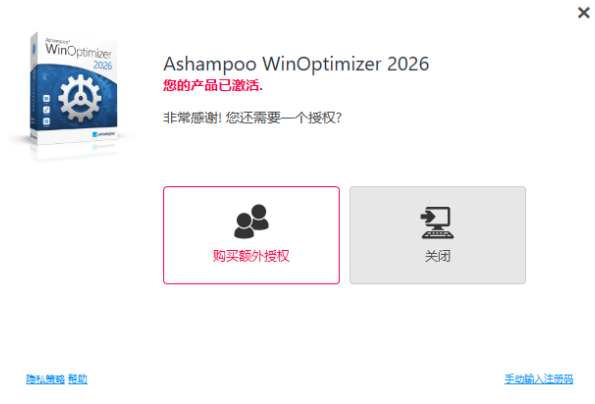
Ashampoo WinOptimizer 2026安装教程
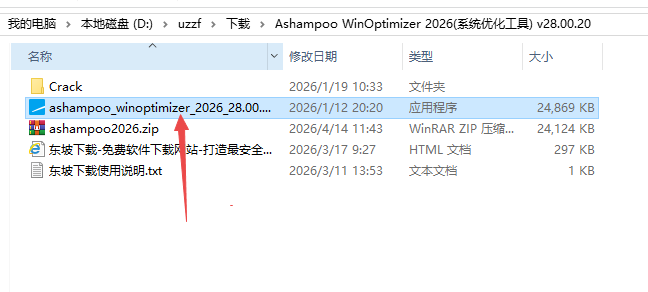
1、下载压缩包打开exe安装程序
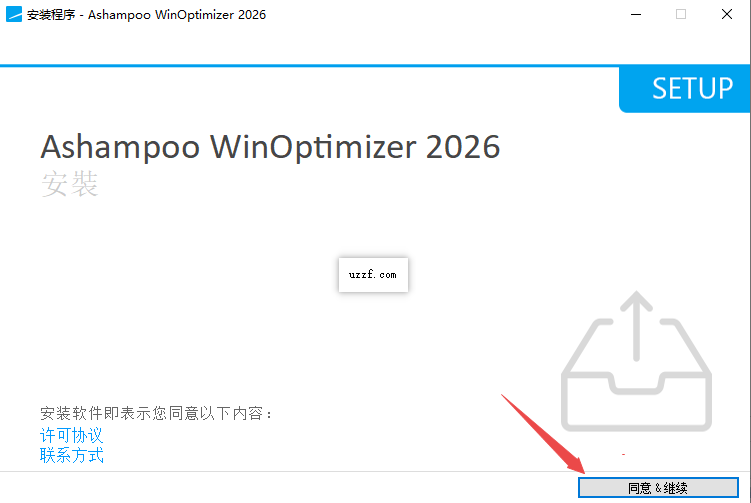
2、点击同意然后继续
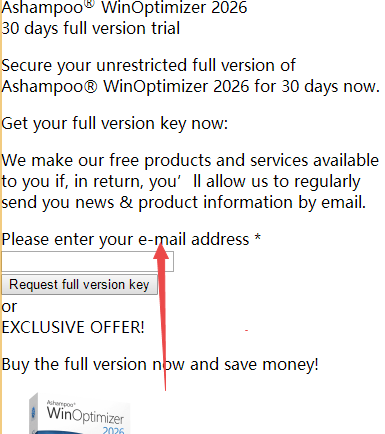
3、可以点击获取免费注册码,官网获取
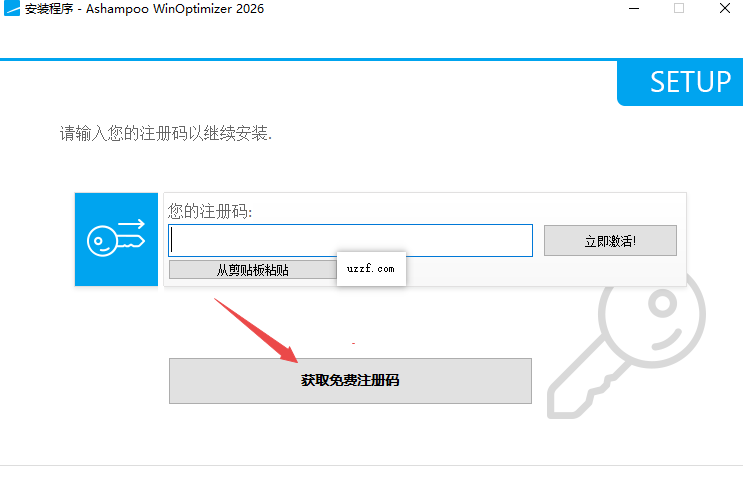
4、登录邮箱即可免费获得
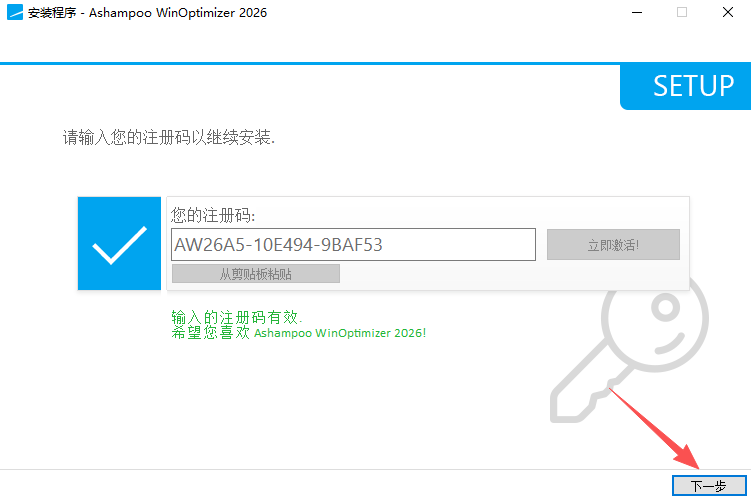
5、点击下一步。
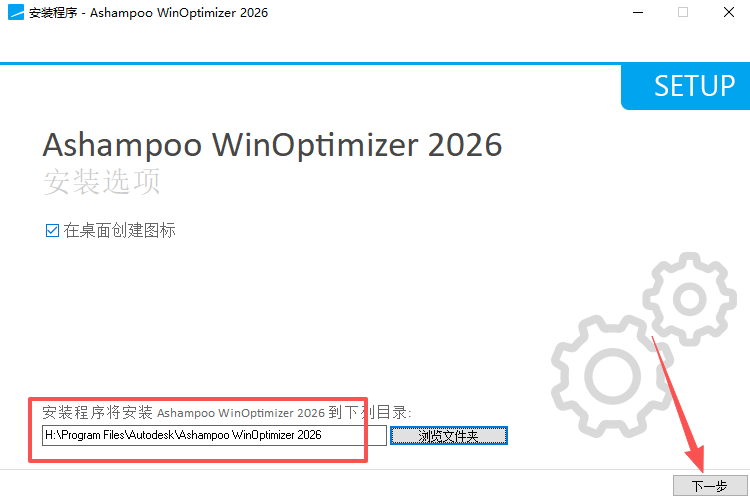
6、更改安装位置后,点击下一步。
7、正在安装中,请稍等。

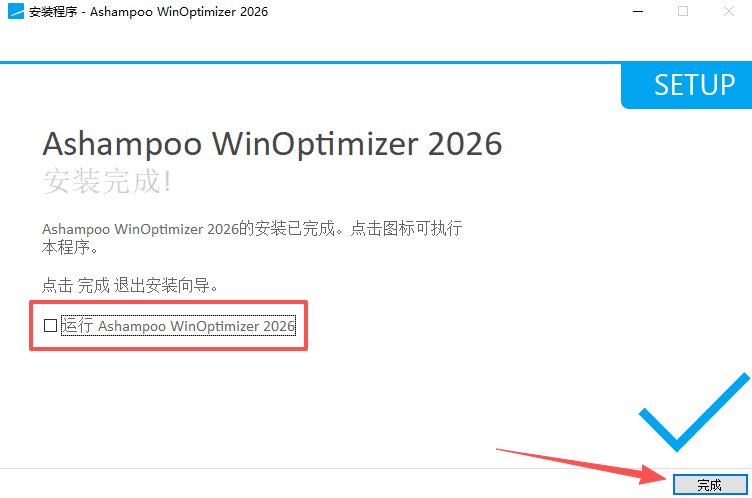
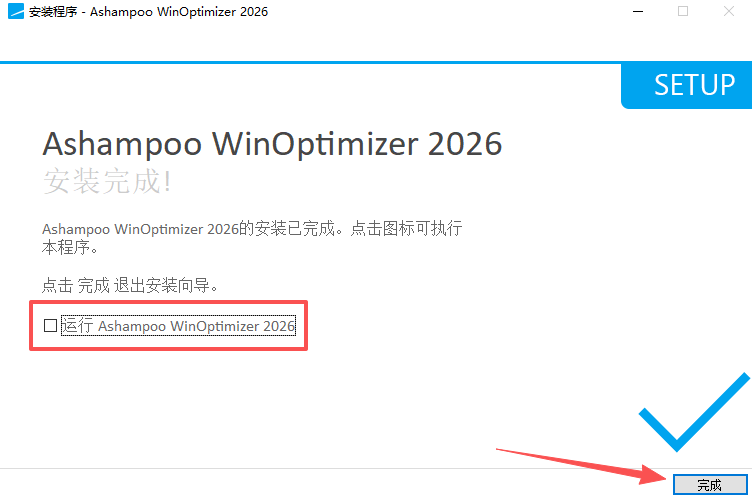
8、安装完成,取消勾选,点击完成。
9、鼠标右击软件图标,点击打开文件所在位置。
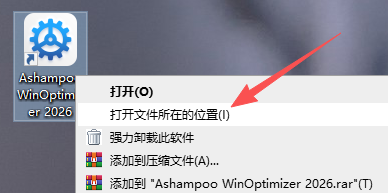
10、将Crack内的激活文件复制至软件安装目录中。
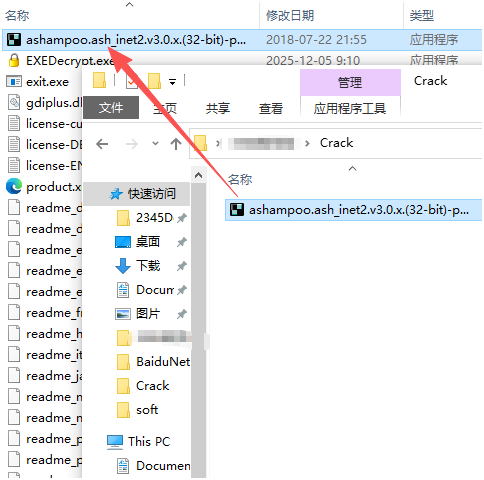
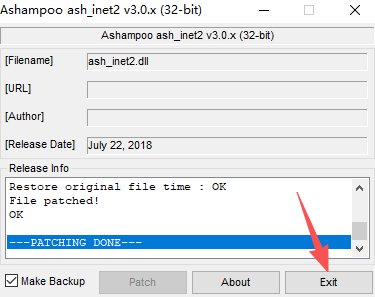
11、双击运行激活文件。
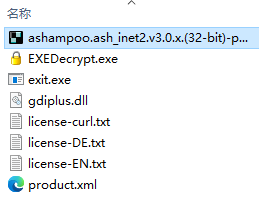
12、点击Patch。
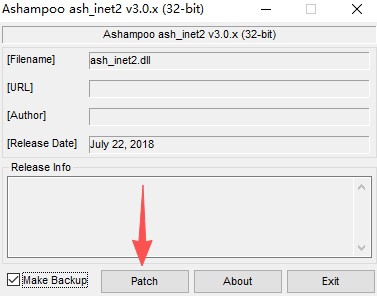
13、激活完成,点击Exit。
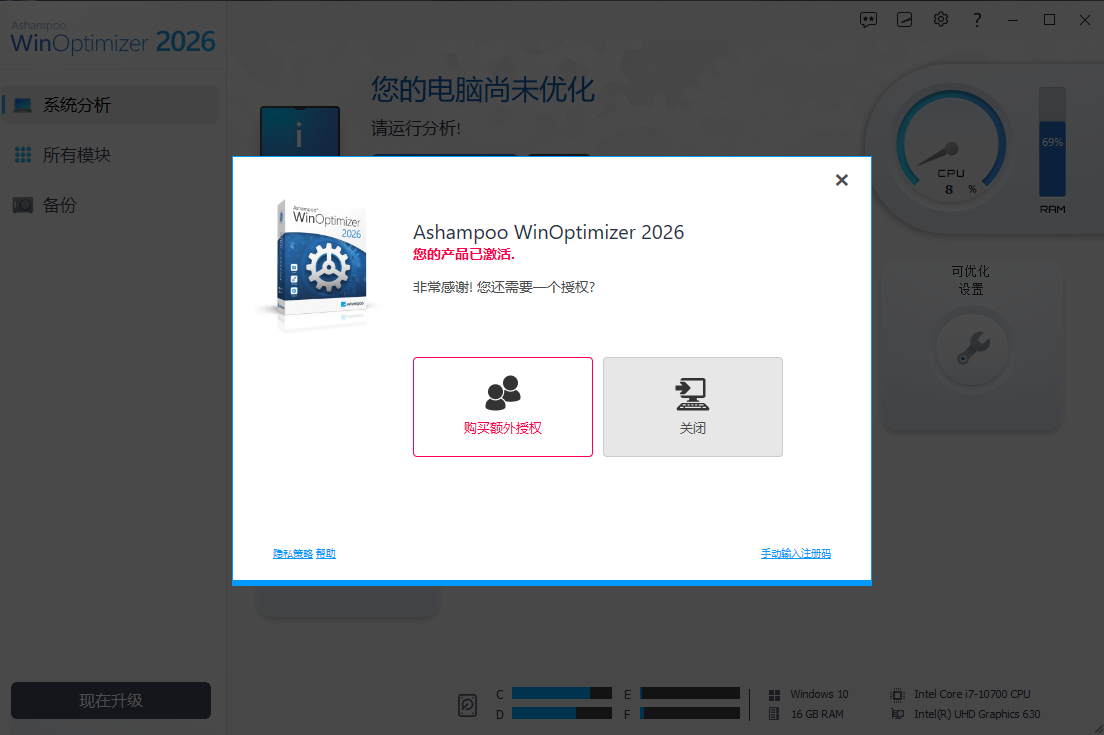
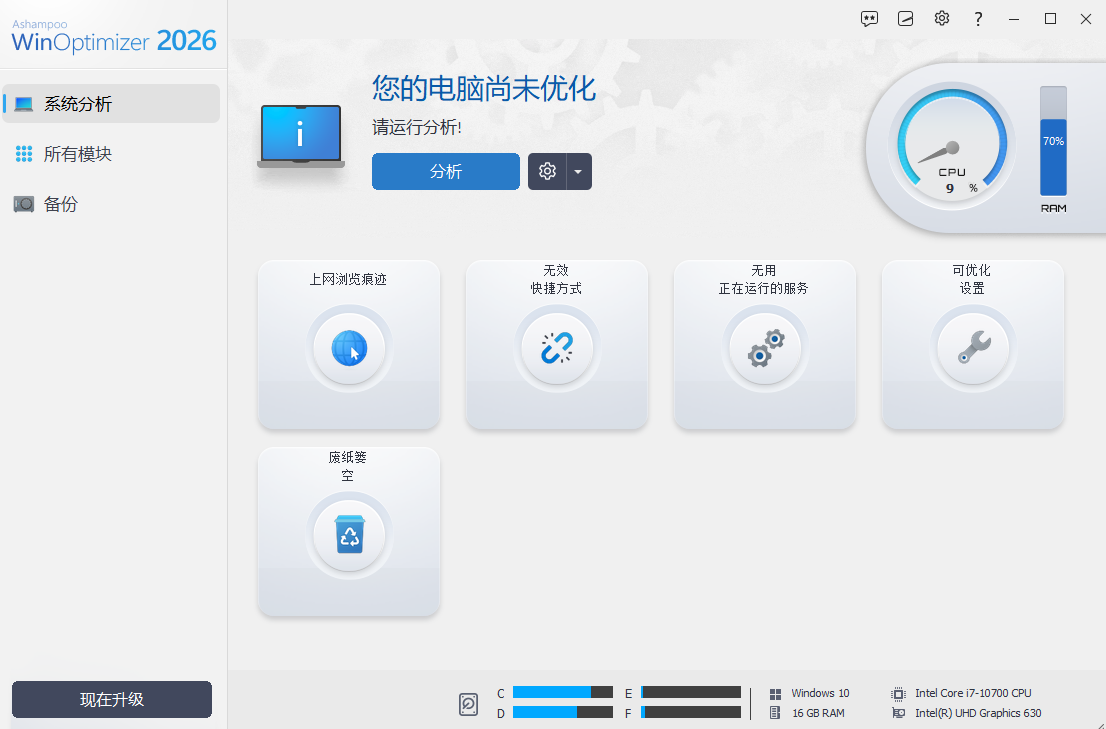
14、最后运行软件,用户便可以免费使用啦。
Ashampoo WinOptimizer 2026核心功能
一、系统清理与维护
InternetCleaner:清理浏览器缓存、历史记录、Cookie等网络痕迹。2026版本速度提升25-50%,新增统计栏显示清理详情,支持将常用网站的Cookie设为“安全”以免误删
DriveCleaner:清理系统临时文件、更新缓存等磁盘垃圾,释放存储空间
RegistryOptimizer:扫描并修复无效注册表项,提升系统稳定性
One-ClickOptimizer:一键执行多项优化操作,适合快速维护
二、性能优化
ProcessManager:以树形视图列出所有运行进程,支持调整优先级或终止进程,可显示CPU和内存负载图表
ServiceManager:管理Windows后台服务,提供社区评分帮助判断哪些服务可安全禁用,支持修改启动类型
StartupTuner:管理开机自启程序,加快系统启动速度
InternetTuner:优化网络连接参数,支持自动优化或手动调整,可选择连接类型和网卡
LiveTuner:动态调整运行中程序的进程优先级,提升前台任务响应速度
三、隐私保护
PrivacyManager:集中调整Windows数据收集和隐私相关设置,一键恢复安全配置,2026版本新增多项细化调整选项
FileWiper:安全擦除文件或磁盘剩余空间,支持多种擦除算法,使数据无法恢复
四、系统分析与硬件检测
SystemInformation2:显示CPU、内存、显卡、主板等硬件详细信息,2026版本新增类别并优化布局,支持生成报告
SystemBenchmark:测试硬盘读写速度等性能指标,支持在线对比其他用户结果
DiskSpaceExplorer:可视化分析磁盘空间占用,便于查找大文件
DiskDoctor:扫描并尝试修复磁盘错误
FontManager:管理系统字体,支持预览和删除
五、文件工具
FileManipulator:文件分割与合并、加密与解密
Undeleter:恢复误删文件
LinkChecker:检测无效的程序快捷方式
六、系统定制
FileAssociator:修改文件类型与打开程序的关联,未关联类型标红提示
ContextMenuManager:启用或禁用右键菜单项
UninstallManager:卸载软件或删除残留的卸载条目
Ashampoo WinOptimizer 2026怎么改进系统性能
方法一:管理后台服务(ServiceManager)
许多Windows服务在后台运行但并非必需,禁用它们可释放系统资源。
操作步骤:
打开WinOptimizer,点击左侧Performance分类
选择ServiceManager模块
等待服务列表加载完成,查看“评级”列(社区评分)
对于评级较低的非关键服务,右键点击→将Starttype改为Deactivate
点击Apply应用更改
提示:修改服务前请查看“详细信息”了解服务依赖关系,禁用系统关键服务可能导致功能异常。
方法二:优化开机启动项(StartupTuner)
减少开机自启程序数量可显著提升启动速度。
操作步骤:
在Performance分类中选择StartupTuner
查看所有开机启动的程序列表
对于不必要的程序,取消勾选或点击禁用
建议保留杀毒软件、驱动程序等关键项
方法三:调整进程优先级(ProcessManager/LiveTuner)
为前台任务分配更高CPU优先级,提升响应速度。
使用LiveTuner(推荐):
打开LiveTuner模块,它会列出当前运行的程序
将需要加速的程序(如视频剪辑软件、游戏)设为“高优先级”
系统会自动优化资源分配
手动调整:
打开ProcessManager
右键点击目标进程→Modifypriority
选择High或AboveNormal
方法四:优化网络连接(InternetTuner)
操作步骤:
选择InternetTuner模块
点击Auto-optimizenow
选择连接类型(如DSL/Cable、LAN)和网卡
如不是低速网络或复杂环境,建议勾选禁用QoS以提升速度
点击Adjustautomatically
方法五:使用一键优化
操作步骤:
打开One-ClickOptimizer
点击Analyze扫描问题
查看扫描结果,勾选需要修复的项目
点击Optimize一键执行
方法六:设置自动维护
WinOptimizer支持计划任务自动运行优化:
点击右上角设置图标
找到Scheduler或计划任务选项
设置清理频率(如每月5号清理垃圾、每晚空闲时优化启动项)
保存设置
Ashampoo WinOptimizer 2026怎么检测硬件
WinOptimizer2026内置了详细的系统信息查看器和基准测试工具,可以帮你全面了解电脑配置:
查看系统信息
打开软件,点击左侧菜单中的所有模块。
在分析系统分类下,点击显示系统信息。
这里会列出详细的硬件参数,包括CPU型号、内存大小、硬盘分区信息、显卡型号以及Windows版本等。
运行基准测试
如果你想测试电脑的性能跑分:
在分析系统分类下,找到并点击运行基准速度测试。
软件会运行一系列测试来评估CPU、内存和磁盘的读写性能,并给出一个综合评分。你可以将这个分数与标准分数对比,判断电脑性能是否达标。
- PC官方版
- 安卓官方手机版
- IOS官方手机版
 VMware vCloud Usage Meter镜像包4.8.0.0 中文版
 Vmware vcd ds 1.4.0镜像包1.4 中文版
 BoosterX下载中文(系统极致优化工具)2.0.7.0 最新版
 蓝云工具箱4.3 最新版
 Geekbench 6跑分工具(Geekbench 6 for windows)v6.0.0 官方PC版
 MAS激活工具(Microsoft Activation Scripts)3.0 免费版
 windows内核管理工具(PYArkClient)1.0 x64 单文件版
 图吧工具箱绿色版2025.02 最新版
 系统映像工具箱(MSMG ToolKit)v12.5 中文版
 优麒麟开源操作系统22.04 x86 最新版
 windows server 2022正式版21H2(20348.803)精简优化版
 小修win11企业版21H2(22000.776)优化精简版
 OCCT电源测试软件绿色版11.0.10 中文便携版
 Libre Hardware Monitor硬件温度监测软件V0.9.0 汉化版
 Win11激活工具kms免费版
 win11数字权利激活工具0.10.24 免费版
 win11右键菜单改回win10工具(win11 classic context menu)1.0 免费版
 Stardock Start11(win11开始菜单修改工具)1.25 破解版
 startallback(win11开始菜单修改工具)v3.9.16.5314 绿色版
 Sandboxie沙盘增强版1.2.7 中文版
 Godmode上帝模式开关工具win10版1.0.2 汉化版
 黑神话悟空 性能测试工具PC版2.10.91.91 最新版
 GPU-Z最新版2.47 官方免费版
 Windows10版本一键转换软件2021 最新版
 微软Windows10安装程序(Media Creation Tool)10.0.183262 官方版
 联想蓝屏分析诊断工具2.52.1576147895 绿色免费版
 驱动人生软件管家2.3.5.18 官方版
 系统总裁软件墨盒2.9.9.9 免费版
 清水蛙电脑版2.1.00最新版
 硬件狗狗检测工具1.0.1.27 最新版
 OSPP启动器软件1.0 绿色版



 kms10纯净版(win10和office激活工具)2.2绿色
 暴风win10一键激活工具17.0 绿色免费版
 XP系统安装错误代码126修复工具
 WorkWin管理专家(企业局域网监控软件)9.09.
 资源管理器重启(Rexplorer)1.4.0.0 绿色最新
 activex控件下载(ie activex控件)2016 官方
 5U电脑基本信息查看器1.0 绿色最新版 【查看
 图吧工具箱PC电脑版2025.02 最新版