














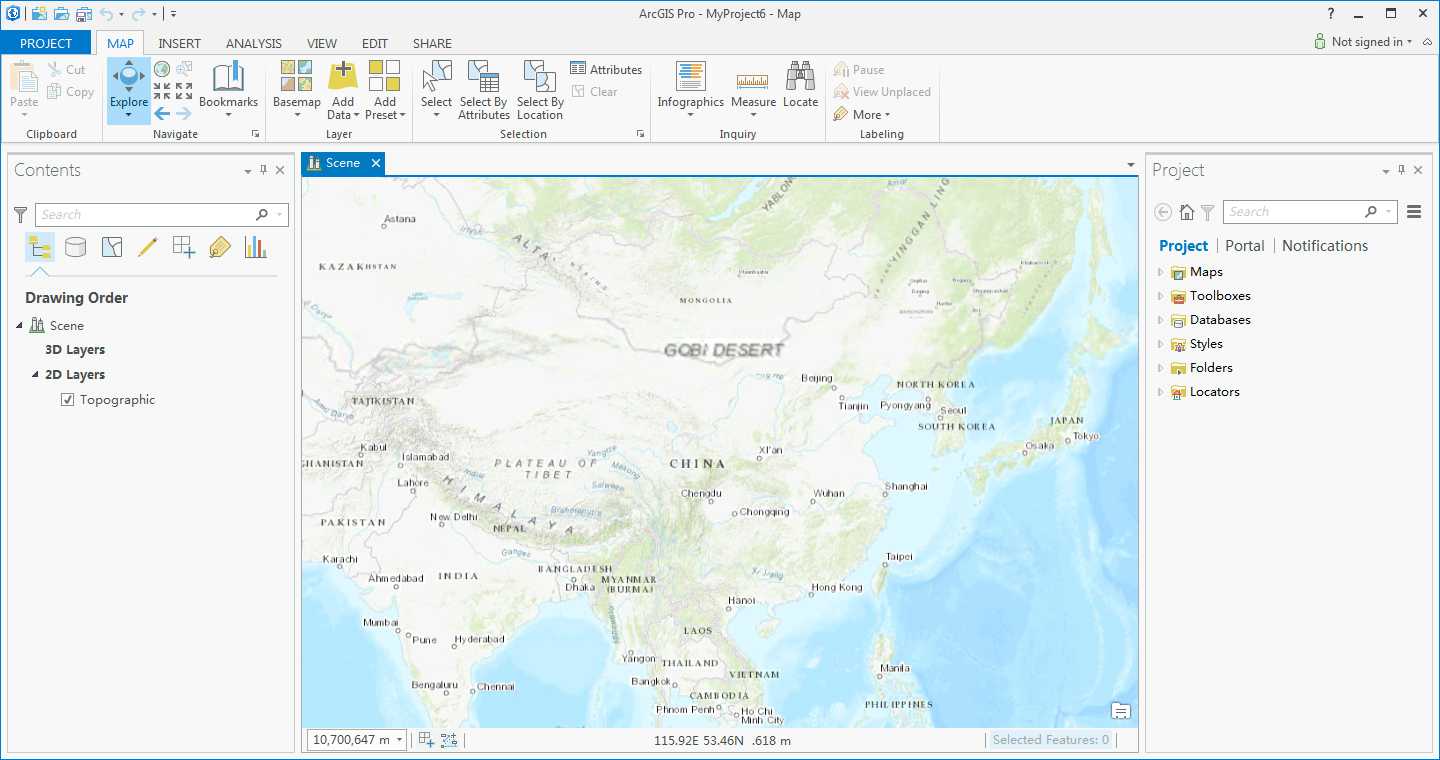
ArcGIS Pro 2024中文激活版是新一代专业桌面GIS软件,它重新定义了地理空间数据的分析与可视化方式,支持无限多地图与布局的工程化项目管理,内置强大的空间分析与数据编辑工具,助力用户从复杂地理信息中快速挖掘价值、提升决策效率。

ArcGIS Pro 2024安装教程
1.选中下载的压缩包,然后鼠标右键选择解压到“ArcGIS Pro 3.4.3”
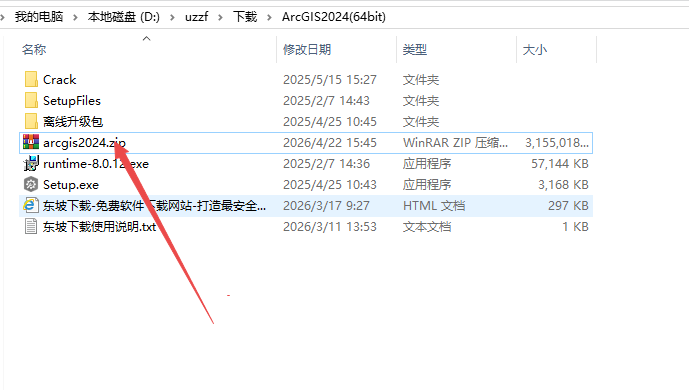
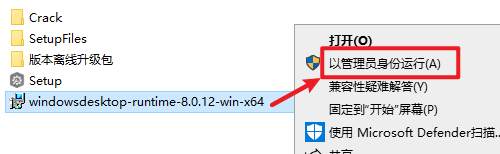
2.打开刚刚解压的文件夹,选中“windowsdesktop-runtime-8.0.12-win-x64”右键选择“以管理员身份运行”
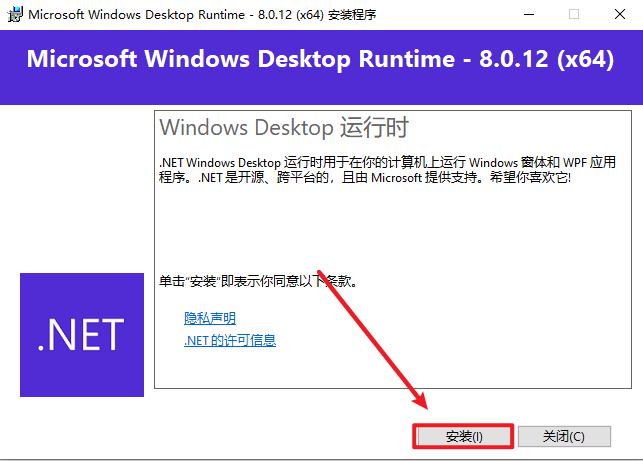
3.点击“安装”
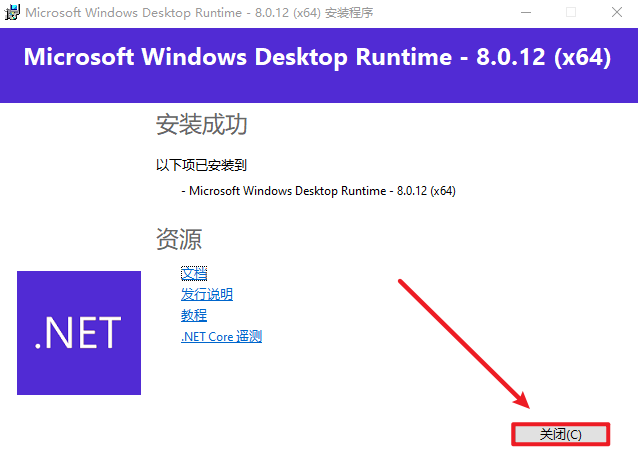
4.点击“关闭”
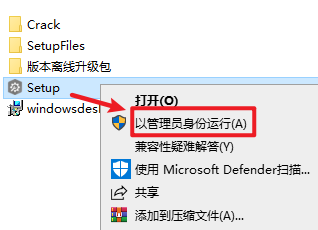
5.返回安装文件夹,选中“Setup”右键选择“以管理员身份运行”
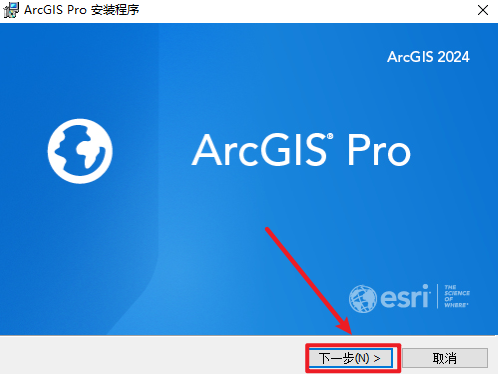
6.点击“下一步”
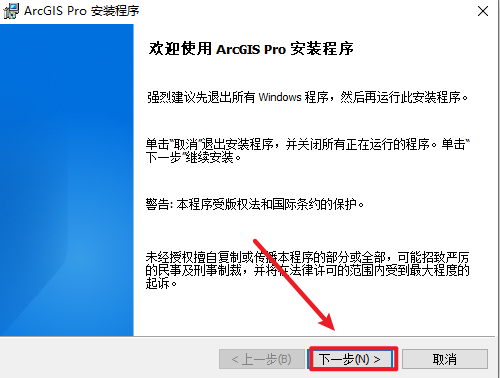
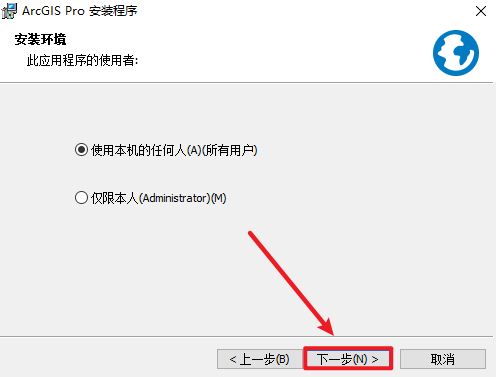
7.点击“下一步”
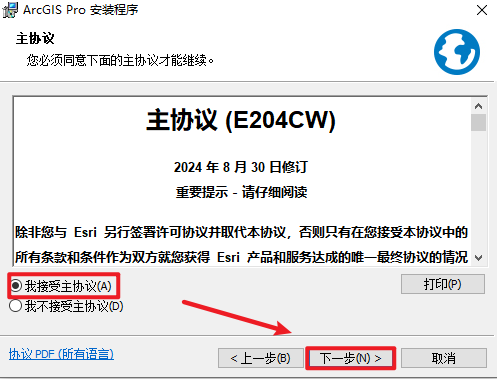
8.勾选“我接受…”,点击“下一步”
9.点击“下一步”
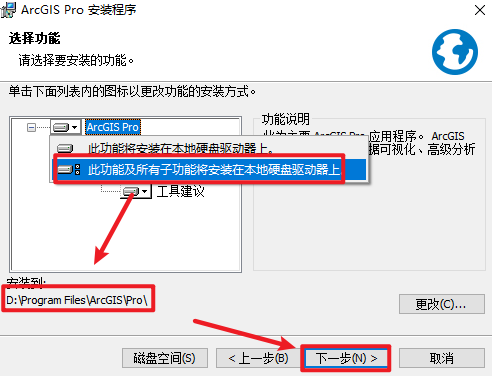
10.点击倒三角展开符,选择“此功能及所有子功能将安装到本地硬盘驱动器上“,选择软件安装路径,安装路径不要出现中文,点击“下一步”
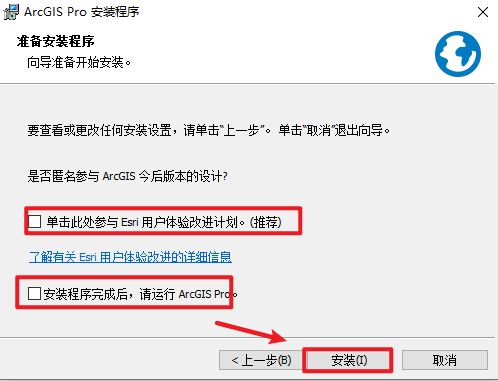
11.取消勾选两项,点击“安装”
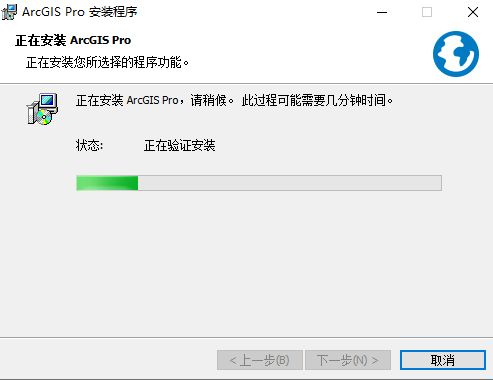
12.软件正在安装,请耐心等待
13.点击“完成“
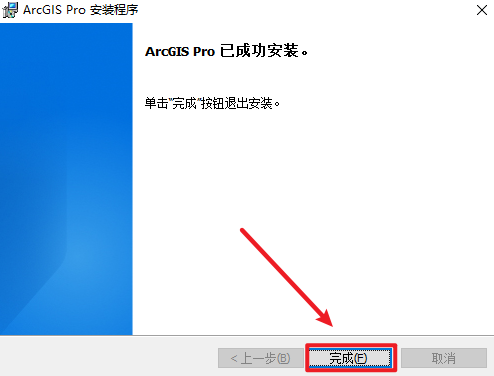
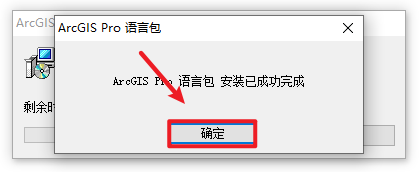
14.等待自动安装语言包,点击“确定“,程序安装完成后,会自动安装中文语言包 如果没有,可以找到SetupFiles\Supplement中的中文语言包程序“ProChinese_CNLP.msi”文件,双击安装即可(需要点设置-选项-语言-中文-重启)
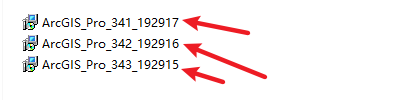
15.返回安装文件夹,双击打开“版本离线升级包”文件夹,依次按顺序双击安装“ArcGIS_Pro_341、342、343.msp”这几个文件
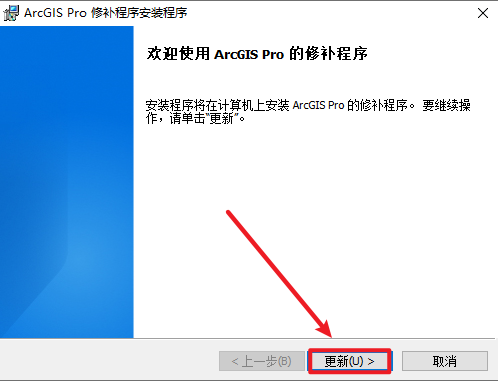
16.点击“更新“
17.正在升级中
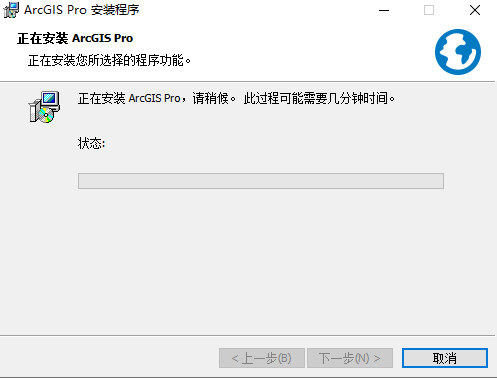
18.点击“完成”
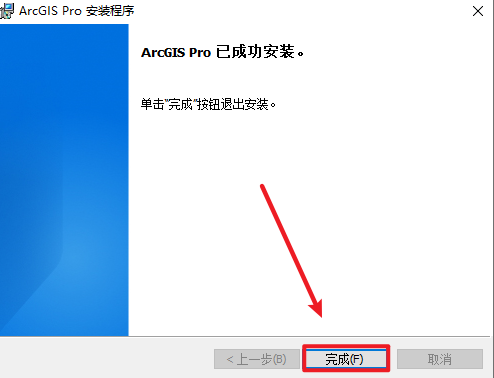
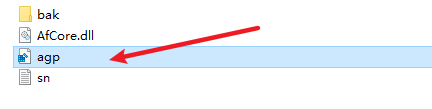
19.返回安装文件夹,双击打开”Crack“文件夹,双击运行”agp.reg“注册表文件
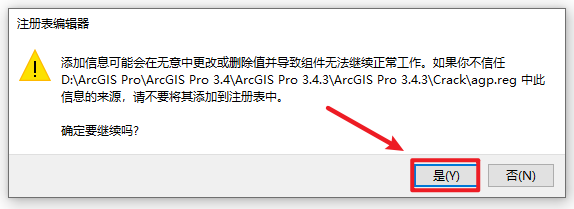
20.点击”是“
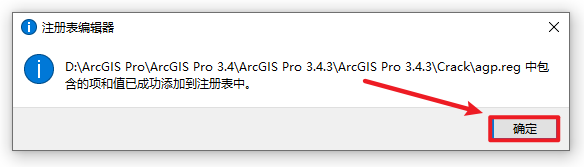
21.点击”确定”
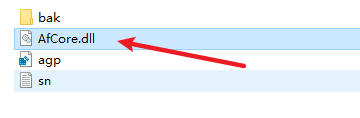
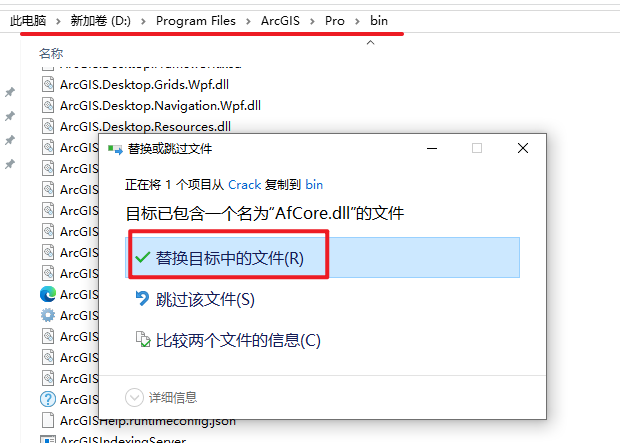
22.返回”Crack“文件夹,复制“AfCore.dll”文件
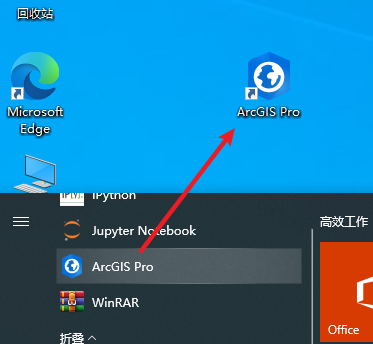
23.在开始菜单中找到“ArcGIS Pro“软件,拖拽到桌面上即可创建桌面快捷方式
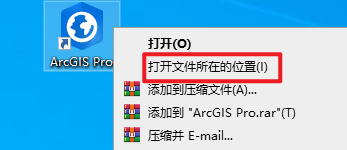
24.选中桌面上的软件图标,右键选择“打开文件所在位置”
25.粘贴复制的文件到该路径下,选择“替换目标中的文件”
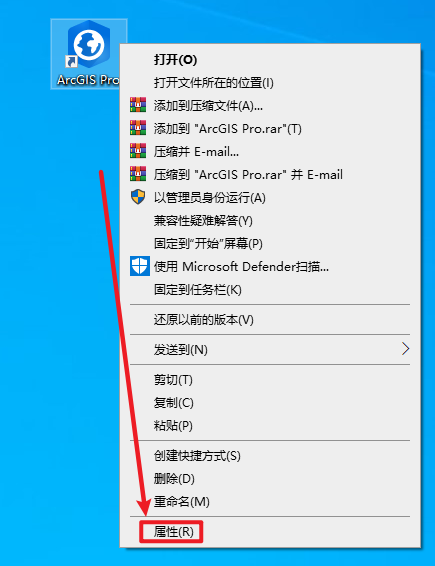
26.选中桌面上的软件图标,右键选择“属性”
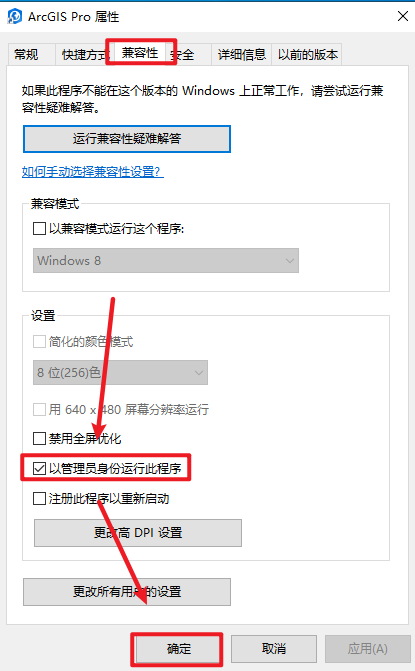
27.点击“兼容性”,勾选“以管理员身份运行此程序”,点击“确定”
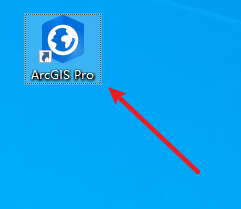
28.双击图标,运行软件
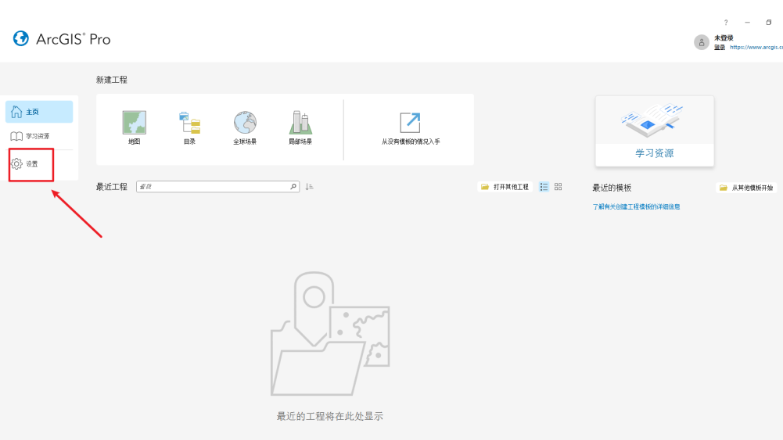
29.点击“设置”
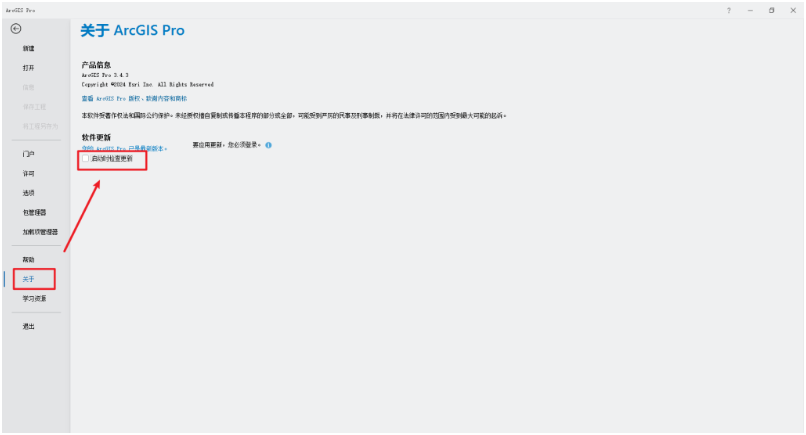
30.点击“关于”,取消勾选“启动时检查更新”
31.安装结束
ArcGIS Pro 2024导出属性表乱码怎么解决
方案一:导出时指定字符集(推荐)
ArcGISPro2.8及更高版本(包括2024版)在导出工具中增加了编码选项。
在内容列表中右键点击图层,选择“数据”->“导出表”。
在弹出的地理处理工具对话框中,找到“字符集”选项。
将默认的编码修改为“UTF-8”或“UTF-8withBOM”(带签名)。
点击运行,这样生成的CSV文件就能被Excel正确识别中文。
方案二:修改注册表(针对Shapefile数据源)
如果数据源是Shapefile,且经常遇到乱码,可以通过修改注册表强制指定默认编码为GBK(936)。
按下Win+R,输入cmd,以管理员身份运行。
输入以下命令并回车(注意:此操作针对ArcGISPro):
regaddHKEY_CURRENT_USER\Software\ESRI\ArcGISPro\Common\CodePage/vdbfDefault/tREG_SZ/d936/f
重启ArcGISPro后生效。
方案三:使用Python脚本添加BOM头
如果上述方法无效,可以使用Python脚本导出,强制写入UTF-8BOM头,这是Excel识别UTF-8的关键。
ArcGIS Pro 2024导出kml文件步骤详解
在ArcGISPro中将矢量数据(SHP/要素类)转换为KML/KMZ格式,可通过地图转KML或图层转KML工具完成。以下为详细操作流程。
准备工作
启动ArcGISPro并打开包含待转换数据的地图
确保数据已正确加载并显示
方法一:地图转KML(推荐,支持整张地图)
步骤1:打开地图处理窗口
点击顶部分析选项卡→工具按钮
步骤2:定位地图转KML工具
在工具箱中,展开转换工具→KML文件夹
双击地图转KML工具
步骤3:设置输入与输出参数
输入地图:选择当前加载的地图文档(通常是项目名称,而非单个图层)
输出文件:指定保存路径和文件名(生成.kmz文件,它是KML的压缩格式)
可选选项:可配置“图层选项”、“简化几何”等,以控制文件大小
步骤4:运行转换
点击运行按钮,等待进度完成
方法二:图层转KML(适用于单个要素类)
如果仅需转换特定图层,可使用此工具。
操作路径与上述类似,在KML文件夹中选择图层转KML工具
选择目标图层,设置输出路径即可
技巧:保留标注与注记信息
默认情况下,面或线要素在GoogleEarth中无法直接显示标注。如需保留标注,可按以下步骤操作:
步骤1:将面要素转换为点要素(标注将挂载于点要素上):
打开数据管理工具→要素→要素转点
勾选内部,确保点落在面内部
步骤2:为点要素设置标注:
选中点图层,设置标注显示的字段(如地名),并调整字体
步骤3:创建图层组:
在内容列表中,确保点要素图层位于面要素之上(按绘制顺序)
右键单击图层,选择新建图层组,将点图层和面图层拖入该组
步骤4:将图层组转换为KML,即可在GoogleEarth中同时显示区域和标注信息。
转换后的使用
生成的文件默认为.kmz格式,可直接在GoogleEarth中打开
如需纯.kml文件,可将.kmz解压获得
ArcGIS Pro 2024数据驱动页面批量出图的比例尺
在ArcGISPro中,“数据驱动页面”功能称为地图系列(MapSeries)。要实现批量出图并确保每张图的比例尺固定且正确,请遵循以下流程。
第一步:准备索引图层(IndexLayer)
地图系列需要一个索引图层来定义每一页的范围(如按行政区划名称分页)。
确保索引图层包含一个用于命名输出文件的唯一标识字段(如“乡镇名”或“FID”)
建议将该字段设置为纯英文或拼音缩写,避免特殊字符
第二步:创建布局并插入地图框
切换至布局视图(插入→新建布局)
插入地图框,关联当前地图
第三步:启用地图系列并绑定索引图层
在内容窗格中,右键点击布局→属性
在地图系列选项卡中,勾选启用地图系列
索引图层:选择第一步准备好的索引图层
名称字段:选择用于命名导出文件的字段
范围选项:选择居中并保持当前比例(关键步骤!)。此设置确保每个要素在居中位置且比例尺不变。
第四步:插入比例尺并关联
插入→比例尺,选择样式并放置在地图框下方或角落
确保比例尺已与地图框自动关联。关联后,比例尺会跟随每个地图系列页面的地图比例动态更新,无需手动计算
第五步:调整布局并预览
插入指北针、图例等整饰元素
点击地图系列工具栏的翻页按钮,浏览各页面的显示效果,确保地图框居中且比例尺适配
第六步:批量导出
共享→导出布局,选择PDF格式
在页面范围中,选择全部,系统将按索引图层逐页生成PDF。
比例尺设置注意事项
务必选择“居中并保持当前比例”:如果选择“居中并维持比例”,每页都会自动适配当前要素的范围,导致比例尺不一致,影响出图规范性
地图框比例锁:建议在设置地图系列前,先将当前视图的比例调整至目标值,并记下该比例。如果出图要求固定比例(如1:10000),请确认索引图层的要素大小差异不大,避免显示不全。如果要素大小差异较大,请考虑按比例分组出图,而非使用同一个地图系列!
- PC官方版
- 安卓官方手机版
- IOS官方手机版
 ArcGIS Pro 2023中文免费版v3.1.5最新版本
 ArcGIS Pro 2022最新版本中文版本
 ArcGIS Pro2025汉化版v3.5.2破解版
 旺店通WMS仓储管理系统1.4.5.6 官方版
 旺店通ERP旗舰版电脑版客户端1.3.5.0 官方版
 旺店通ERP极速版2.4.8.2 官方版
 客源多PC客户端1.1.6.9 官方版
 vector nti软件10.3 免费版【使用教程】
 租号玩商户软件客户端1.7.200908.2 官方版
 禅道企业版2.41开源版
 合众思壮板卡配置工具(PocketMax)4.0 官方免费版
 云南执业资格考试报名照片处理工具1.0 中文免费版
 沈阳交通电子招标工具2.3 官方免费版
 沈阳市水利招投标文件制作工具7.8 官方正版
 包租婆广告位租赁管理系统10.3.2.0官方版
 建设工程图集管理系统国标给排水版3.0 最新版
 建设工程图集管理系统国标结构版3.0 免费版
 田田云门店系统3.7.5 最新版
 北京市网上税务局电脑端1.0.0.795 官方免费版
 国家级公益林管理系统县级版1.0.0.18 最新版
 国家电网离线投标工具3.3 物资类版本
 建设工程图集管理系统国标暖通空调版3.0国标暖通空调版
 鑫智造维修查询系统1.7 最新版
 农业执法智能管理系统2.0.8.6.0 单机版
 货运物流车队管理系统免费下载





 御风放射科管理系统2.0 绿色免费单机版
 湖南行政执法人员执法资格考试结果查询软件
 新易物料编码管理软件2.2.2.1 免费最新版
 安全生产信息管理系统2.0 最新版
 林阳域内计算机扫描与管理系统软件2014.07.
 科发工单管理系统2.0 绿色版
 项目现场管理系统1.0 官方免费版
 里诺进销存3000破解版6.73 最新免费版
 电脑公司客户售后管理系统2004 完全版 注册