














Midas NFX 2020 R1中文激活版是面向建筑工程,流体仿真与优化设计的新一代集成式有限元分析平台,在经典版本基础上完成全面技术迭代与体验升级,同时内置了高度交互的可视化环境,支持从建模、网格划分、边界施加、求解到后处理的全流程操作!
Midas NFX 2020 R1安装教程
1.下载完成后,鼠标右击【Midas NFX 2020 R1】压缩包,选择【解压至此】
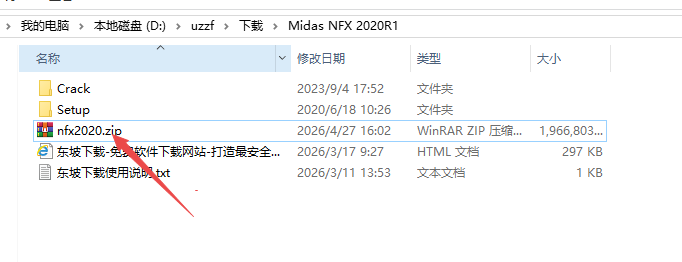
2.打开解压后的文件夹,双击打开【Setup】文件夹
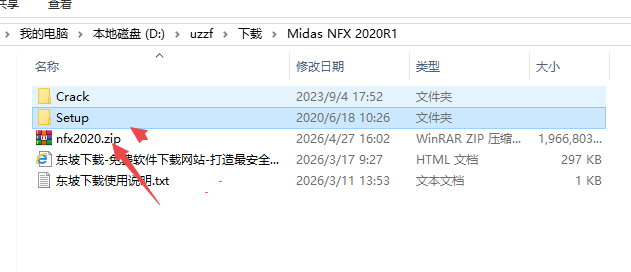
3.找到【setup】应用程序,右键选择【以管理员身份运行】它
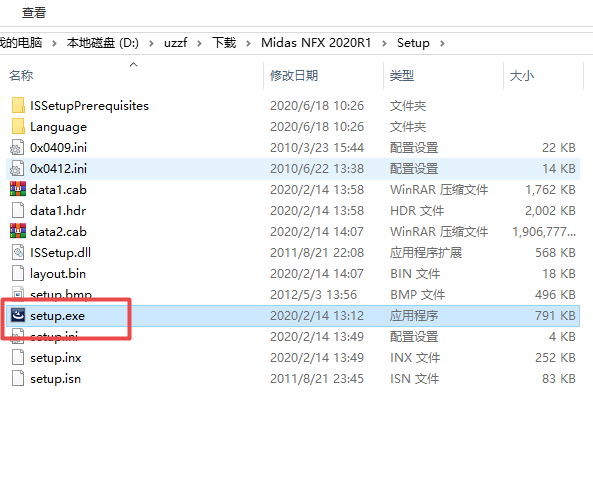
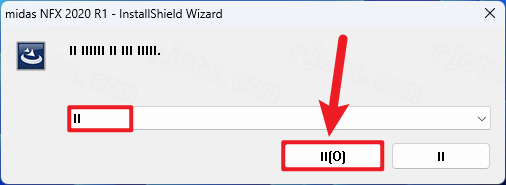
4.选择【II】,再点击【III】
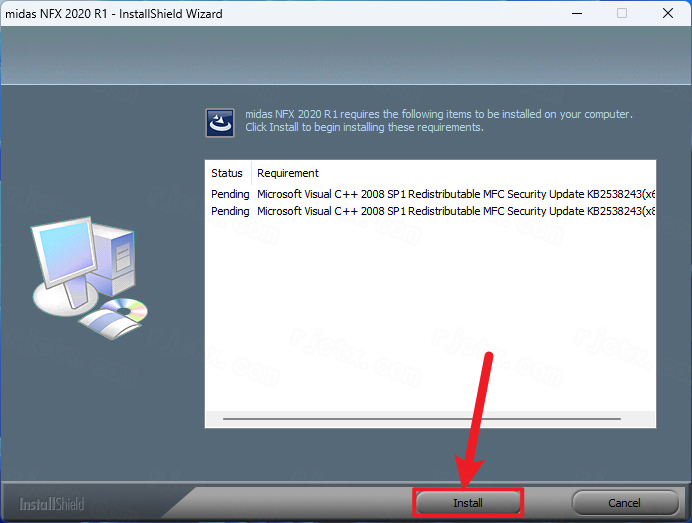
5.点击【Install】
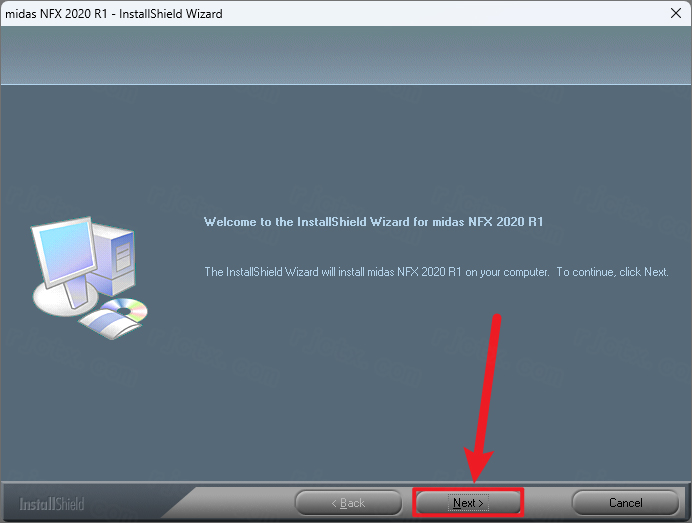
6.点击【Next】
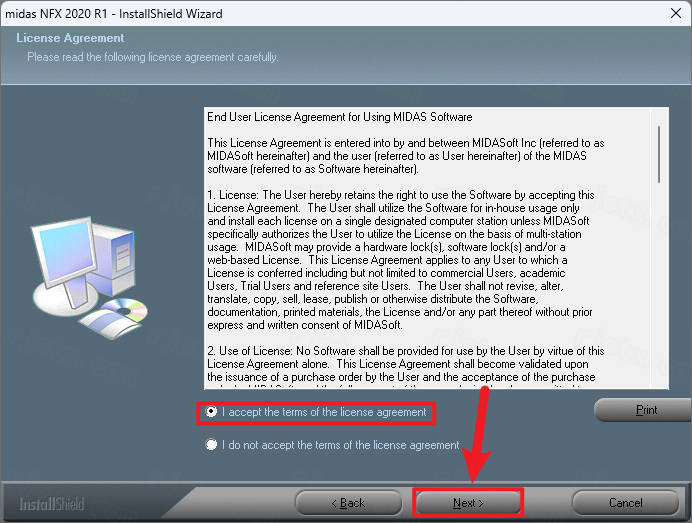
7.勾选【我接受】,再点击【Next】
8.随意输入英文,再点击【Next】
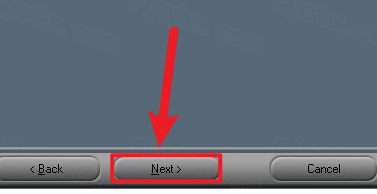
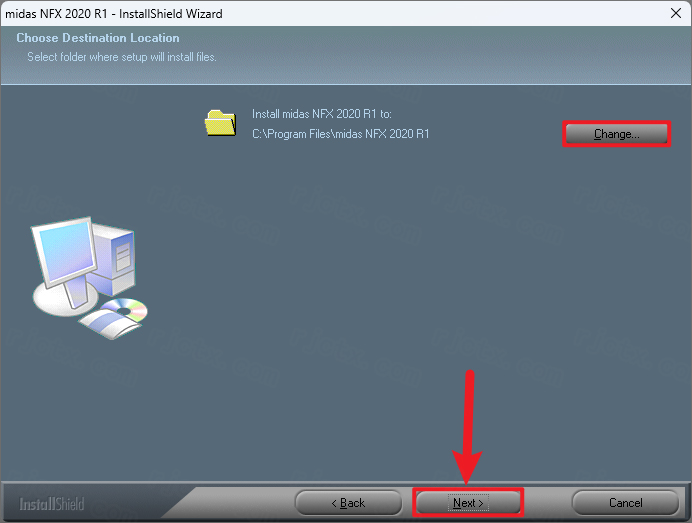
9.软件默认安装在C盘,可自定义更改软件安装位置,点击【Next】
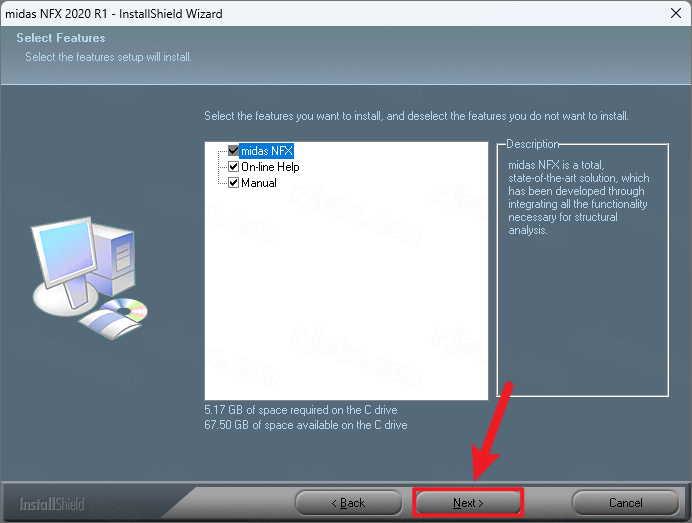
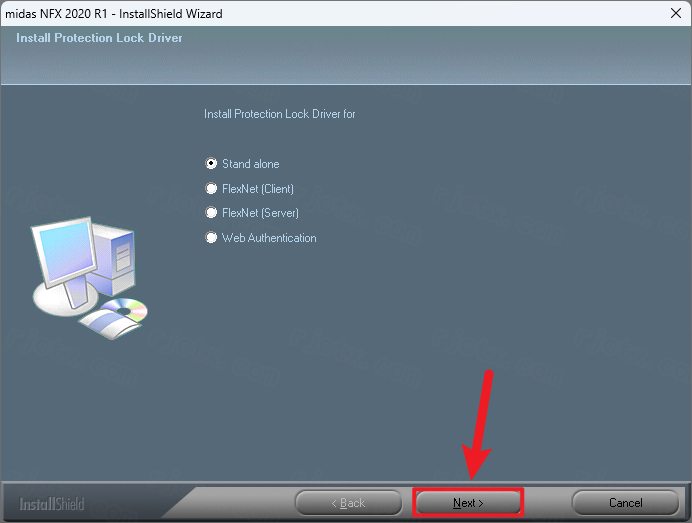
10.点击【Next】
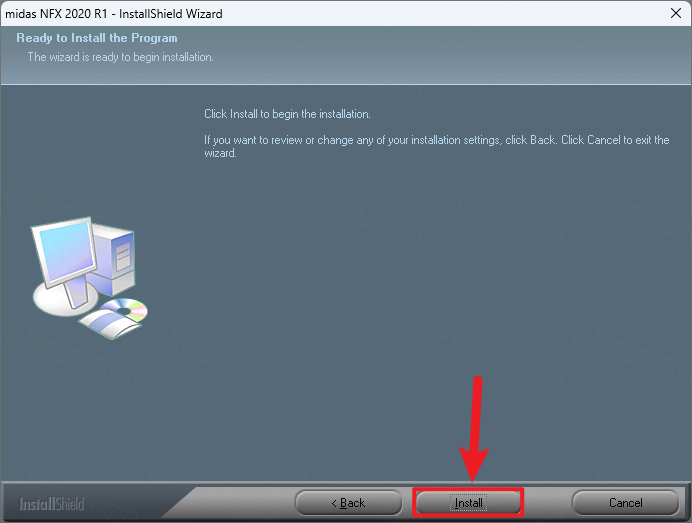
11.点击【Install】
12.点击【Next】
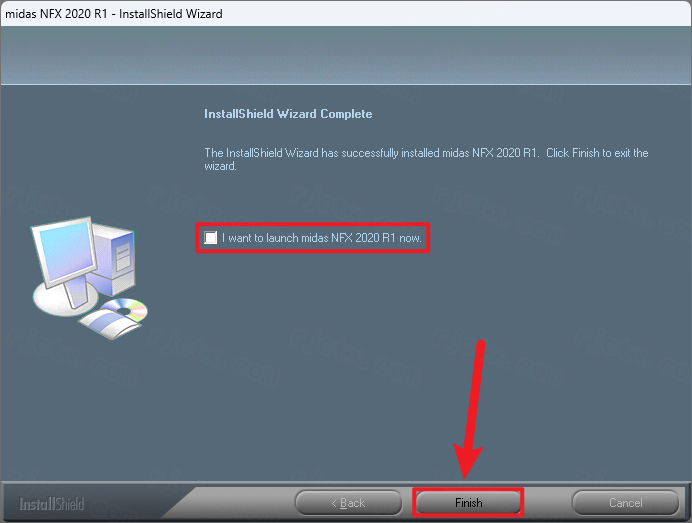
13.不勾选【I want…】,再点击【Finish】
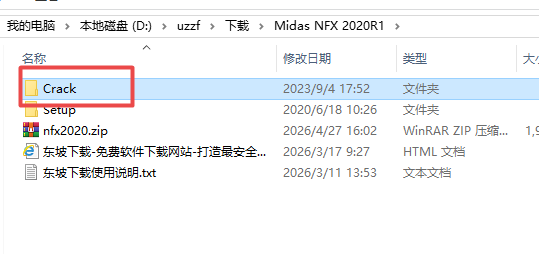
14.回到安装包解压后的文件夹,找到【Crack】文件夹,右键【打开】它
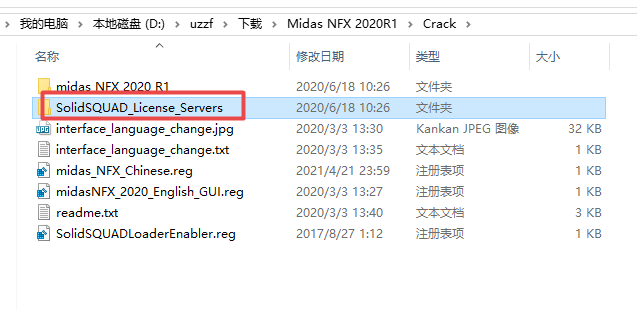
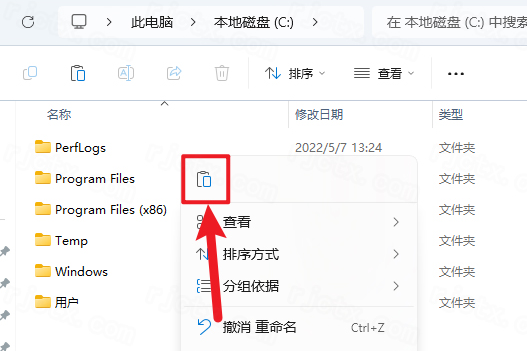
15.找到【SolidSQUAD_License_Servers】文件夹,再右键点击【复制按钮】
16.打开本地C盘,再右键文件夹的空白处,点击【粘贴按钮】
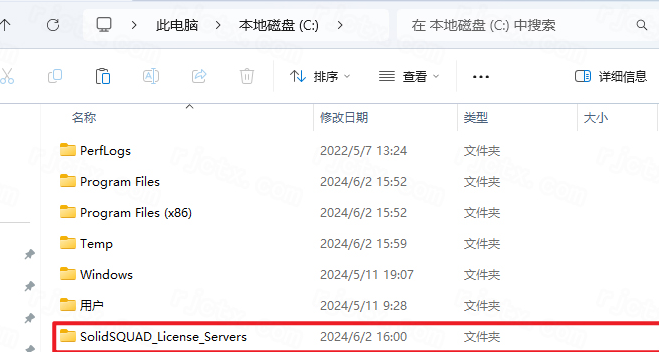
17.找到粘贴的【SolidSQUAD_License_Servers】文件夹,右键【打开】它
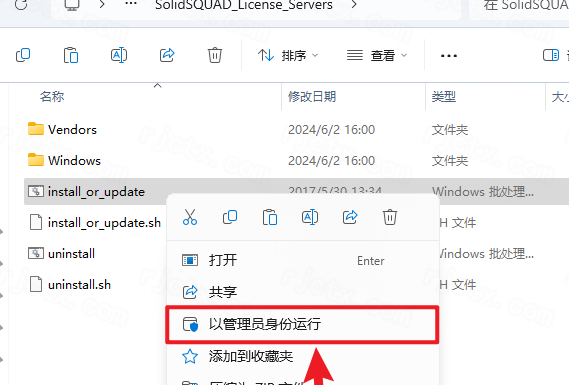
18.找到【install_or_update】程序,右键选择【以管理员身份运行】它
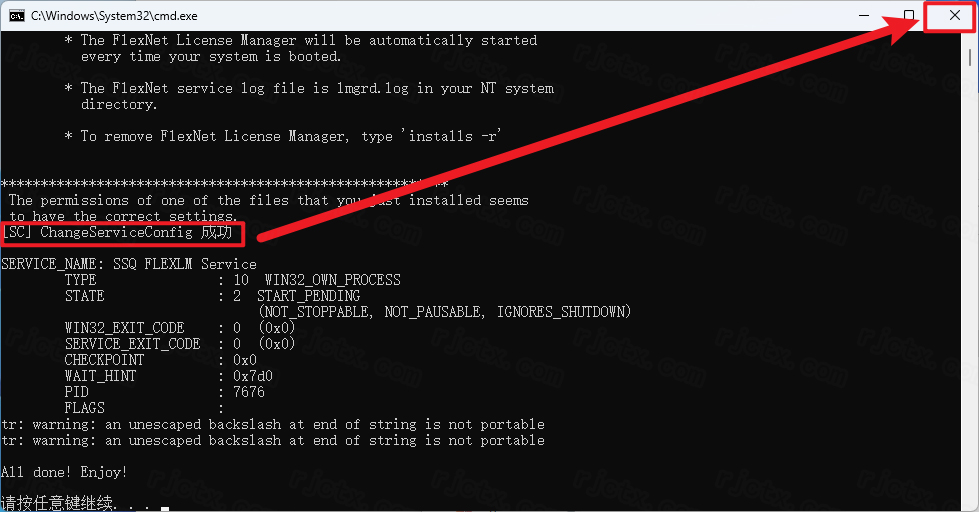
19.点击右上角【关闭按钮】
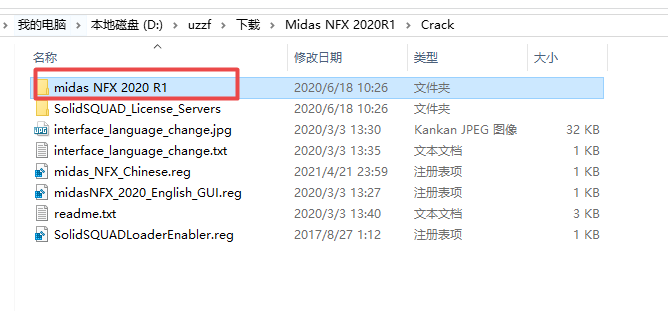
20.回到Crack文件夹,找到【midas NFX 2020R1】文件夹,右键【打开】它
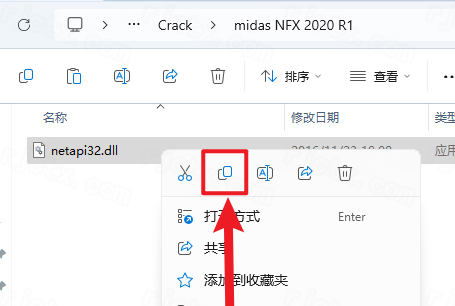
21.找到【netapi32.dll】文件,再右键点击【复制按钮】
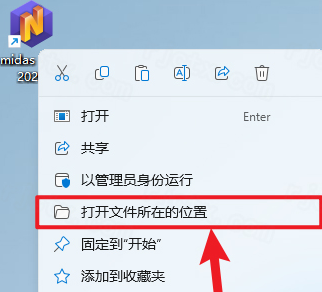
22.回到桌面,右键桌面上的【midas NFX 2020软件图标】,点击【打开文件所在的位置】
23.右键文件夹的空白处,点击【粘贴按钮】

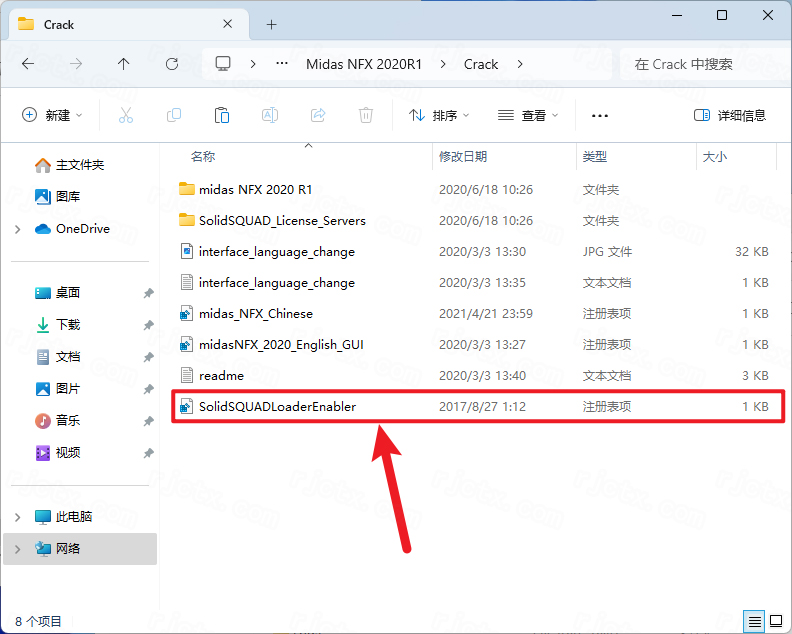
24.找到【SolidSQUADLoaderEnabler】文件,再右键【打开】它
25.点击【是】
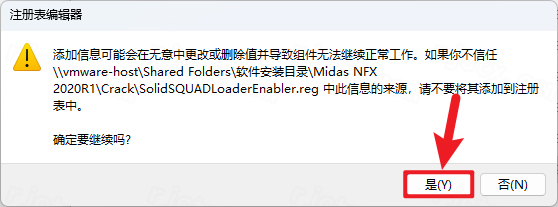
26.点击【确定】
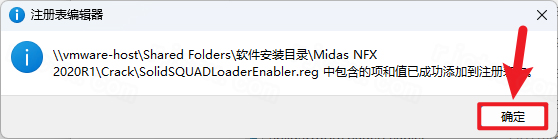
27.找到【midas_NFX_Chinese】文件,再右键【打开】它
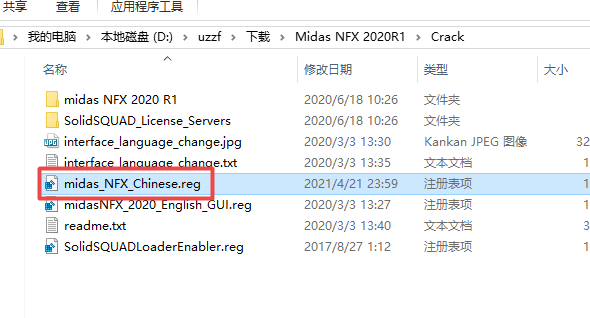
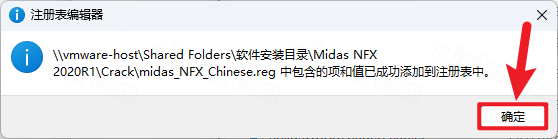
28.点击【是】
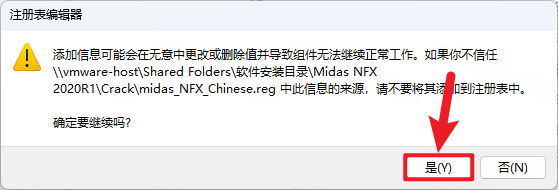
29.点击【确定】
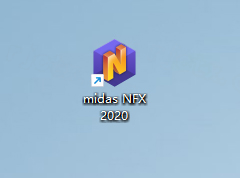
30.回到桌面,右键桌面上的【midas NFX 2020软件图标】,点击【打开】
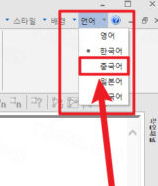
31.右上角语言选择【中文简体】,第三个是中文
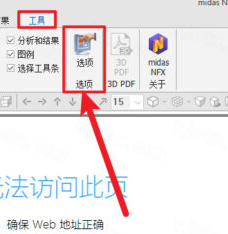
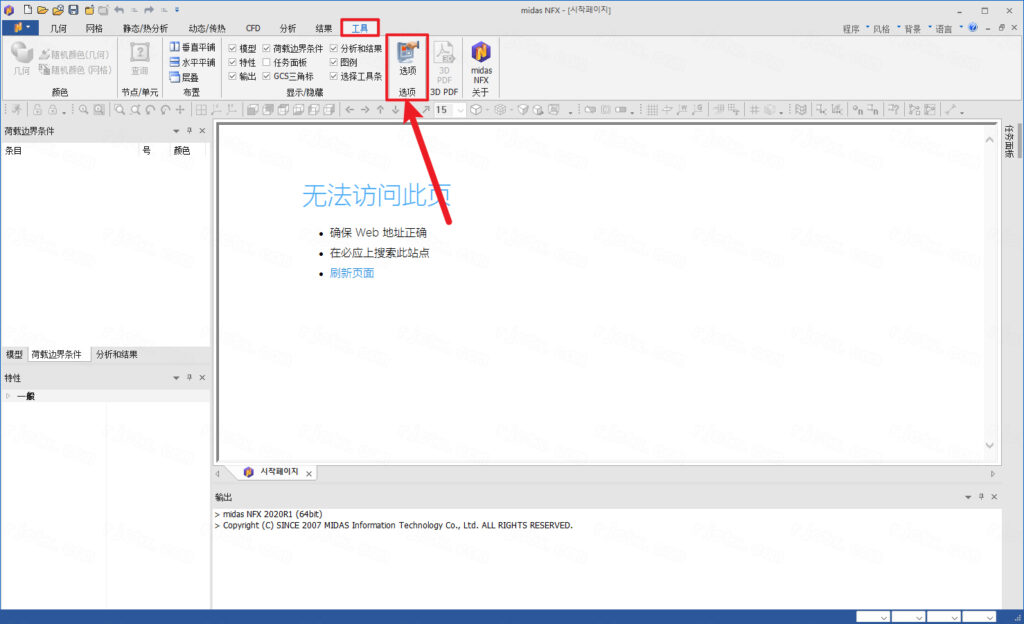
32.依次点击【工具】、【选项】
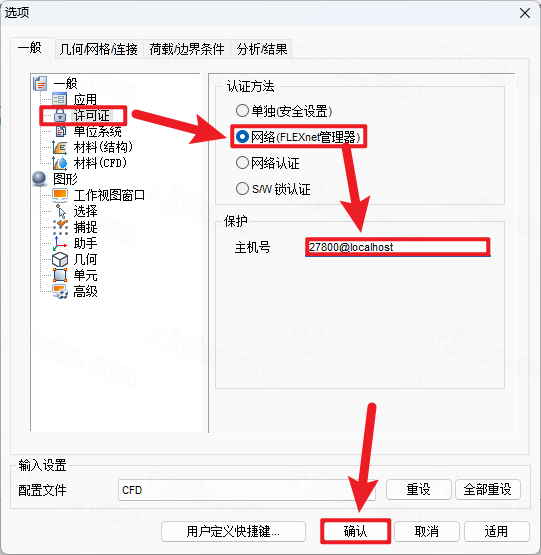
33.点击【许可证】选项,选择【网络许可证】,主机号输入:27800@localhost,再点击【确定】
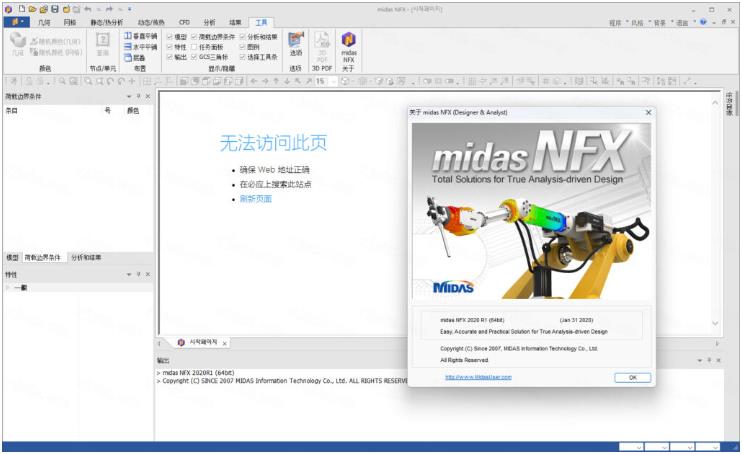
34.安装完成
Midas NFX 2020核心功能
一体化前后处理系统
内置专用前处理器与后处理器,构建高度交互的可视化操作环境,支持建模、编辑、网格划分、结果查看全流程一体化操作。
全新优化中文图形界面,简化操作流程,支持自定义工具栏与视图布局,降低新手入门门槛。
智能网格划分技术
新增自动特征网格创建功能,可识别几何关键特征并生成匹配网格;配套手动网格扩展工具,支持局部网格加密、稀疏化与边界层网格生成。
兼容2D(壳、平面单元)与3D(实体单元)模型网格生成,支持梁、板、实体混合单元建模,适配不同精度需求。
多领域结构分析能力
基础结构分析:线性/非线性静力分析、模态分析、屈曲分析、热传递与热应力分析。
高级动力学分析:隐式/显式动态分析、多体动力学(MBD)、疲劳分析(应力/应变疲劳)。
专业非线性分析:接触分析、大变形、塑性、蠕变、复合材料分层失效模拟。
CFD流体仿真模块
支持不可压缩/可压缩流动、层流/湍流(k-ε模型)、共轭传热、多相流、自由表面、流固耦合(FSI)分析。
适配建筑风环境、暖通空调、设备散热、水利流动等场景,支持移动网格与组分传输模拟。
优化设计与高级求解
内置拓扑优化、尺寸优化、形状优化工具,支持以强度、刚度、重量为目标的多方案迭代优化。
高性能并行求解,支持CPU多核运算,提升大规模模型(百万级单元)计算效率。
完善的模型与数据接口
直接导入主流CAD格式(CATIA、SolidWorks、Creo、STEP、IGES),减少几何转换损耗。
支持NASTRAN等标准CAE格式导入导出,兼容第三方求解器数据交互。
Midas NFX 2020怎么显示节点编号
菜单路径操作(基础方法)
打开模型文件,点击顶部菜单栏视图(View)→显示(Display)→显示设置(或直接点击工具栏“显示”按钮)。
在弹出的对话框中切换到点(Node)标签页,勾选节点号(NodeNumber)选项,点击“适用”或“确认”,模型中即可显示所有节点编号。
快捷键与工具栏快捷操作
快捷键:直接按下Ctrl+E快速调出显示设置对话框,一键勾选节点号显示。
工具栏:在“视图”工具栏中找到节点编号显示图标(标有“N”或“Node”的按钮),点击即可切换显示/隐藏节点编号。
自定义节点编号样式
点击视图→显示→显示选项,切换到“字体”标签页,选择“节点号”,可修改编号的字体、大小、颜色,调整显示清晰度。
Midas NFX 2020怎样进行节点分析
1.节点信息查询(坐标/编号/属性)
单个节点查询:
开启节点编号显示(方法同上);
点击工具栏查询(Query)→节点查询;
在模型中点击目标节点,弹出信息框,显示节点编号、X/Y/Z坐标、所属单元、约束条件、材料属性等。
批量节点查询:
选择查询→批量节点查询,框选模型区域,生成节点信息列表(含编号、坐标、自由度约束),支持按编号/坐标筛选。
2.节点结果提取(位移/应力/温度)
完成求解计算:提交分析工况(静力/动力/热分析)并完成求解;
进入后处理模式:点击顶部菜单栏后处理(Post)→结果查看;
节点结果显示:
点击结果→节点结果,选择结果类型(位移、速度、加速度、节点应力、温度);
可通过“云图显示”查看节点结果分布,或“数值标注”直接在节点上显示结果数值。
特定节点结果提取:用“查询”工具点击目标节点,直接读取该节点的各项结果数据。
3.节点编号管理(重编号/排序)
节点重编号:
点击前处理→节点→节点重编号;
选择编号范围(全部节点/局部节点),设置排序规则(按X/Y/Z坐标升序/降序);
点击“执行”,系统自动重新编排节点号,避免编号混乱。
节点编号检查:通过“批量节点查询”核对编号连续性,排查重复编号或缺失编号问题。
4.节点数据导出(报表/文本)
点击后处理→结果导出→节点数据导出;
选择导出内容(节点编号、坐标、位移、应力、温度等),设置导出格式(TXT/CSV/Excel);
选择保存路径,点击“导出”,生成节点数据报表,支持直接用于Excel二次分析或报告撰写。
5.节点自由度与约束分析
点击前处理→边界条件→节点约束查询,查看各节点的自由度约束状态(固定/铰支/自由);
结合“节点结果”中的位移数据,验证约束设置合理性,排查过约束或欠约束问题。
- PC官方版
- 安卓官方手机版
- IOS官方手机版

 坯子插件库v3.2.6(适配SketchUp 2022-2024)最新版本
 Adobe Dimension 2022中文破解版直装版
 Adobe Dimension 2023中文激活版免费版
 KeyShot 10.2中文激活版v10.2.113完整版
 KeyShot 11.3最新激活版中文版
 KeyShot 2023中文解锁版永久免费版
 KeyShot 2024中文破解版最新激活版
 KeyShot 2025中文激活版最新版
 RizomUV 2023完整版免费版
 RizomUV 2024免费破解版最新版
 RizomUV 2022正式版最新版
 RizomUV 2020最新版v2020.1.107免费版
 RizomUV 2025免费激活版v2025.0.104正式版
 Adobe Substance 3D Modeler 2025最新版本v1.22正式版
 Adobe Substance 3D Modeler 2022中文正式版v1.2.3完整版
 Adobe Substance 3D Modeler 2024中文版Windows64位版
 Adobe Illustrator 2025中文破解版v29.8.2.003 windows64位版
 Autodesk AutoCAD2026中文激活版v2026.1.1 完整版
 AutoCAD 2020绿色精简版中文免安装版
 光影魔术手电脑最新版4.6.1 官方正式版
 浩辰CAD看图王6.3.0.0官方版
 CAD迷你画图(CAD绘图工具)2022R5 官方最新版
 veusz绘图软件3.3.1 官方版
 CAD迷你看图2020R11中文版2020R11最新版
 ERP平面图设计系统1.3 免费版
 草图大师sketchup pro18.0.16975 官方版
 渲梦工厂3.1.0.1官方免费版
 3dmax阿酷插件3.2最终版【支持2009~2020】
 corel painter 2020免费版19.0.0.427 破解版


 Autodesk AutoCAD 2022中文激活版免费版
 浩辰CAD2025永久破解版专业版v25.4.0.0 Win
 SketchUp Pro 2024中文破解版v24.0.594 最新
 Autodesk AutoCAD 2020中文免费版(附激活教
 Autodesk AutoCAD 2021中文破解版R.47.0.0
  SketchUp Pro 2025中文破解版v25.0.660 完整
 浩辰CAD2023专业版破解版最新版
 Autodesk AutoCAD2024中文版(附激活补丁)v2
 中望cad2026专业版破解版最新版
 AI2022(Adobe Illustrator 2022破解版)v26.