













altair psim 2026仿真软件正式版是面向电力电子与电机驱动领域的专业级仿真设计平台,凭借高效专用求解器与直观图形化界面,进一步提升了复杂系统建模的灵活性与仿真速度,在提升设计精度的同时,确保产品性能与可靠性的完美统一。
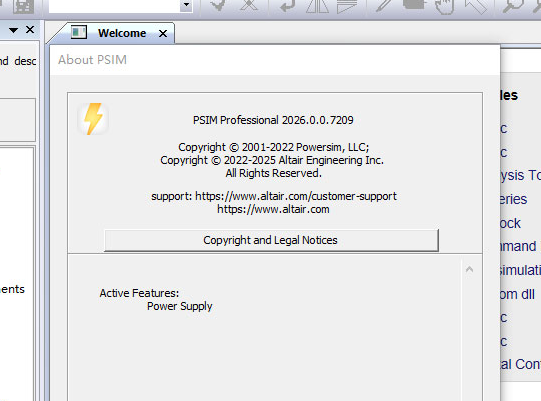
altair psim 2026安装教程
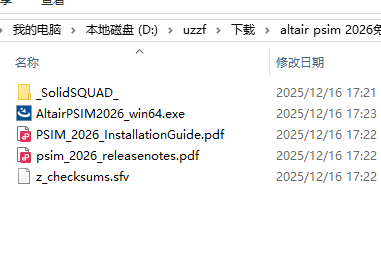
1、下载解压,得到altair psim 2026原程序,以及_SolidSQUAD_激活文件;
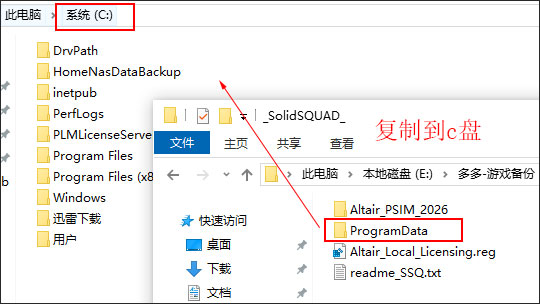
2、将_SolidSQUAD_激活文件解压出来,复制ProgramData文件夹到c盘替换;
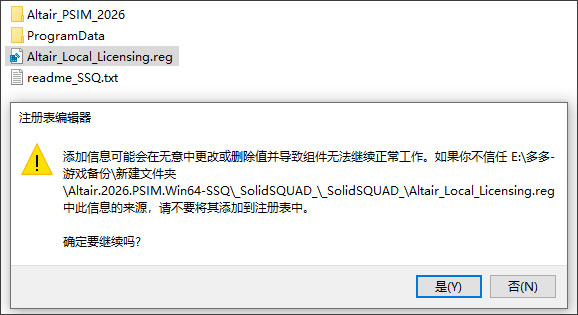
3、运行Altair_Local_Licensing.reg文件注册,选择是;
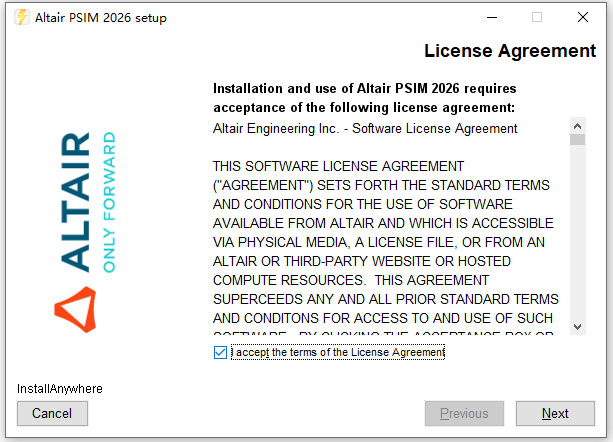
4、双击AltairPSIM2026_win64.exe先安装软件,接受软件协议;
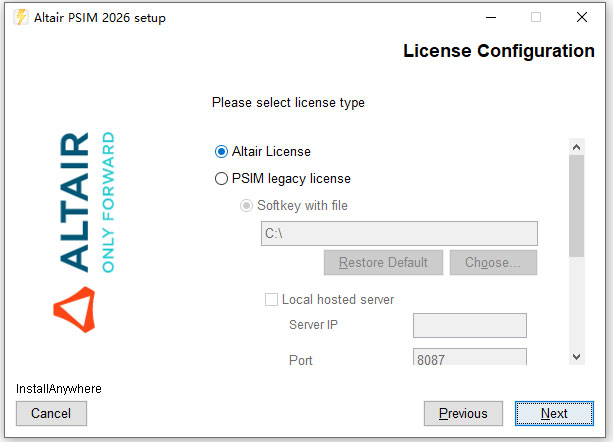
5、选择“Altair license”;
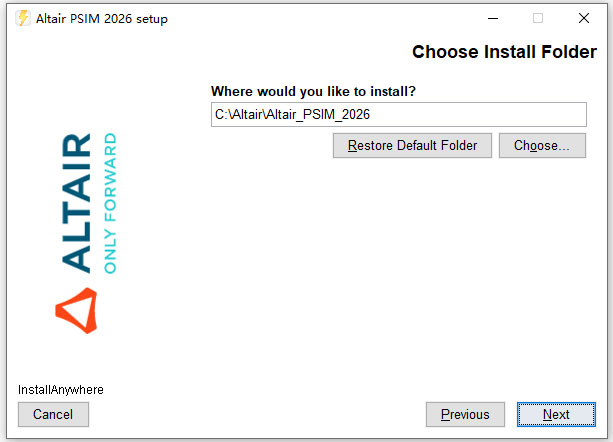
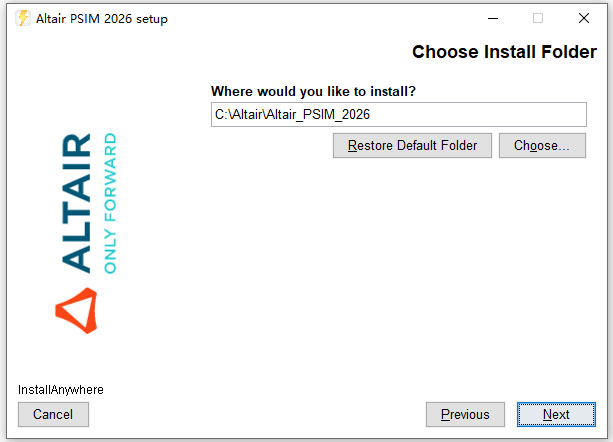
6、选择安装目录,建议按默认安装;
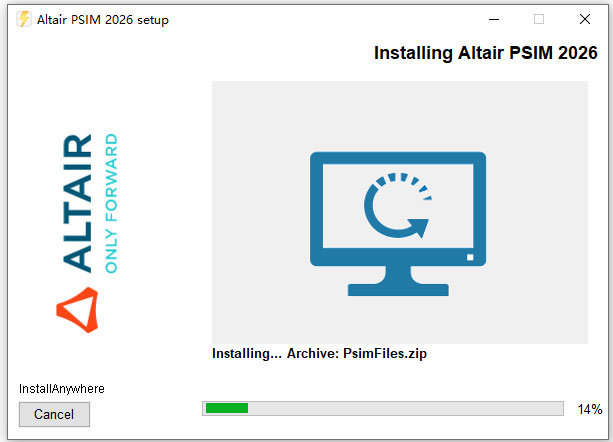
7、正在安装中,安装速度取决于用户的电脑配置;
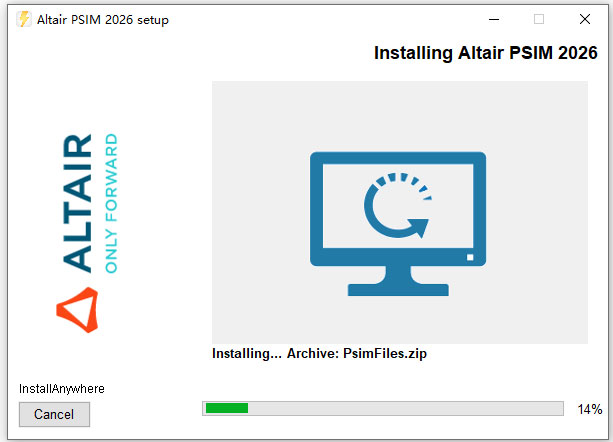
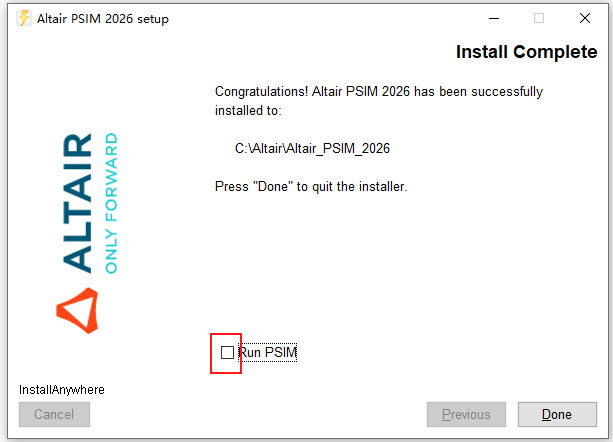
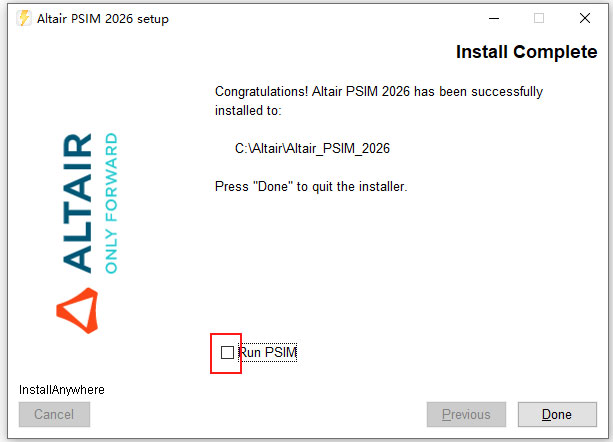
8、成功安装,先不要运行;
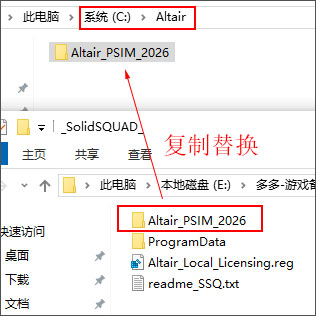
9、再将Altair_PSIM_2026文件夹复制到软件安装目录下替换;
软件默认目录【C:\Altair】
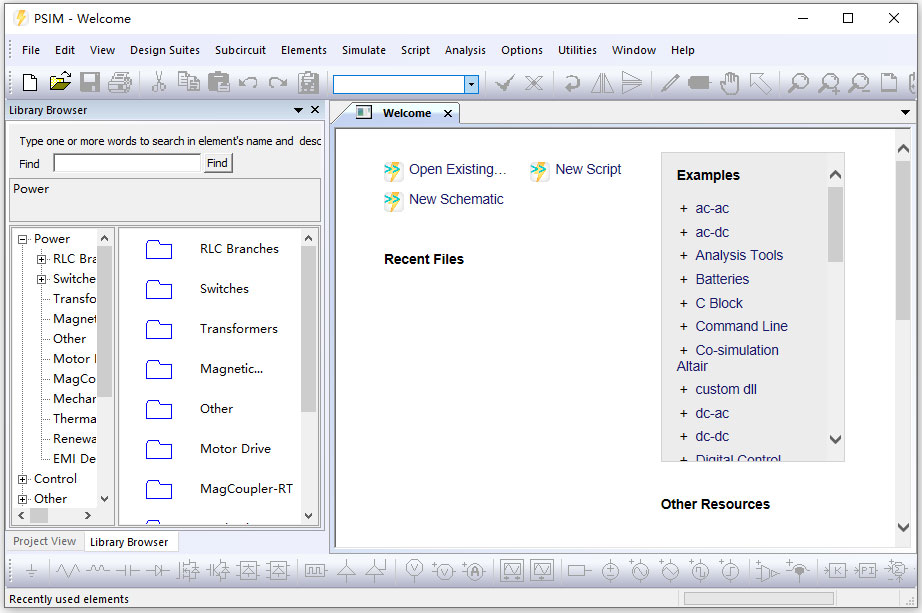
11、好了,软件成功激活,用户可以免费使用。
altair psim 2026新增功能
增强的热特性与多级开关模型
热 .XML 数据库:半导体器件数据库新增 .XML 格式支持,用户可直接用文本编辑器修改参数,且新增了约 400 种新器件。
多级开关集成:开关元件中集成了多级开关模型,支持在 Model Level 下拉框中选择“Thermal”,从而在仿真中直接分析开关的热特性。
非线性元件建模
新增了对非线性电容和非线性电感的深度支持:
非线性电容:支持电容与电压差分关系的建模。
非线性电感:支持电感与电流差分关系的建模,能更真实地模拟磁性元件的饱和特性。
电源设计套件(PSDS)升级
针对峰值电流模式控制(PCMC)的 DC-DC 转换器,新增了三个专用模板,帮助用户快速搭建和验证电源拓扑,减少重复建模工作。
深度协同仿真链接
与 Activate 直连:在 Palettes → Activate → CoSimulation 中新增模块,支持 PSIM 与 Activate 的直接联合仿真。
与 Embed 直连:在 Embed → Blocks → Extensions 中新增模块,实现了与 Embed 的无缝协同,便于嵌入式控制算法的验证。
电机控制设计套件(MCDS)优化
针对 Flux_FluxMotor 模型,新增了设计模板,允许用户分离转子参考角与初始角,并支持自动从 LuT 导入转子参考角,提升了电机建模的灵活性。
altair psim 2026仿真模型搭建过程
新建与元件放置
启动 PSIM,点击 “File” -> “New” 创建新原理图。
打开 “Library Browser”(库浏览器),在左侧树状图中找到所需的元件类别(如“RLC Branches”、“Switches”、“Sources”等)。
选中元件(如 MOSFET、电容、电压源),将其拖拽至绘图区域。
连接电路与设置属性
连线:使用工具栏的“Wire”工具(或快捷键),将各个元件的引脚连接起来,形成闭合回路。
修改参数:双击元件(如电阻),在弹出的属性对话框中输入具体的数值(如阻值、容值)。勾选“Display Name”或“Display Value”可在图纸上直接显示参数。
添加仿真控制与测试点
仿真设置:点击菜单栏 “Simulate” -> “Simulation Control”,放置一个仿真控制图标(Simulate Control)。双击它,设置 “Time step”(时间步长,如 1E-5)和 “Total time”(总时长,如 0.01)。
添加探头:从元件库中拖入电压探头(Voltage Probe)或电流探头(Current Probe),放置在需要观测的节点上,并标记名称(如 V1, I1)。
运行仿真
点击工具栏上的 “Run Simulation”(闪电图标)。软件会自动检查电路连接,若无错误,将弹出波形查看器(Simview)并显示结果。
altair psim 2026仿真波形怎么调整
分离与叠加波形
默认情况下,所有波形可能显示在同一个坐标轴上,导致重叠。
分离显示:在波形窗口中,点击菜单栏的 “Screen” -> “Add Screen”(或直接双击波形图空白处),创建新的绘图区域。
移动波形:选中要移动的波形曲线(点击曲线使其变粗),将其拖拽到新的绘图区域中。
修改坐标轴与刻度
调整 Y 轴范围:双击 Y 轴刻度数值,输入自定义的最大值和最小值,或选择“Auto Scale”自动适配。
调整 X 轴(时间):双击 X 轴,可以设置时间显示的起止范围,方便观察特定时间段的细节。
自定义曲线属性
颜色与线型:双击波形曲线,在弹出的“Curve Properties”对话框中,可以修改线条颜色(Color)、线宽(Width)和线型(Style,如实线、虚线)。
添加标签:在曲线上右键,选择“Add Label”,可以添加数值标签或最大值/最小值标记。
数学运算与测量
波形运算:在 Simview 菜单栏选择 “Analysis” -> “Function”,输入公式(如 V1*I1)即可生成新的功率波形。
光标测量:点击工具栏的“Cursor”工具,拖动光标可精确读取任意点的电压、电流和时间值。
- PC官方版
- 安卓官方手机版
- IOS官方手机版
 ANSYS EMA3D 2024 R1中文激活版专业版
 altair inspire form 2026中文激活版直装版
 Altair TwinActivate 2026中文版最新版本
 Altair Inspire Cast 2026铸造模拟软件中文免费版
 Altair Flux FluxMotor2026中文激活版最新版本
 Altair PSIM 2023中文免费版正式版
 Altair PSIM 2024仿真软件免费版完整版
 Altair PSIM 2025中文激活版最新版
 Kisssoft 2025破解版最新版中文版
 CGTech Vericut中文激活版v9.6 最新版本
 Siemens Flotherm XT 2404中文激活版
 SIMATIC WinCC 8.1最新版本中文版
 Altium Designer 20中文免费版v20.2.8 完整版
 Altium Designer 21中文破解版Windows64位版
 Altium Designer 23破解版中文激活版
 Altium Designer 24中文版解锁版最新版
 Altium Designer 25中文激活版v25.8.1正式版
 单片机小精灵1.5.0 绿色免费版
 任意分区LED控制卡(红卡)软件 PowerLed2.89.4最新版
 金蝶智慧记(个体工商户专用记帐)6.10中文免费版
 诺瓦异步控制系统软件(NovaLCT-Pluto)5.1.0 最新版
 电子电路仿真软件5.12官方最新版
 LTspice电子线路图模拟软件2019.11.7 免费版
 全玻璃幕墙计算软件1.0 简体中文绿色版
 电路仿真软件(Electronics Workbench)5.12 绿色免费版
 EZSplicer拼接显示单元管理软件for 32位/64位





 杜洋工作室汉字图形取模软件3 in 1 绿色综合
 爱普生l200清零软件下载1.0.2 绿色免费版
 新商盟网上订货电脑客户端1.0 免费版
 KerioWinRouteFirewallV6.x完美注册机
 四神分析报告生成器(WORD自动填充工具)1.3.
 企业名录吾爱破解0.2绿色版
 森林测量计算绘图工具 免费版2.0
 佳能ip4880清零软件1.0.7.4 绿色免费版
 防伪税控发票查询统计系统4.05 官方最新版
 modbus slave调试工具6.0.2 破解版【含注册