













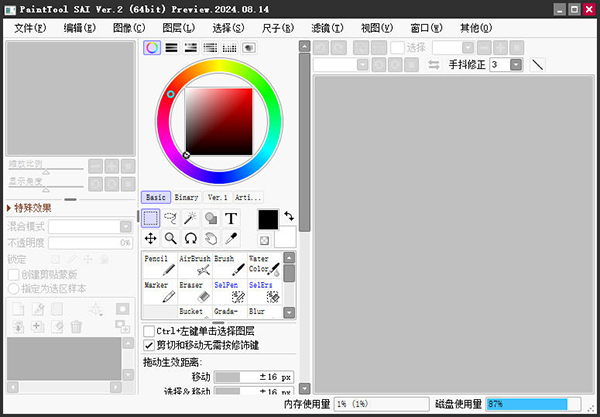
PaintTool SAI Ver2 2023中文解锁版是一款轻量化优质绘画工具,专为手绘爱好者、插画创作者量身打造能够有效消除数位板输入时的细微抖动,让手绘线条更加流畅稳定,同时还支持在已画好的线条上进行二次抖动修正,是一个强大而可靠的选择。
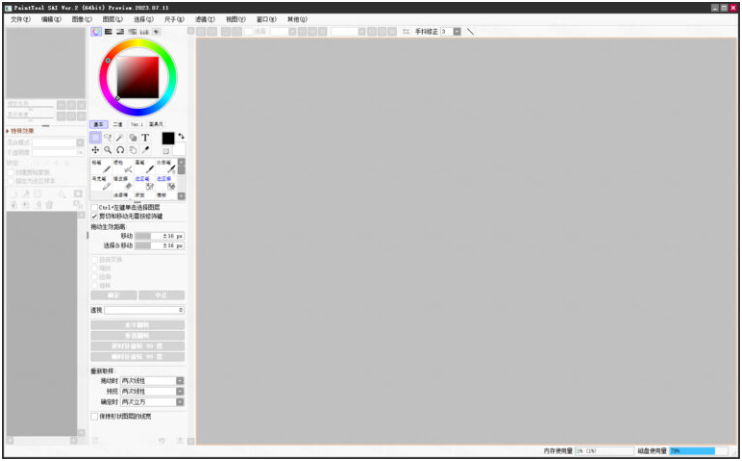
PaintTool SAI Ver2 2023安装教程
1.下载完成后,鼠标右击【SII2-2023】压缩包,选择【解压到当前文件夹】
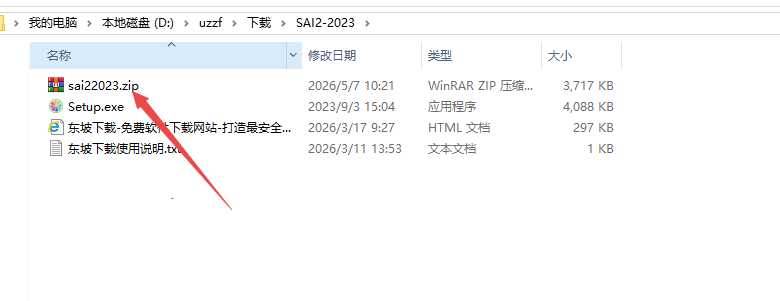
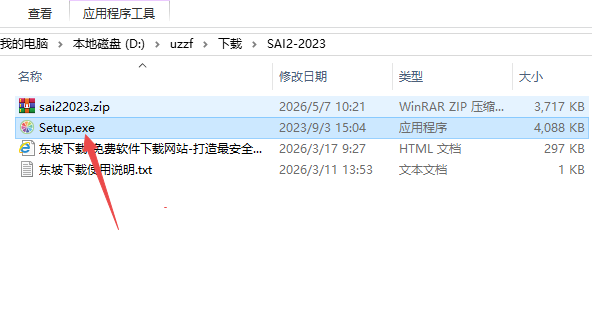
2.打开解压后的文件夹,双击运行【Setup】安装程序
3.点击【确定】
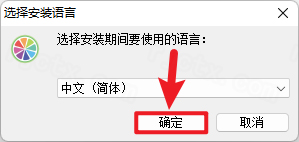
4.点击【确定】
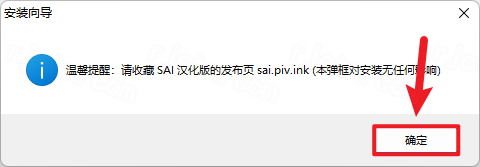
5.点击【下一步】
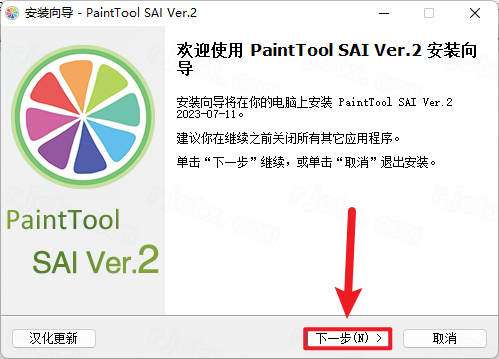
6.点击【下一步】
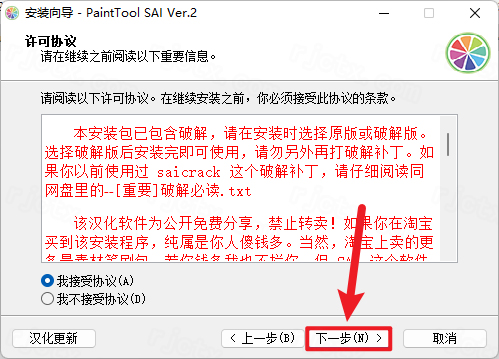
7.点击【浏览】可修改软件安装位置,点击【下一步】
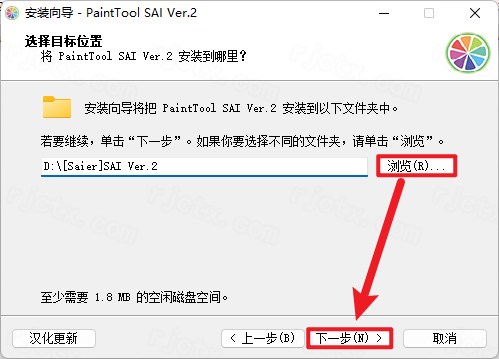
8.点击【下一步】
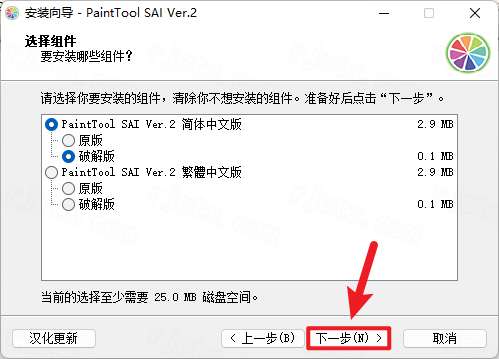
9.点击【下一步】
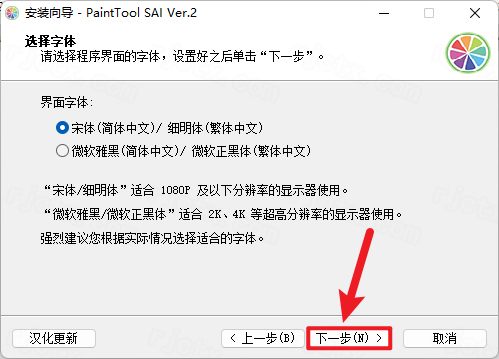
10.点击【下一步】
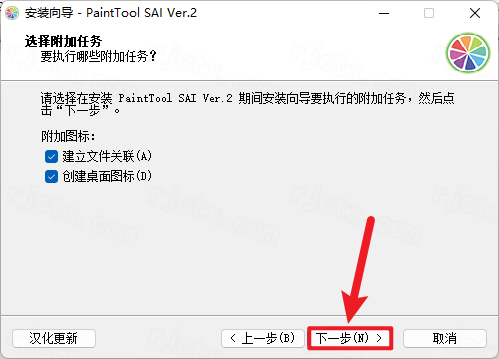
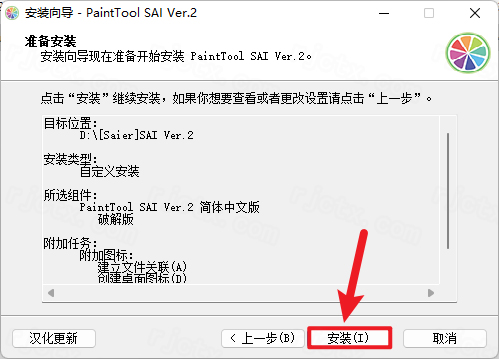
11.点击【安装】
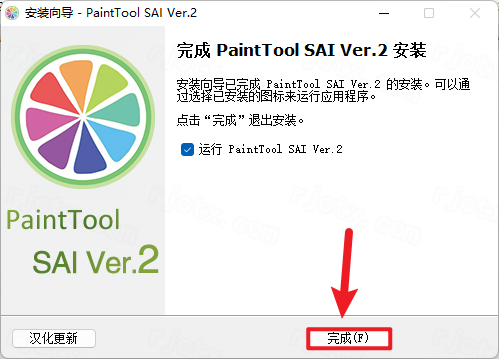
12.点击【完成】
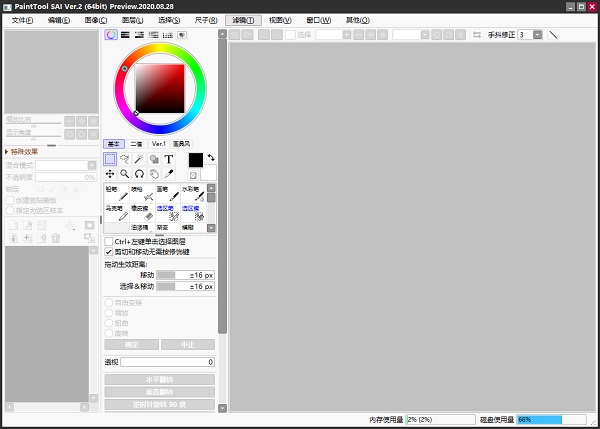
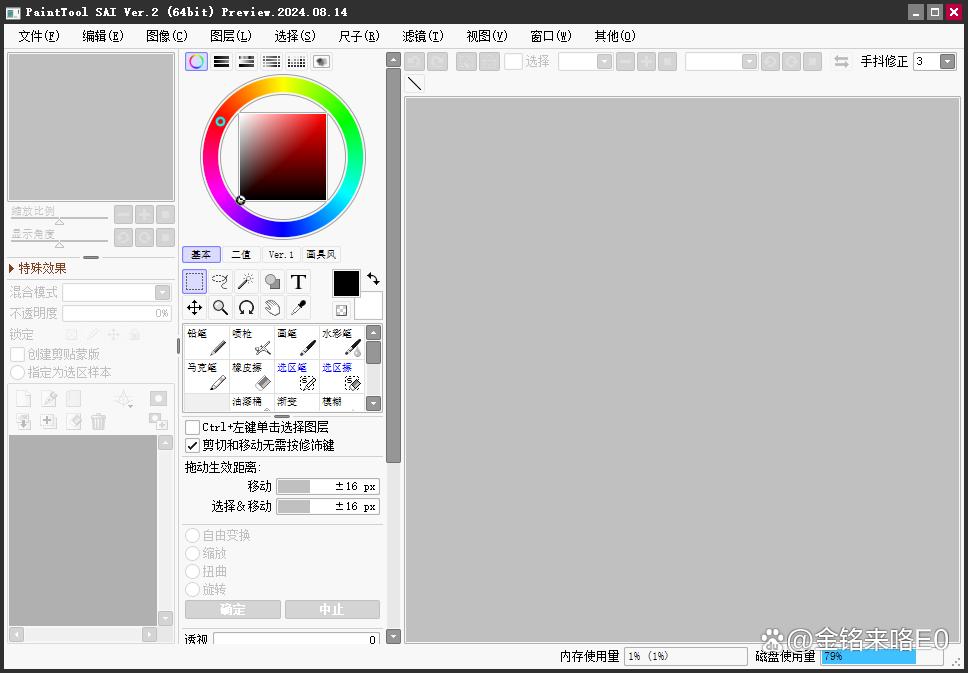
13.安装完成
PaintTool SAI Ver2 2023主要功能
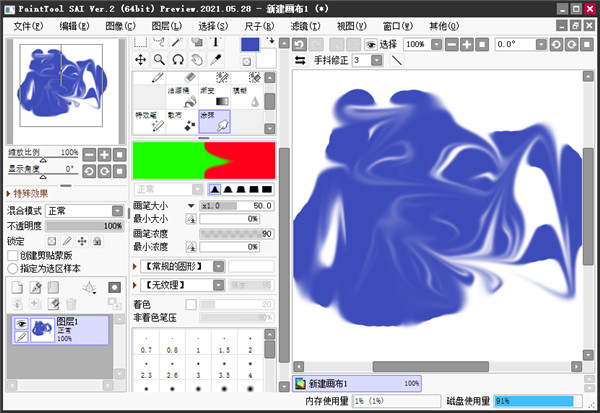
卓越的线条绘制体验:SAI2以其强大的手抖修正功能而闻名,能有效平滑线条,即使是长线条也能绘制得流畅自然。新增的矢量钢笔图层允许用户像使用Photoshop的钢笔工具一样,通过调整锚点来反复修改曲线路径,为线稿的精细调整提供了极大的便利。
丰富的绘图工具集:软件内置了铅笔、喷枪、水彩笔、马克笔等多种仿真画笔,每种工具都支持详细的参数设置,如大小、纹理、浓度等。此外,SAI2还新增了渐变工具和涂抹工具,进一步丰富了上色和细节处理的手段。
强大的辅助绘图系统:SAI2提供了多种辅助工具来提升绘图效率和精度。例如,圆规尺子可以绘制同心圆和椭圆,网格尺子能轻松画出透视准确的地板或格子,而消失点功能则能确保透视线条的准确性。
高效的图层与色彩管理:软件支持图层蒙版、剪贴蒙版、锁定透明度等高级图层操作,方便进行局部上色和效果调整。色彩管理方面,提供了色轮、色板等工具,并支持高精度的色彩合成,满足专业创作需求。
出色的性能与兼容性:SAI2体积小巧,对电脑配置要求极低,运行速度快且稳定。作为64位软件,它能更好地利用系统内存,支持创建更大尺寸和更高分辨率的画布,同时具备文件自动恢复功能,有效防止因意外情况导致的数据丢失。
PaintTool SAI Ver2 2023快捷键大全
工具切换
N:铅笔
V:笔
B:喷枪
C:水彩笔
E:橡皮擦
A:选区笔
S:选区擦
G:油漆桶
X:前景色/背景色切换
D:清空当前图层
画布操作
空格+鼠标左键拖动:移动画布
Alt+空格+鼠标左键拖动:旋转画布
Alt+空格+鼠标右键单击:重置画布旋转角度
Ctrl+空格+鼠标左键拖动:框选放大视图
Ctrl+空格+鼠标左键单击:放大视图
Ctrl+空格+鼠标右键单击:重置视图缩放
绘图与编辑
Alt+鼠标左键单击:取色
Shift+鼠标左键拖动:绘制直线
Ctrl+鼠标左键拖动:移动当前图层
Ctrl+Z:撤销
Ctrl+F:填充选区
Ctrl+T:自由变换
Ctrl+E:向下合并图层
H:水平翻转画布(用于检查构图)
[和]:减小/增大笔刷大小
PaintTool SAI Ver2 2023怎么导入笔刷
SAI2的笔刷和材质设置都保存在一个特定的文件中,因此导入笔刷通常意味着替换或合并这个文件。
关闭SAI2软件:在进行任何文件操作前,请务必先完全关闭SAI2,以确保设置能够被正确写入。
找到笔刷配置文件:
打开电脑的文件资源管理器。
导航到你的“文档”文件夹,路径通常是:C:\Users\你的用户名\Documents\SYSTEMAXSoftwareDevelopment\SAIv2。
在这个文件夹里,你会找到一个名为settings的文件夹或settings.ssd文件,这就是存放所有笔刷、色板等自定义设置的地方。
备份原文件(重要):
在替换之前,强烈建议你将原有的settings文件夹或settings.ssd文件复制一份到其他地方作为备份,以防新笔刷不兼容或出现问题时可以恢复。
导入新笔刷:
将你下载好的笔刷文件(通常也是一个settings文件夹或settings.ssd文件)复制。
粘贴到SAIv2目录下。
如果系统提示是否覆盖文件,选择“是”或“替换目标中的文件”。
重启SAI2:完成替换后,重新启动SAI2,你就能在笔刷列表中找到新导入的笔刷了。
小提示:对于画笔形状(.bmp)、画笔纹理(.bmp)等素材,可以直接将它们复制到SAIv2目录下的brushtex、papertex等对应文件夹中。
- PC官方版
- 安卓官方手机版
- IOS官方手机版
 ON1 HDR 2023中文免费版v17.5.1.14028 最新版
 ON1 HDR 2022正式版v16.0.1.11291 Windows电脑版
 ON1 NoNoise AI 2024中文激活版最新版本
 ON1 Effects 2024中文破解版v18.5.1专业版
 ON1 Photo RAW MAX 2024最新版本中文激活版
 ON1 Photo RAW 2025中文最新版v19.1.0正式版
 ON1 Photo RAW MAX 2026中文激活版v20.0.5.17637免费版
 魔镜修图软件4.21.1 电脑版
 Enscape渲染软件最新版本v4.16.0.1262 电脑版
 Corona渲染器14.11版本正式版最新版
 Adobe Camera Raw 18中文版v18.2.1 免费版
 Adobe Lightroom Classic 2024中文激活版v13.5.0.12 直装版
 Adobe Lightroom Classic 2025中文破解版v14.5.1.1 直装版
 Adobe Lightroom Classic 2026免费激活版v15.2 最新版本
 Photoshop 2021茶末余香增强版v22.3.0.49 中文版
 adobe photoshop elements 2020直装破解版v18.0 精简版
 Adobe photoshop elements 2023中文激活版最新版本
 adobe photoshop elements 2024已激活版v24.3 免费版
 Adobe Photoshop2024绿色免安装版本v25.12.0.806 汉化中文版
 Adobe Photoshop2024破解版中文版v25.12.4 免费版
 ps2026正版中文版(Adobe Photoshop 2026)v27.4.0.15 官方激活版
 剪映电脑专业版最新版本v7.1.0 官方版
 美图秀秀2024版7.0.92 官方正式版
 sharex滚动截屏13.5 中文绿色版
 水印管家1.4.7 官方最新版
 WPS图片软件5.0.0.2 官方免费版
 电脑绘画软件(绘画助手)2.0.5.1免费版
 万彩脑图大师4.0官方最新版
 图图去水印软件1.1.5.0 pc版
 宝川电子相册2.0.20 官方最新免费版
 爱修图1.3.3官方版



 Photoshop 2026完整破解版v27.4.0.15 中文版
 Adobe Photoshop 2021中文破解版v22.5.9.11
 Adobe Photoshop CS简体中文版8.0.1 免费版
 Adobe Photoshop 2026中文免激活版27.4.0.1
 Photoshop2023破解版永久激活版v24.7.4.125
 Photoshop CS 绿色版8.0.1 中文免费版
 Adobe Photoshop CS6 64位绿色精简版13.0.1
 photoshop2021绿色免安装版v22.5.0.384 最新
 ps2020(Adobe Photoshop 2020中文版)v21.2.