

更新:2016-02-24 16:50
大小:22.5M
下载地址扫描二维码安装到手机
 50%(10票)
 50%(10票)
 手机全局复制的软件
 手机一键复制粘贴app
 卸载大师软件
 mt文件管理器合集

由于官方原因,注册机暂不提供
X-Mirage 可以将 iPhone 、iPad 的屏幕画面通过 AirPlay 直接“投影”在 Mac 上实时显示出来,方便你录制 iOS 的视频、截屏;将iOS的画面放到大显示器甚至是投影仪进行演示;或者用于辅助进行开发、设计。软件的流畅性还算不错,总的来说比较实用。
X-Mirage 是一款能够将 iOS 屏幕投影到电脑桌面上的软件,只需要简单的一个点击,即可将多个设备上的内容投影到电脑桌面上,而且还可以很方便的对它们进行屏幕录制。
第一步:安装 X-Mirage。软件是试用版,如果不注册只能免费使用 7 天,录屏限制为 3 分钟以内,这里提供一个 限免注册入口:填写你的电邮地址,就可以收到全功能的激活码,在 X-Mirage 中输入注册填写激活码就可以全功能免费使用一年。

第二步:确保你的 iOS 设备和你的 PC 处于一个局域网中(同一网段)。
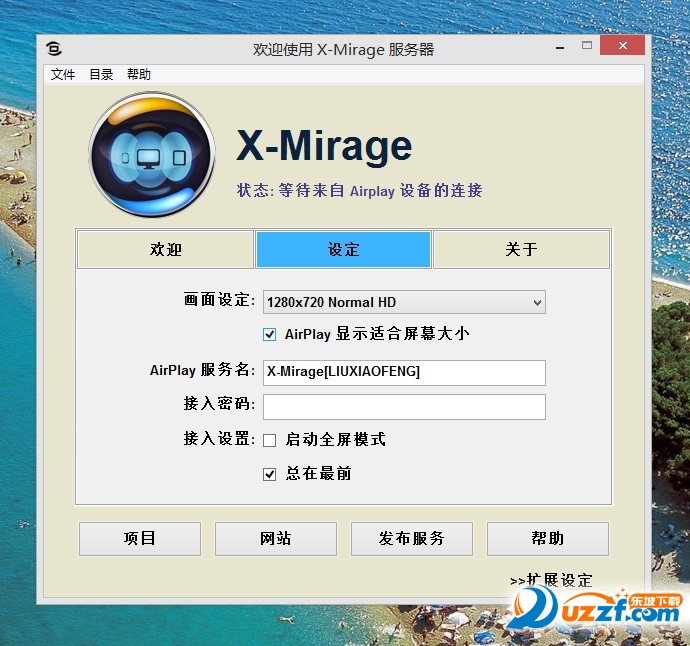
第三步:打开 X-Mirage,在设定中,选择自己设备的相应屏幕尺寸,建议勾选「AirPlay 显示适合屏幕大小」。
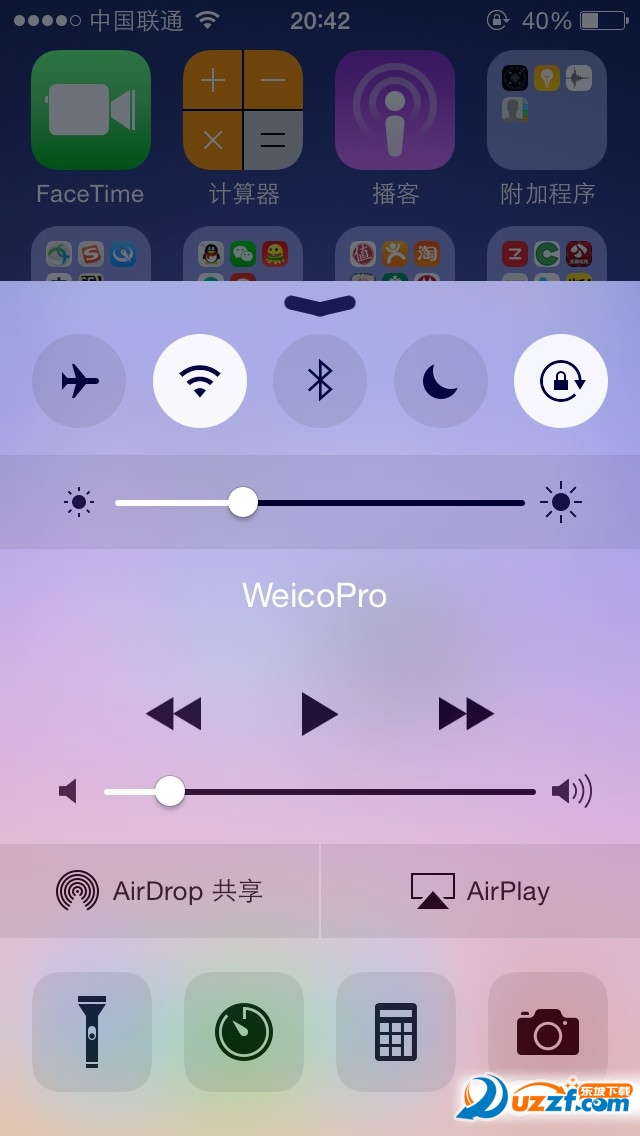
第四步:在 iOS 设备中打开 AirPlay,在 iOS 7/8 中,划出底部控制中心,在 AirDrop 中选择 X-Mirage 所设定的 AirPlay 服务器,勾选镜像。
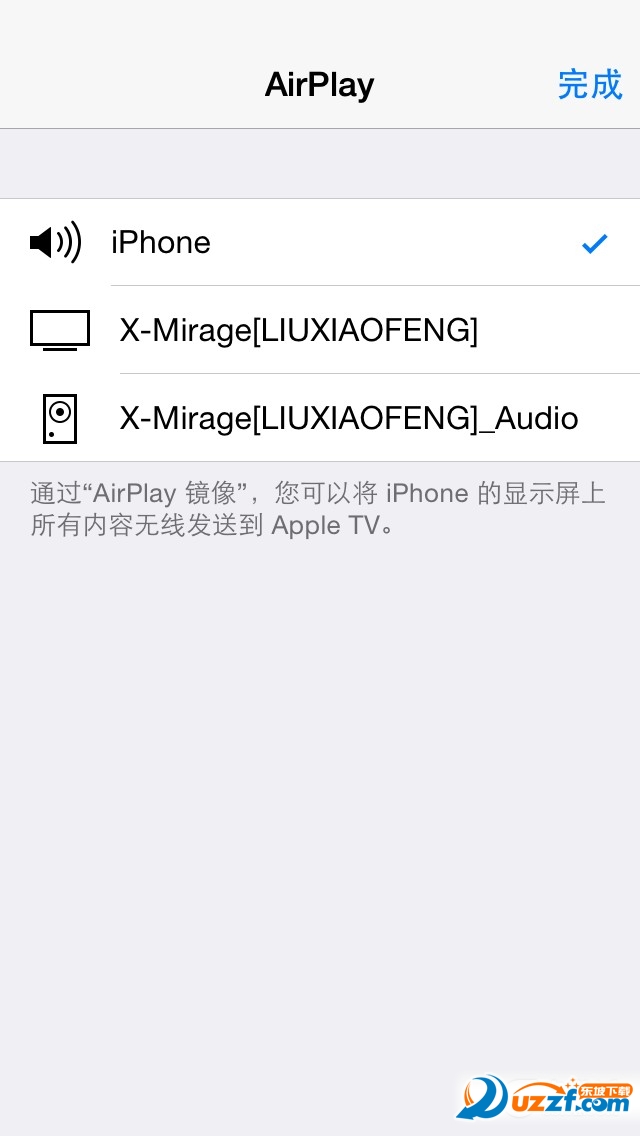

如果不出意外,你的 PC 屏幕中将会弹出 iOS 设备的屏幕画面。
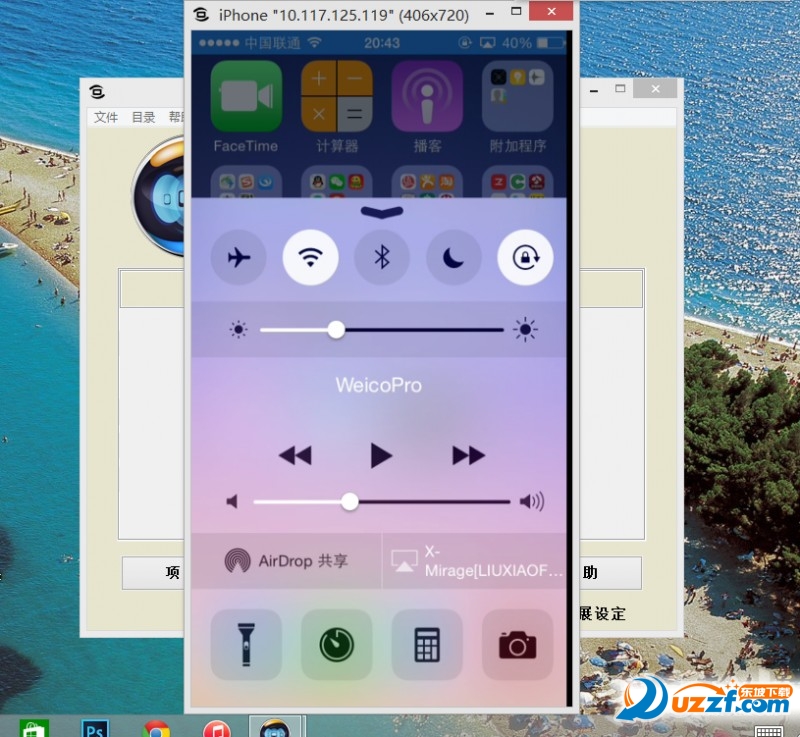
第五步:在 PC 上用鼠标点选弹出的镜像画面窗口,移动到画面中点击画面右侧隐约出现的红色录制按钮开始录屏。
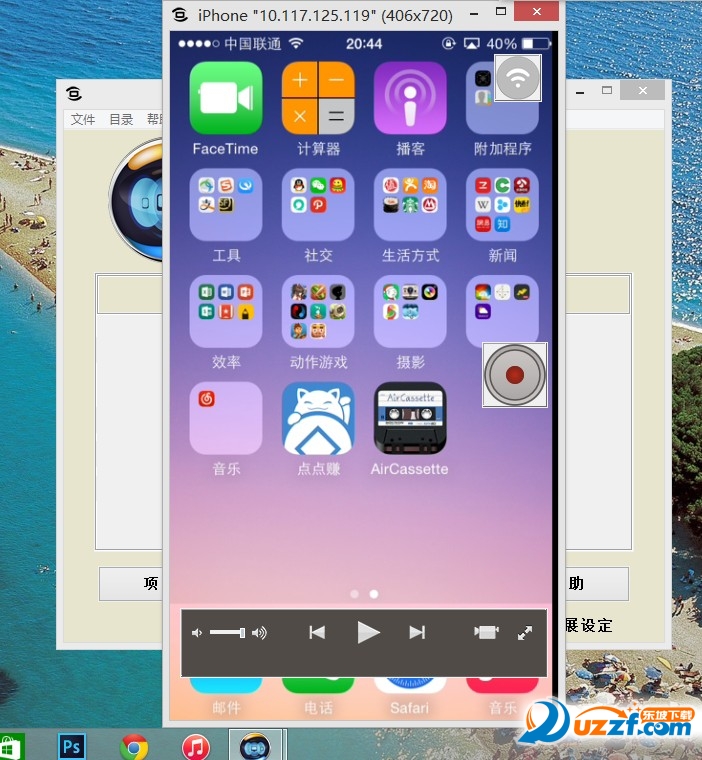
现在你继续操控你的 iOS 设备,画面将会被自动录制。
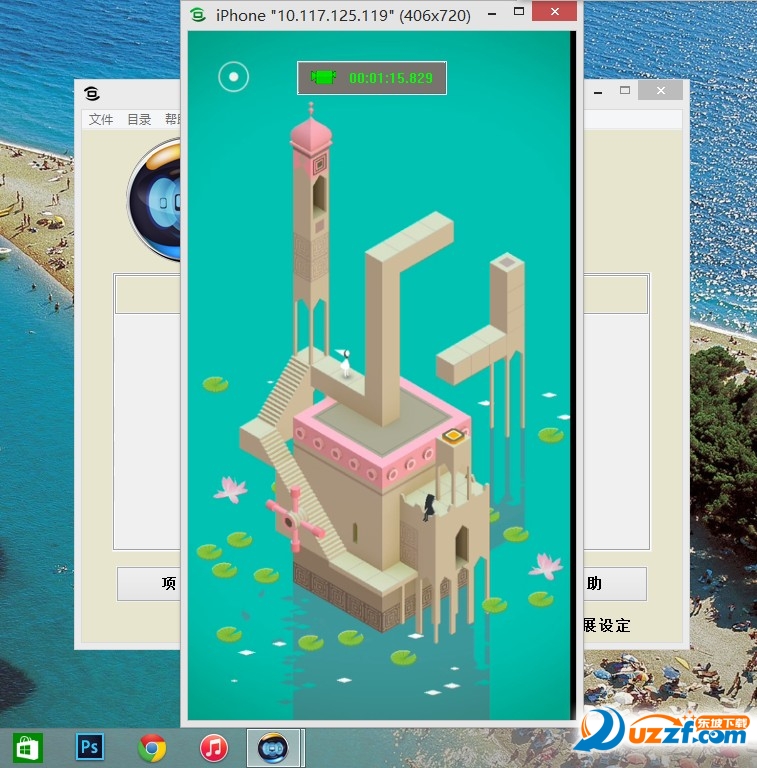
第六步:如果需要结束录制,点击 PC 屏幕中出现的 iOS 镜像画面中的停止按钮,结束画面录制。
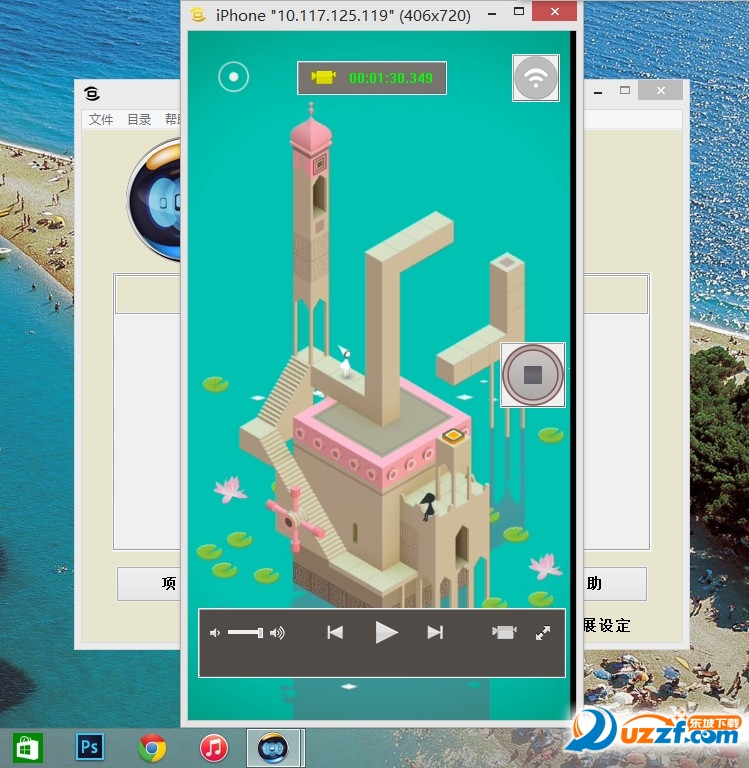
同时 X-Mirage 会自动弹出转码界面,软件将把声音与画面进行合成为 MP4 格式的视频文件。

 下载
蓝牙搜索软件(BluetoothView)
46KB /
下载
蓝牙搜索软件(BluetoothView)
46KB /
小编简评:bluetoothv
 下载
内存虚拟成硬盘(Ramdisk)
580KB /
下载
内存虚拟成硬盘(Ramdisk)
580KB /
小编简评:直接运行目
 下载
32位增强型UltraEdit
15.5M /
下载
32位增强型UltraEdit
15.5M /
小编简评:UltraEdit
 下载
Wireshark(抓包工具)
22.5M /
下载
Wireshark(抓包工具)
22.5M /
小编简评:Wireshark2
 下载
Mini Browser(minibrowser)
298KB /
下载
Mini Browser(minibrowser)
298KB /
小编简评:即时修改co
 下载
多国时钟升级软件(Microsoft Chinese Date & Time )
55KB /
下载
多国时钟升级软件(Microsoft Chinese Date & Time )
55KB /
小编简评:Microsoft
 下载
魔法隐藏MagicHide V4.6免费版
869KB /
下载
魔法隐藏MagicHide V4.6免费版
869KB /
小编简评:MagicHide是
下载
Easy CD-DA Extractor Professional 12.0.4 Build 1 中文特别版
6.4M /
小编简评: Ea
 下载
邮件服务器架设软件(Magic Winmail)
28.5M /
下载
邮件服务器架设软件(Magic Winmail)
28.5M /
小编简评:Magic Winm
包名:
MD5:
 鲁大师安卓版
25.5M
10.5.2官方最新版
鲁大师安卓版
25.5M
10.5.2官方最新版
 蓝盾安全卫士app
24.6M
3.2.14安卓版
蓝盾安全卫士app
24.6M
3.2.14安卓版
 猎豹清理大师app手机版
40.1M
6.20.6 最新版
猎豹清理大师app手机版
40.1M
6.20.6 最新版
 小白点工具箱(手机快捷精灵)
6.9M
4.6.5.6 官方最新版
小白点工具箱(手机快捷精灵)
6.9M
4.6.5.6 官方最新版
 金山电池医生
13.2M
5.2.3 官网正式版
金山电池医生
13.2M
5.2.3 官网正式版
 ADSafe净网大师
11.1M
3.1.7官网安卓版
ADSafe净网大师
11.1M
3.1.7官网安卓版
 光宇手机乾坤锁
405KB
2.1.2.2 官网最新版
光宇手机乾坤锁
405KB
2.1.2.2 官网最新版
 360超级Root电脑版
11.2M
8.1.0.0官方版
360超级Root电脑版
11.2M
8.1.0.0官方版
 叮咚工具箱
1.9M
2.0.0 官网最新版
叮咚工具箱
1.9M
2.0.0 官网最新版
 360省电王
18.6M
7.2.3官方最新版
360省电王
18.6M
7.2.3官方最新版
 vivo手机助手
2.8M
4.7.49 官方最新版
vivo手机助手
2.8M
4.7.49 官方最新版
 360优化大师手机版
4.0M
1.10.3 官方最新版
360优化大师手机版
4.0M
1.10.3 官方最新版
 百度网盘安卓版下载
 风暴WiFi app
 2345手机助手
 爱奇艺安全盾手机最新版本
 搜狗手机助手安卓版
网友评论