













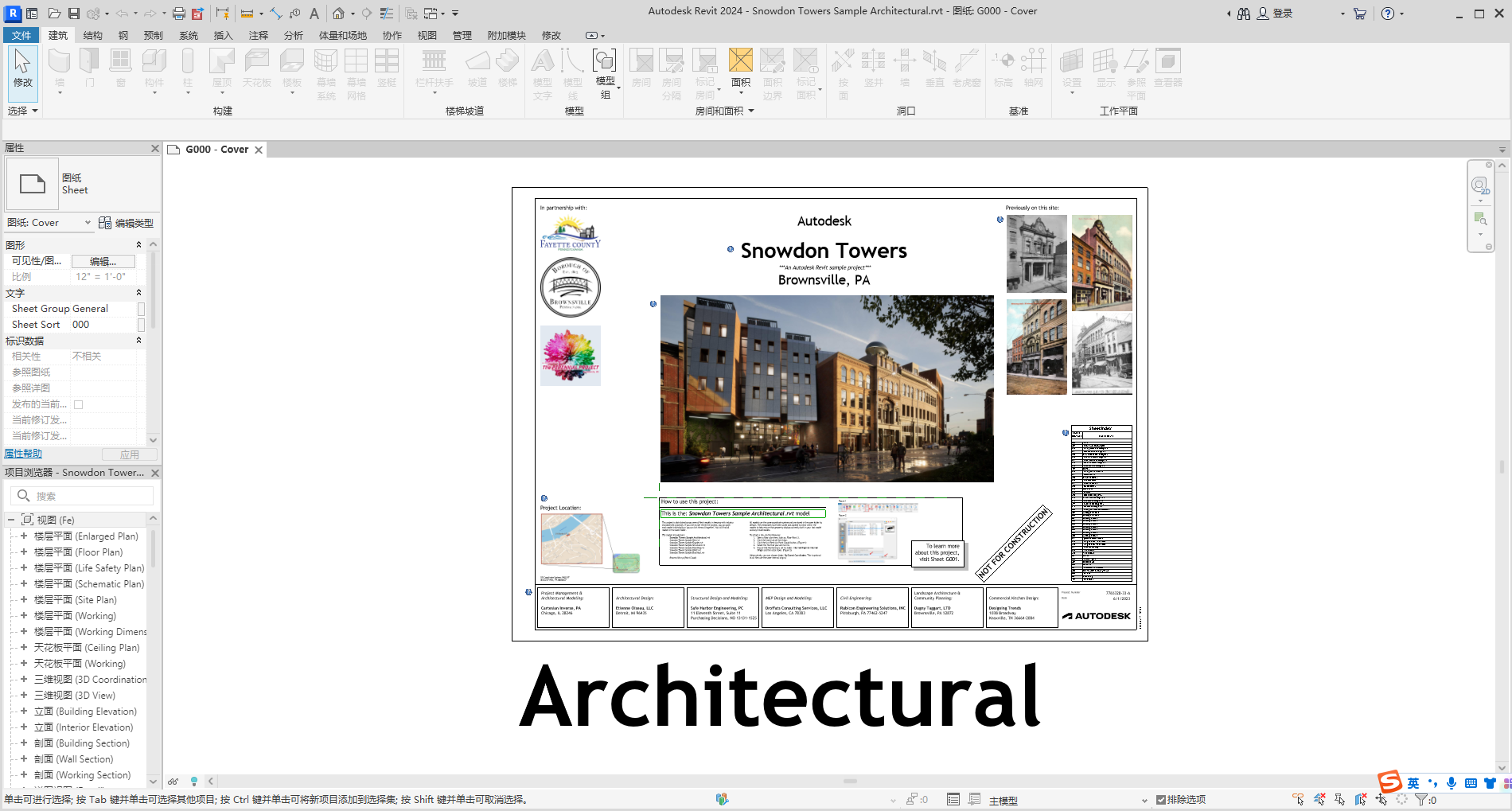
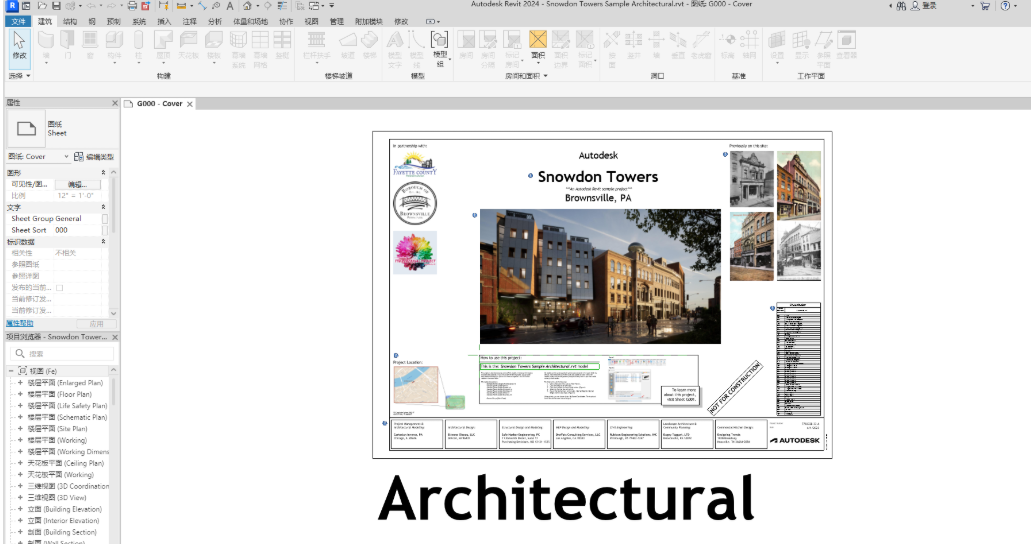
Autodesk Revit 2024中文破解版是欧特克推出的专业BIM核心软件,覆盖建筑、结构、机电全专业设计与协同管理。该版本优化界面交互,新增深色主题与实体地形功能,强化加工制造与数据自动化工作流,同时升级日照、能耗分析能力。
Autodesk Revit 2024安装教程
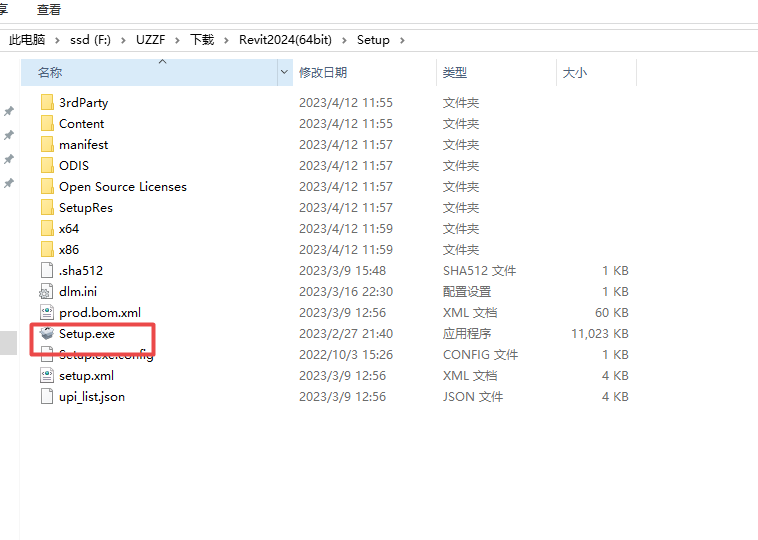
1、本站下载压缩包然后打开setup安装程序
2、然后点击同意,选择继续

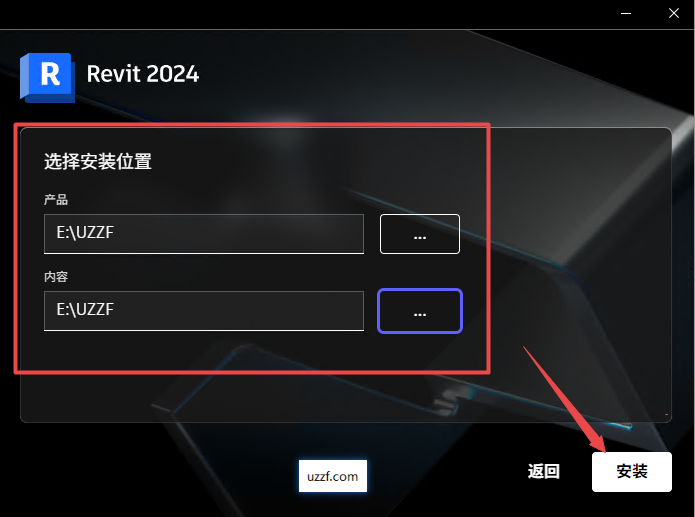
3、然后选择对应的安装文件夹,然后选择安装
4、然后耐心等待程序安装完成
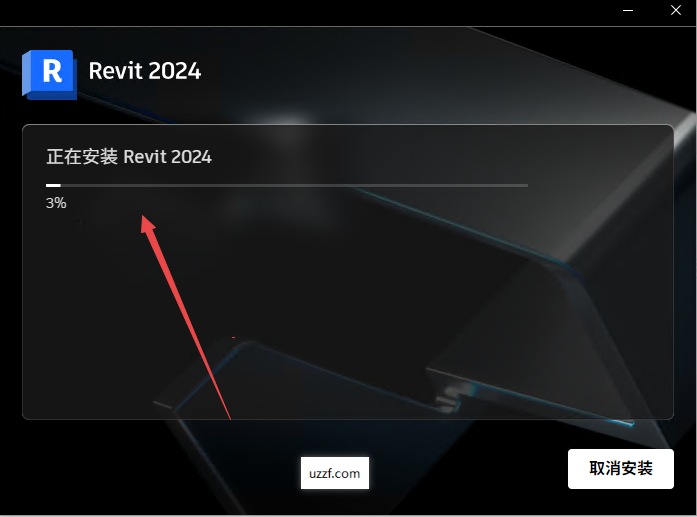
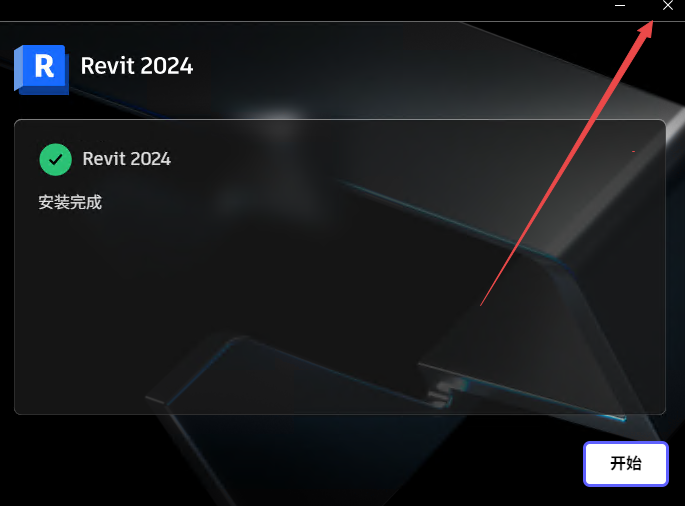
5、安装完成关闭窗口
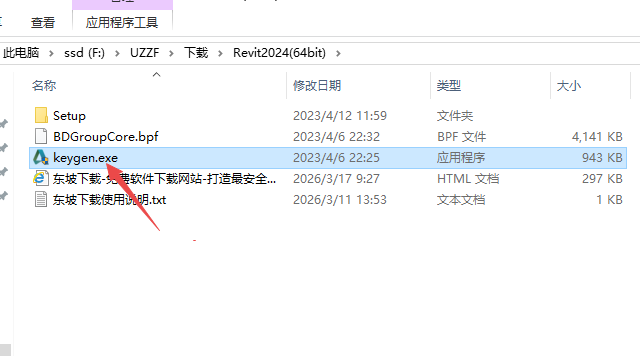
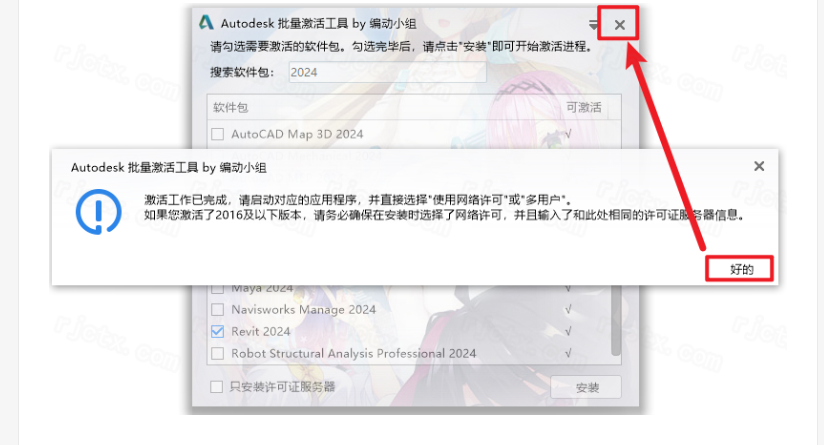
6、然后返回文件夹里面找到破解补丁,然后右键管理员打开
7、然后找到对应的版本激活
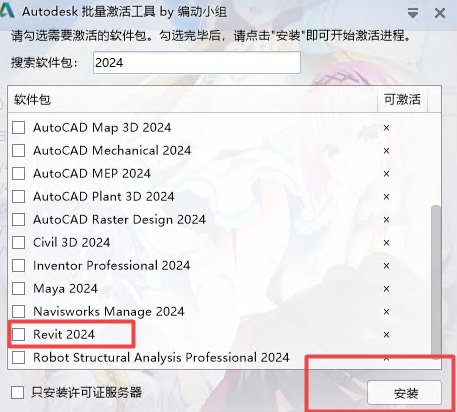
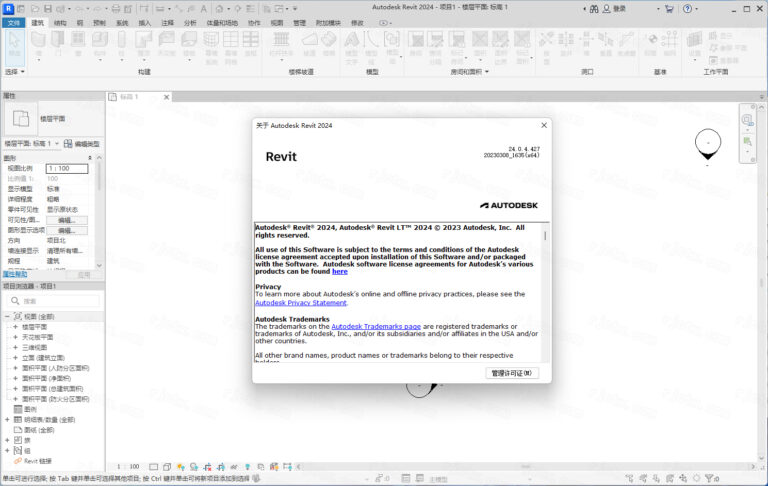
8、激活完成关闭工具,然后开启软件即可免费使用
Autodesk Revit 2024电气入门级项目教程
对于电气初学者,一个典型的入门项目流程如下:
准备阶段:打开建筑模型或新建项目,确保已链接建筑底图。设置好项目浏览器中的视图(如楼层平面)。
配置电气设置:点击“系统”选项卡>“电气设置”。在此定义电压等级(如220V/380V)、配电系统类型(如单相三线、三相四线)以及线缆尺寸标准。这是后续计算负荷的基础。
放置设备:在“系统”选项卡下选择“电气设备”,从库中选择灯具、插座、开关或配电箱。利用“对齐”或“偏移”工具将其精准放置在墙面上或天花板上(注意宿主关系)。
布线连接:使用“电线”工具,设置好线缆类型和线管材质。点击设备进行连接,Revit会自动生成线管路径(可手动调整弯头和走向)。
创建回路:选中多个灯具或插座,点击“创建电路”,将其分配给特定的配电箱。系统会自动计算负荷数据。
生成明细表:在项目浏览器中右键“明细表”>“新建明细表”,选择“电气设备”或“电缆桥架”,统计设备数量和线缆长度,实现自动算量。
Autodesk Revit 2024怎么创建标高
标高是Revit项目中的基准定位元素,通常在南立面或东立面视图中创建。以下是官方教程的标准步骤:
方法一:直接绘制新标高
打开立面视图:在"项目浏览器"中,展开"立面"节点,双击"南立面"(South)进入立面视图
启动标高工具:
点击顶部菜单栏"建筑"选项卡→"基准"面板→"标高"按钮
绘制标高线:
将光标放在现有标高线的左侧端点上
向上移动光标输入距离(如7500mm),单击确定起点
水平向右移动光标,直到虚线与右侧端点对齐,单击放置
完成并命名:放置后双击标高标签输入新名称(如"02-标准层"),按Enter确认
方法二:使用偏移方式添加(适合平行楼层)
启动标高工具后,在功能区点击"拾取线"图标
在选项栏中设置"偏移"值(如500mm)
将光标放在现有标高线上,预览虚线出现时单击,即可在指定偏移距离处生成新标高
编辑和重命名
修改标高值:直接单击标高线旁的数字(如"3750mm"),输入新值后按Enter
重命名标高:双击标高标签文字(如"Level1"),输入新名称(建议格式如"01-首层"),出现提示时选择"是"自动重命名关联视图
创建平面视图
创建标高时,若需要在相应标高生成楼层平面视图,请确保选项栏中"创建平面视图"处于勾选状态
若创建时未勾选,可在"视图"选项卡中手动添加平面视图
提示:标高高度建议按实际项目层高设置(如3000mm、3600mm),命名时建议使用"01-首层""02-二层"的格式,便于项目管理。
Autodesk Revit 2024电脑配置需求
【最低配置(能打开、做小模型)】
操作系统:64位Windows10/Windows11
CPU:Inteli系列/Xeon;AMDRyzen等,主频2.5GHz及以上
内存(RAM):8GB
显卡:支持DirectX12,2GB显存
硬盘:50GB可用空间(建议SSD)
.NET:.NETFramework4.8或更高
显示器:1920×1080
【推荐配置(流畅做一般项目)】
CPU:3.0GHz以上,多核优先
内存:16GB
显卡:4GB显存(NVIDIA/AMD专业卡或高端游戏卡)
硬盘:SSD100GB+可用
【大型/复杂模型配置】
CPU:高频多核(如i7/i9、Ryzen7/9)
内存:32GB及以上
显卡:6GB+显存,支持硬件加速
硬盘:高速SSD,预留150GB+
- PC官方版
- 安卓官方手机版
- IOS官方手机版

 下载
下载  下载
下载  下载
下载  下载
下载  下载
下载  下载
下载 

 下载
下载  下载
下载  下载
下载  下载
下载  下载
下载  Adobe Dimension 2022中文破解版直装版
 Adobe Dimension 2023中文激活版免费版
 KeyShot 10.2中文激活版v10.2.113完整版
 KeyShot 11.3最新激活版中文版
 KeyShot 2023中文解锁版永久免费版
 KeyShot 2024中文破解版最新激活版
 KeyShot 2025中文激活版最新版
 Midas NFX 2020 R1中文激活版最新版本
 Midas NFX 2021 R1破解版中文最新版
 Midas NFX 2022中文免费版最新版
 Midas NFX 2023中文激活版Windows64位版
 Midas NFX 2024 R2中文激活版最新版本
 Midas NFX 2025 R1中文版免费版
 RizomUV 2023完整版免费版
 RizomUV 2024免费破解版最新版
 RizomUV 2022正式版最新版
 RizomUV 2020最新版v2020.1.107免费版
 RizomUV 2025免费激活版v2025.0.104正式版
 Adobe Substance 3D Modeler 2025最新版本v1.22正式版
 Adobe Substance 3D Modeler 2022中文正式版v1.2.3完整版
 Adobe Substance 3D Modeler 2024中文版Windows64位版
 Adobe Illustrator 2025中文破解版v29.8.2.003 windows64位版
 Autodesk AutoCAD2026中文激活版v2026.1.1 完整版
 AutoCAD 2020绿色精简版中文免安装版
 光影魔术手电脑最新版4.6.1 官方正式版
 浩辰CAD看图王6.3.0.0官方版
 veusz绘图软件3.3.1 官方版
 CAD迷你看图2020R11中文版2020R11最新版
 ERP平面图设计系统1.3 免费版
 草图大师sketchup pro18.0.16975 官方版
 渲梦工厂3.1.0.1官方免费版
 3dmax阿酷插件3.2最终版【支持2009~2020】
 corel painter 2020免费版19.0.0.427 破解版


 浩辰CAD2025永久破解版专业版v25.4.0.0 Win
 SketchUp Pro 2024中文破解版v24.0.594 最新
 Autodesk AutoCAD 2020中文免费版(附激活教
 Autodesk AutoCAD 2021中文破解版R.47.0.0
  SketchUp Pro 2025中文破解版v25.0.660 完整
 浩辰CAD2023专业版破解版最新版
 中望cad2026专业版破解版最新版
 Autodesk AutoCAD2024中文版(附激活补丁)v2
 AI2022(Adobe Illustrator 2022破解版)v26.