














CAXA CAM制造工程师2022免费版是一款集三维建模与数控编程于一体的专业CAM软件,软件内置30余种加工策略,支持智能特征识别、知识加工模板与多线程刀路计算,可快速生成高效、安全的刀具轨迹。支持拉伸、放样、网格面等多种建模方式,能够高效构建复杂零件的几何模型!
CAXA CAM制造工程师2022安装教程
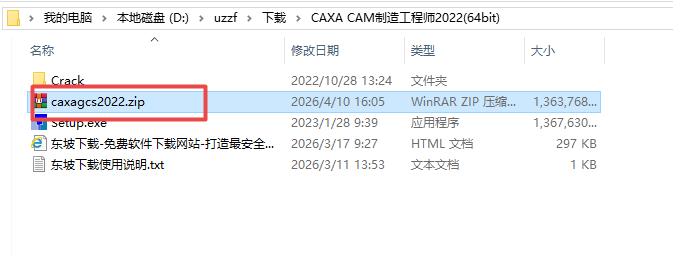
1.下载完成后,鼠标右击【CAXA CAM 制造工程师 2022】压缩包,选择【解压至此】
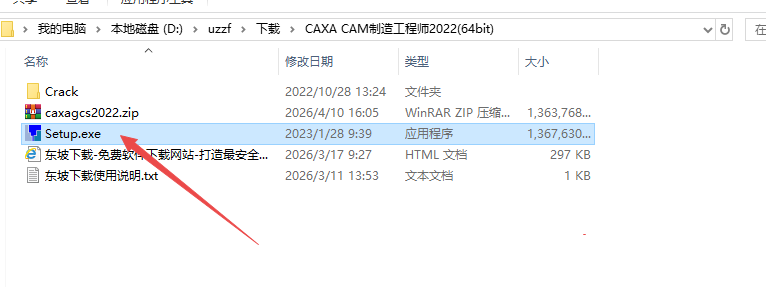
2.打开解压后的文件夹,鼠标右击【Setup】选择【以管理员身份运行】
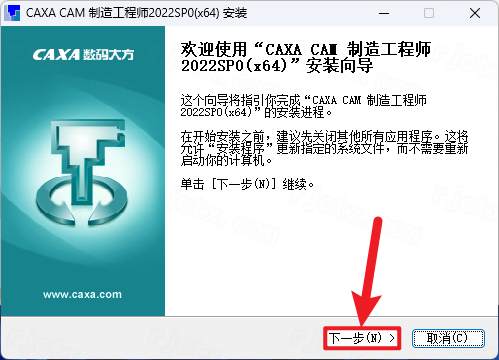
3.点击【下一步】
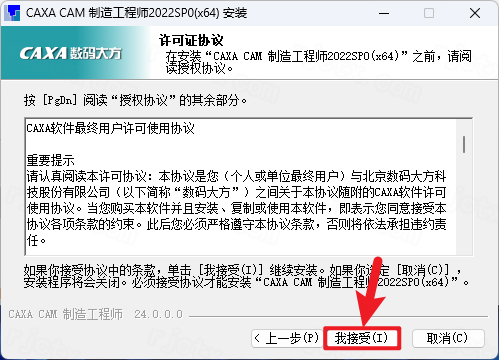
4.点击【我接受】
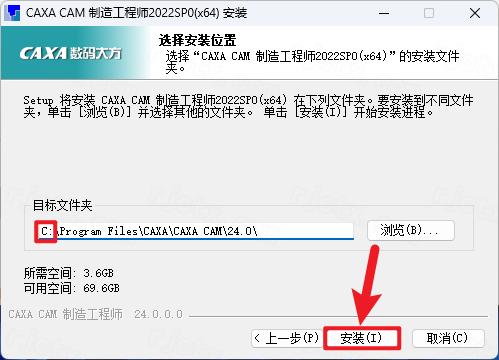
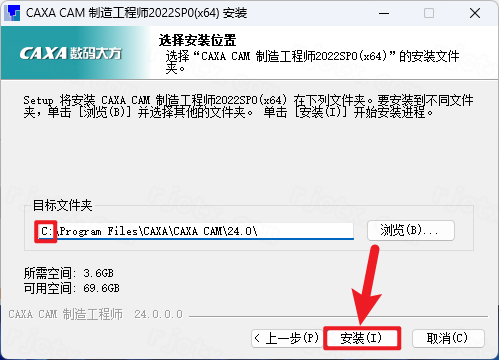
5.修改路径地址中的第一个字符C可更改安装位置(如:把C改为D软件将安装到D盘),点击【安装】
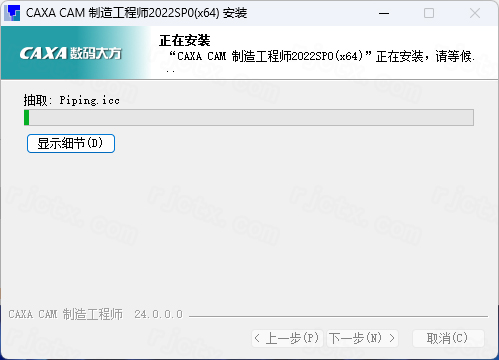
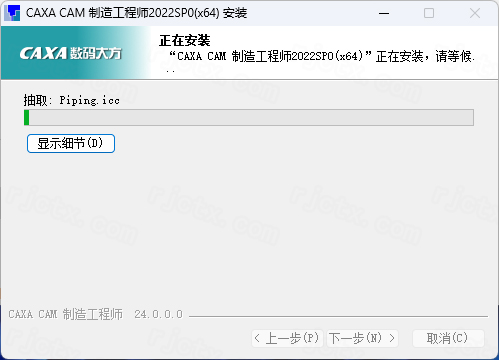
6.安装中…
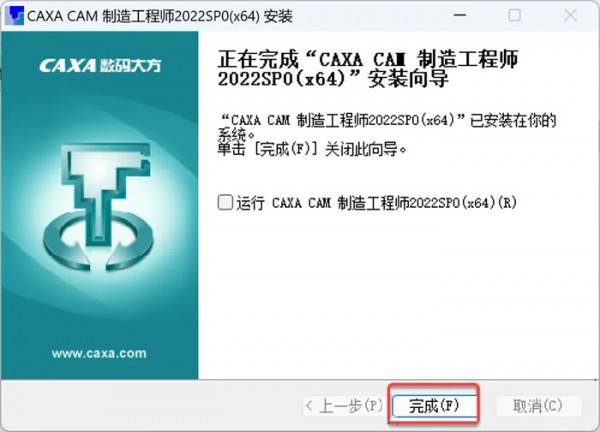
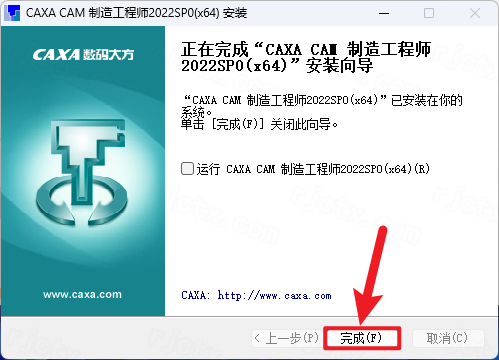
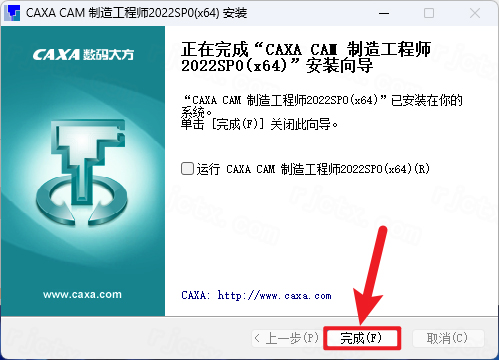
7.点击【完成】
8.打开安装包解压后的【CAXA CAM制造工程师2022(64bit)】文件夹。双击打开【Crack】文件夹
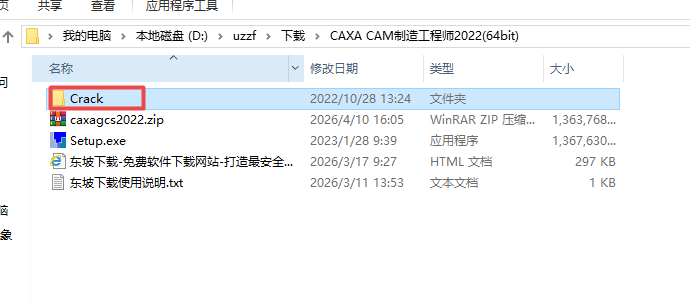
9.全选该文件夹中的两个文件鼠标右击选择【复制】
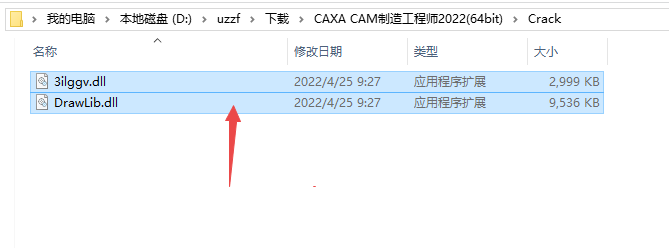
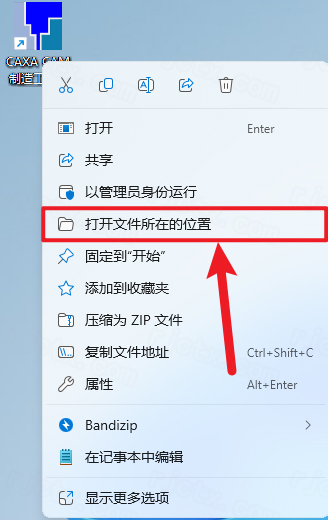
10.双击桌面【CAXA CAM制造工程师…】图标选择【打开文件所在的位置】
11.鼠标右击空白处选择【粘贴】
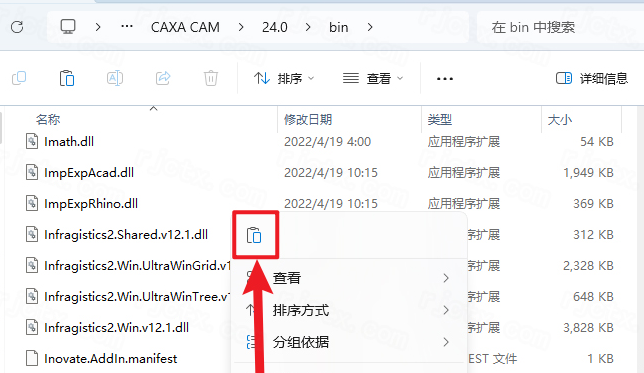
12.点击【替换目标中的文件】
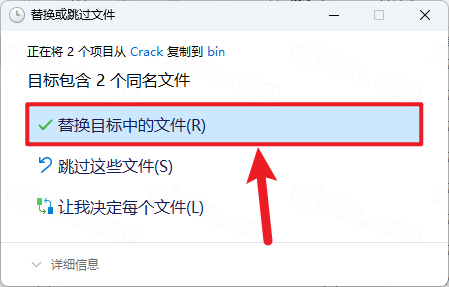
13.双击桌面【CAXA CAM制造工程师…】图标启动软件
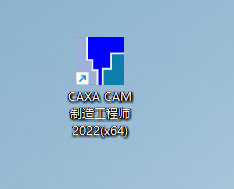
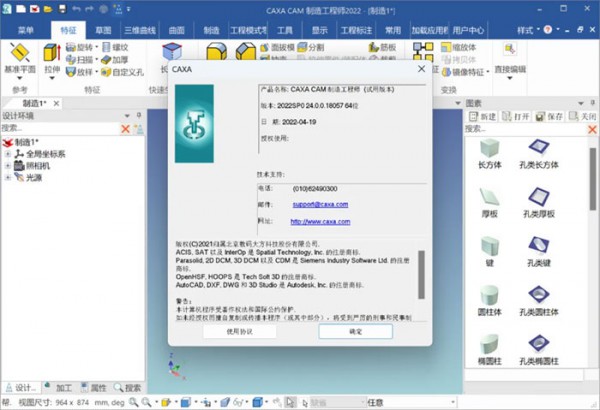
14.安装完成
CAXA CAM制造工程师2022基本图素中中有三棱锥吗
在CAXACAM制造工程师2022的“基本图素”(通常指拉伸、旋转、放样等特征生成工具)中,没有直接名为“三棱锥”的现成图素。
但是,你可以通过以下两种非常简单的方法快速创建一个三棱锥:
方法一:使用“放样”功能(推荐)
步骤:
在底面绘制一个三角形草图。
在三角形上方一定高度处(或同一平面的一个点),绘制一个点(或者一个极小的圆/点作为顶)。
点击【放样】(Loft)特征命令。
依次选中三角形截面和顶点,软件会自动生成一个标准的三棱锥实体。
方法二:使用“圆锥”图素修改
步骤:
调用【圆锥】基本图素。
在设置参数时,将底面形状设置为三角形(部分版本支持多边形底面的锥体,或者你可以先画一个三角形,然后使用【导动面】或【放样】来生成)。
如果使用的是“线架造型”,可以直接画三条线汇聚于一点,然后使用【边界面】或【网格面】生成曲面,最后缝合为实体。
CAXA CAM制造工程师2022可以加工吗
答案是肯定的,加工正是这款软件的核心功能。
CAXACAM制造工程师2022是一款专业的数控编程(CAM)软件,它不仅能画图,更重要的是能生成加工代码(G代码)。
加工能力:
支持轴数:支持2轴到5轴的数控铣削加工。
加工策略:提供区域式粗加工、等高线精加工、曲面轮廓加工、参数线加工、导动线加工等多种策略。
特殊工艺:支持高速切削、插铣(2023版强调,但2022版也有基础粗加工策略)、钻孔攻丝等。
工作流程:
造型:绘制或导入零件的三维模型。
刀具路径:选择加工表面,设置刀具参数(直径、转速、进给),软件自动计算刀路。
仿真:在软件内进行实体仿真,检查是否有过切、碰撞。
后置处理:将刀路转换为特定机床系统(如FANUC、SIEMENS)能识别的G代码,传输给机床进行实际加工。
CAXA CAM制造工程师2022怎么将建模好的零件组装
CAXACAM制造工程师主要侧重于“造型”和“加工”,其装配功能不如CAXA电子图板或专门的装配软件那么强大,但在同一个文件中管理多个零件(即“多实体”或“装配”)是可以实现的。
组装(装配)方法如下:
使用“插入零件”功能(推荐)
打开一个主文件。
点击菜单栏的【文件】->【输入】或【插入】。
选择你之前保存好的其他零件文件(通常格式为.exb或.igs/.step)。
导入后,使用【三维球】工具调整零件的位置和角度,将其移动到装配位置。
使用“三维球”进行定位
这是CAXA的核心工具。选中导入的零件,激活【三维球】。
通过拖动三维球的控制手柄,或者输入具体的XYZ坐标,将零件精确地“组装”到目标位置。
多实体造型(在同一文件中绘制)
如果你是在同一个文件中从零开始画多个零件,它们默认会存在于同一个坐标系下。
你可以通过【特征树】(左侧的管理树)来管理不同的实体,通过移动特征或重新定位草图平面来改变它们的相对位置。
注意:CAXACAM制造工程师的装配通常是“静态”的,主要用于查看干涉或进行整体加工编程,不像专业装配软件那样支持复杂的动态配合(如齿轮啮合转动)。如果是为了出工程图或复杂装配管理,建议配合CAXA3D实体设计或CAXA电子图板使用。
- PC官方版
- 安卓官方手机版
- IOS官方手机版

 下载
下载  下载
下载  下载
下载  下载
下载  下载
下载 
 下载
下载 
 下载
下载  下载
下载  下载
下载  下载
下载  下载
下载  坯子插件库v3.2.6(适配SketchUp 2022-2024)最新版本
 Adobe Dimension 2022中文破解版直装版
 Adobe Dimension 2023中文激活版免费版
 KeyShot 10.2中文激活版v10.2.113完整版
 KeyShot 11.3最新激活版中文版
 KeyShot 2023中文解锁版永久免费版
 KeyShot 2024中文破解版最新激活版
 KeyShot 2025中文激活版最新版
 Midas NFX 2020 R1中文激活版最新版本
 Midas NFX 2021 R1破解版中文最新版
 Midas NFX 2022中文免费版最新版
 Midas NFX 2023中文激活版Windows64位版
 Midas NFX 2024 R2中文激活版最新版本
 Midas NFX 2025 R1中文版免费版
 RizomUV 2023完整版免费版
 RizomUV 2024免费破解版最新版
 RizomUV 2022正式版最新版
 RizomUV 2020最新版v2020.1.107免费版
 RizomUV 2025免费激活版v2025.0.104正式版
 Adobe Substance 3D Modeler 2025最新版本v1.22正式版
 Adobe Substance 3D Modeler 2022中文正式版v1.2.3完整版
 Adobe Illustrator 2025中文破解版v29.8.2.003 windows64位版
 Autodesk AutoCAD2026中文激活版v2026.1.1 完整版
 AutoCAD 2020绿色精简版中文免安装版
 光影魔术手电脑最新版4.6.1 官方正式版
 浩辰CAD看图王6.3.0.0官方版
 veusz绘图软件3.3.1 官方版
 CAD迷你看图2020R11中文版2020R11最新版
 ERP平面图设计系统1.3 免费版
 草图大师sketchup pro18.0.16975 官方版
 渲梦工厂3.1.0.1官方免费版
 3dmax阿酷插件3.2最终版【支持2009~2020】
 corel painter 2020免费版19.0.0.427 破解版


 Autodesk AutoCAD 2022中文激活版免费版
 浩辰CAD2025永久破解版专业版v25.4.0.0 Win
 SketchUp Pro 2024中文破解版v24.0.594 最新
 Autodesk AutoCAD 2020中文免费版(附激活教
 Autodesk AutoCAD 2021中文破解版R.47.0.0
  SketchUp Pro 2025中文破解版v25.0.660 完整
 浩辰CAD2023专业版破解版最新版
 Autodesk AutoCAD2024中文版(附激活补丁)v2
 中望cad2026专业版破解版最新版
 AI2022(Adobe Illustrator 2022破解版)v26.