













Acme CAD Converter2022官方正式版是一款面向工程设计领域的专业CAD图纸处理工具,专注解决图纸格式互通与版本兼容难题,转换时完整保留图层、字体、颜色、线型与布局信息。新增批量文件修复、PDF安全加密、自定义水印、自动书签生成等功能!
Acme CAD Converter2022使用教程
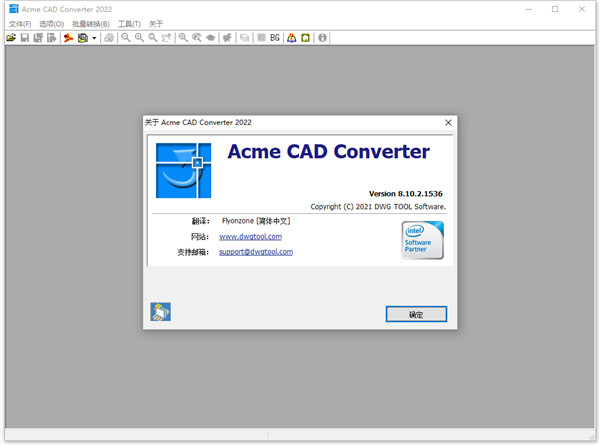
1、打开软件进入主页面,在界面上有文件、选项、转换、工具、帮助选项,我们开始进行下一步操作。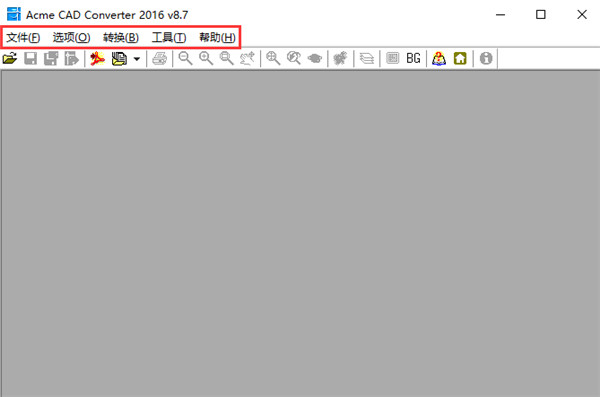
2、我们在软件界面点击转换选项,然后会弹出一列的下拉选择,我们可以看到有多种的转换选项,点击版本转换,进入下一步,如下图所示。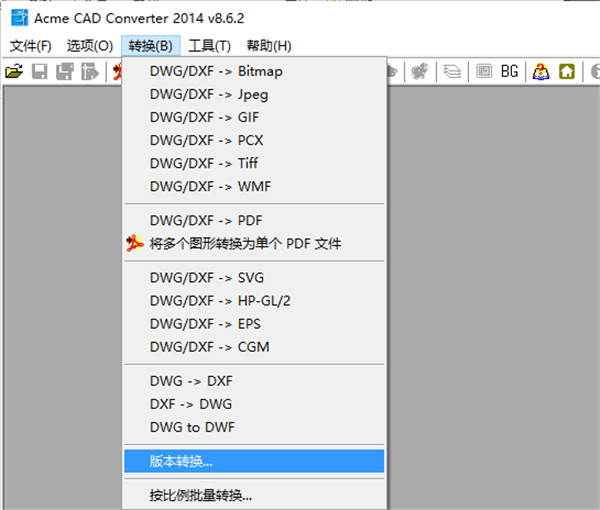
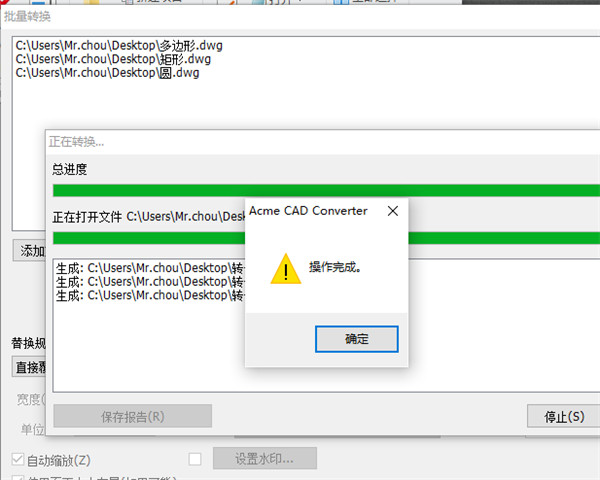
3、添加需要转化的dwg文件,选择转化后保存的目标文件夹和目标文件格式,点击开始转化;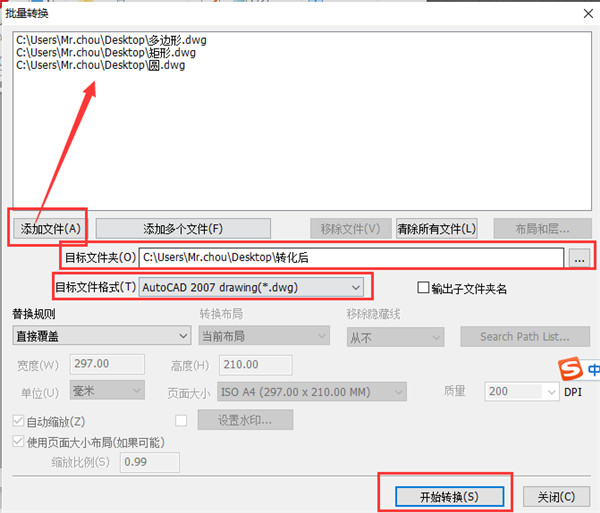
4、点击确定,转化成功,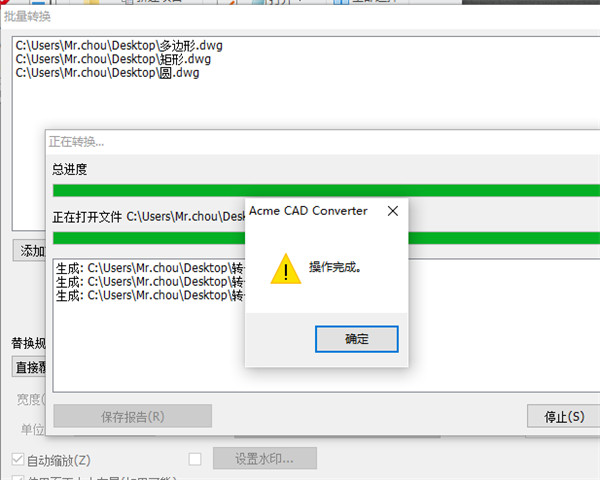
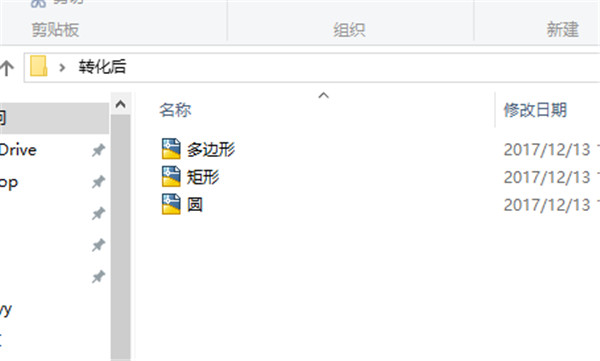
5、打开转化后的文件夹即可看到转化后的文件。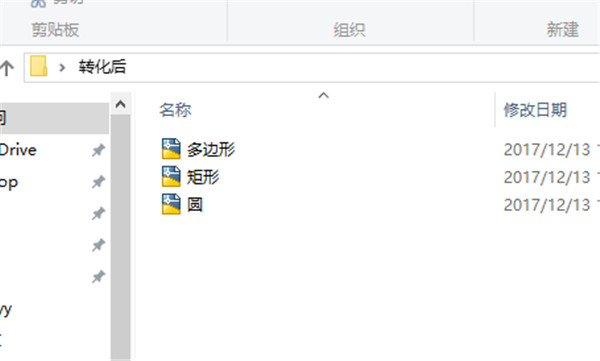
Acme CAD Converter 2022主要功能
极致的版本兼容与互转
全版本通吃:完美支持AutoCADR2.5至2022的所有版本,无论是二十年前的老图纸还是最新的2022版设计,都能秒级打开。
双向版本转换:核心亮点,支持将高版本图纸(如2022)批量降级为低版本(如2004/2007),彻底解决“文件打不开”的尴尬;同时也支持版本升级。
强大的多格式批量输出
矢量与光栅转换:除了CAD原生格式互转,还能将DWG/DXF一键批量转换为PDF、SVG、EPS等矢量格式,或JPG、PNG、TIFF等高清图片。
信息完整保留:转换过程能完整保留图层信息(甚至可在PDF中分层)、字体样式、线型比例及标注数据,确保图纸细节不丢失、图形不扭曲。
高效的批量处理与修复
文件夹级批量操作:支持一次性处理整个文件夹的图纸,自动保持目录结构,极大节省重复劳动时间。
文件修复引擎:内置强大的修复工具,当遇到因传输错误、病毒破坏或异常关闭导致的损坏DWG/DXF文件时,能尝试恢复图纸数据,挽救心血之作。
贴心的高级辅助
PDF安全与书签:支持为导出的PDF添加加密保护,并根据布局名称自动生成书签,方便客户快速翻阅。
专业打印支持:支持3D隐藏线删除、OLE对象导出及CTB笔集调用,满足专业打印与归档的严苛需求。
Acme CAD Converter 2022怎么去水印
这里的“水印”通常指AutoCAD教育版(StudentVersion)在打印或导出时自动生成的“PlotStamp”(打印戳记)。AcmeCADConverter提供了一个巧妙的“曲线救国”方法来去除它:
核心原理
通过“版本转换”功能,将文件重新保存一次。在转换过程中,软件会重构文件内部数据结构,往往能自动剥离教育版的打印戳记标记。
操作步骤
打开AcmeCADConverter2022。
点击顶部菜单栏的“转换”→“版本转换”。
在弹出的窗口中,点击“添加文件”,选择带有教育版水印的DWG文件。
在下方的“目标文件格式”中,选择一个与你原文件相同或稍低的版本(例如,如果原文件是2018版,目标可以选择AutoCAD2007或2010版)。
点击“开始转换”。
转换完成后,用CAD软件打开新生成的文件,你会发现打印预览中的“教育版产品”水印已经消失。
注意:如果上述方法无效,也可以尝试将图纸内容全选复制,粘贴到一个新建的空白图纸中,再保存,通常也能去除。
Acme CAD Converter 2022怎么版本转换
第一步:进入转换模式
启动软件后,点击顶部菜单栏的“转换”按钮,在下拉菜单中选择“版本转换”。这将打开专门用于处理版本兼容性的工具窗口。
第二步:添加图纸文件
在“版本转换”窗口中,你有两种添加文件的方式:
点击“添加文件”按钮,从电脑中选择单个或多个DWG/DXF文件。
直接将文件夹中的图纸文件拖拽到软件列表中。
第三步:设置目标版本
这是最关键的一步。在窗口底部的“目标文件格式”下拉菜单中,选择你需要的CAD版本。
常用推荐:为了最大程度的兼容性,通常建议选择“AutoCAD2004/LT2004Drawing(*.dwg)”或“AutoCAD2007/LT2007Drawing(*.dwg)”。这两个版本几乎能被所有CAD软件识别。
第四步:选择输出路径
在“目标文件夹”处,你可以选择转换后文件的保存位置。
如果留空,文件将默认保存在与原文件相同的路径下。
覆盖规则:如果输出路径与原路径相同,注意查看是否有覆盖提示,以免误删原文件。
第五步:开始转换
确认设置无误后,点击右下角的“开始转换”或“批量转换”按钮。软件会迅速处理文件,进度条走完后,你就可以在目标文件夹中找到转换好的低版本图纸了。
- PC官方版
- 安卓官方手机版
- IOS官方手机版
 ABViewer 10中文最新版专业版
 ABViewer 11正式版Windows64位版
 ABViewer 12中文版本最新版
 Acme CAD Converter 2021中文最新版正式版
 Adobe DNG Converter2026最新版(dng图片转换工具)v18.2 windows版
 LunaTranslator桌面pc版v10.15.6.5 便携版
 火山翻译插件2.1.5 谷歌浏览器版
 windows平台划词翻译软件Translator1.0免费
 百度翻译pc客户端1.5.4 官方最新版
 deepl翻译PC客户端4.0.6052 官方最新版
 SketchUp版本转换器2021免费版
 吾爱专版PDF转换工具1.0 免费版
 蓝山pdf转换器图片免费版1.0.0.4133 最新版
 批量json转csv工具1.1 中文最新版
 小译同传翻译1.02.01 官方版
 外语PDF文件翻译软件1.0 中文免费版
 智语文字转语音助手破解版4.0 绿色旗舰版
 Tern字幕组机翻小助手1.1.2 免费版
 ebk3阅读器转epub1.0 中文免费版
 WebPFormat(webp图片格式转换器)1.0
 网易有道词典pc端8.10.8.0 官方最新版
 转转大师(多功能PDF转换器)4.9.6.2 官方版
 天若OCR文字识别5.0.0 绿色版
 嗨格式PDF转换成Word转换器1.0.13.109 最新版
 闪电PDF转换器6.6.1.0 最新版
 得力pdf转换器3.3.0.1399 官方版
 星如PDF转换器5.0.6.1 最新版
 金山快译个人版1.0 官方版
 宁格思图片转pdf4.19.0.1 官方免费版





 app转码工具(app乱码转换器)1.0 官方最新版
 SPL转EMF工具(spl转换器)1.0.0.0 单文件
 歌美A330街机转换工具中文绿色版
 极速玩转1.0.0.5官方版
 迅捷PDF转换器注册机含源码6.3 稳定破解版
 迅捷txt转epub转换器6.7 最新免费版
 dicom转bmp(DICOM Converter)1.3.7 官网最新
 贴吧语音盖楼器(文字直接转语音)2.0绿色版
 步步高英汉词典数据恢复软件(步步高点读机T