












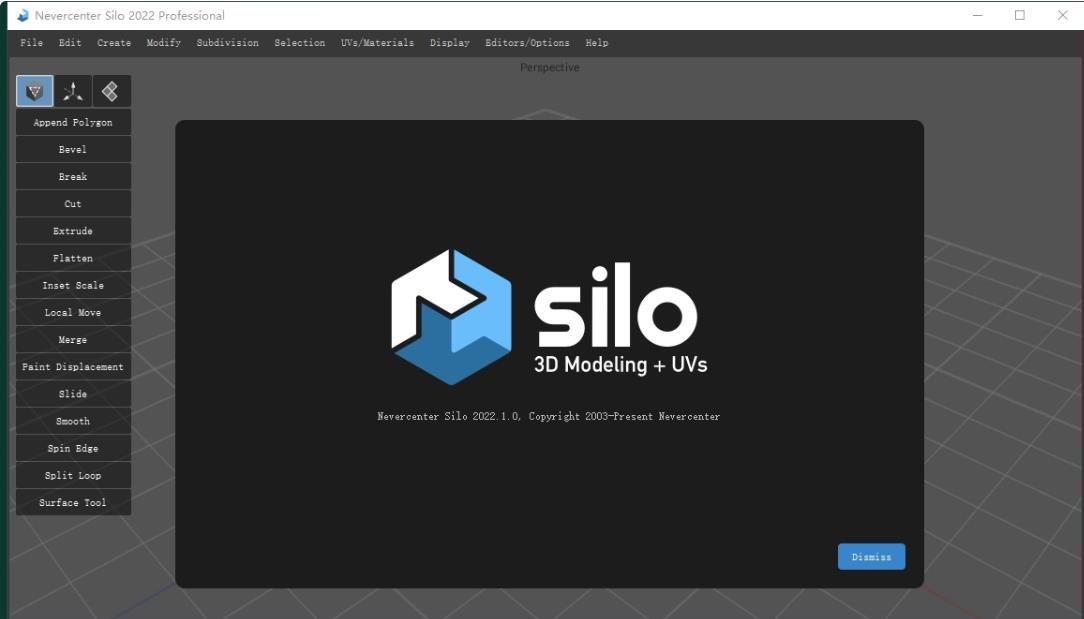
Nevercenter Silo 2022激活版是一款专为追求极致效率的3D艺术家打造的轻量化建模利器,无论是游戏资产制作还是影视模型开发,它都能以极快的响应速度和高度可定制的工作流,专注于为艺术家和设计师提供快速、高效且易于掌握的多边形建模工具。
Nevercenter Silo 2022安装教程
1.下载完成后,鼠标右击【Nevercenter Silo 2022】压缩包,选择【解压至此处】
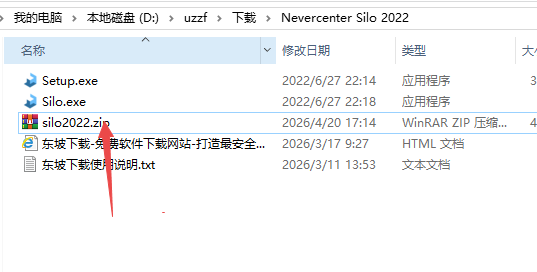
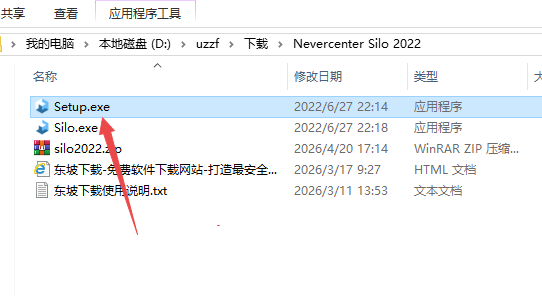
2.鼠标右击【Setup】安装程序,点击【以管理员身份运行】
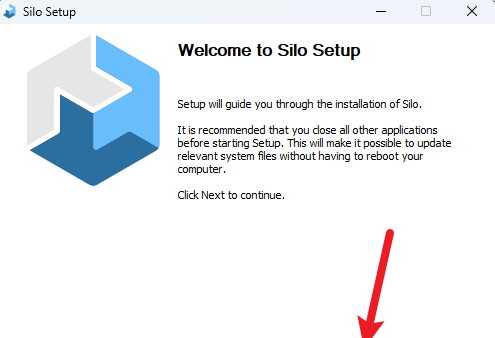
3.点击【Next】
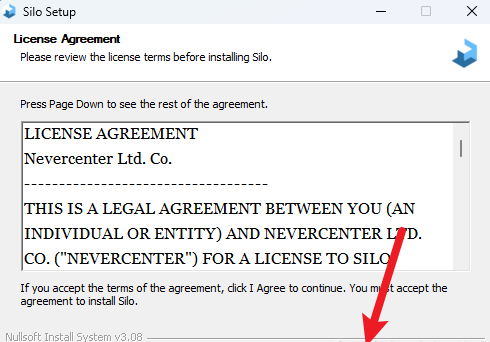
4.点击【I Agree】
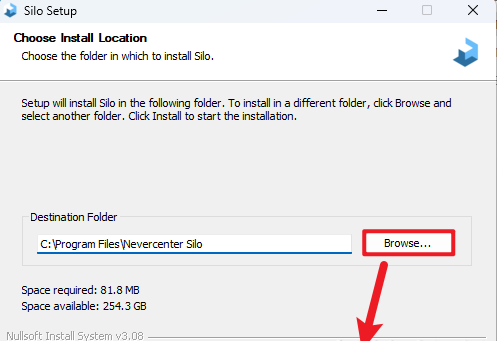
5.点击【Browse…】可以修改软件安装位置,点击【Install】
6.等待软件自动安装
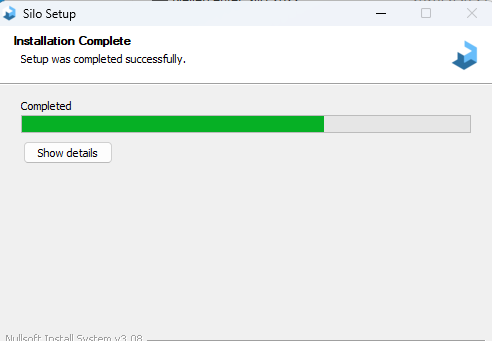
7.点击【Next】
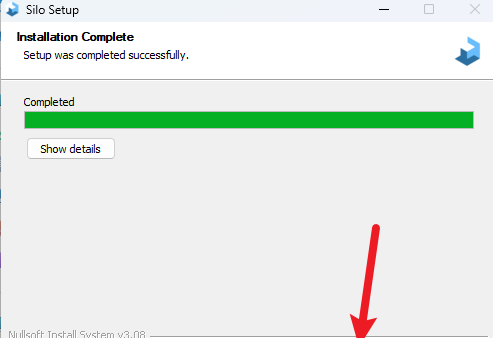
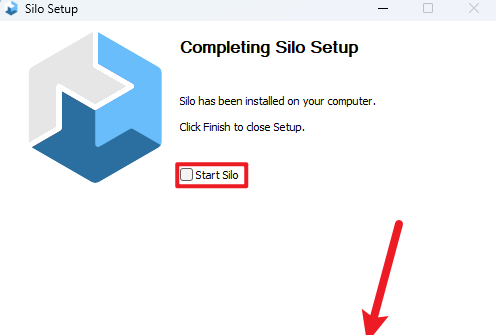
8.取消勾选【Start Silo】选项,点击【Finish】
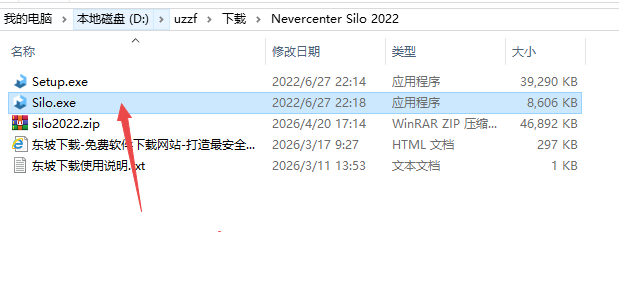
9.返回安装包解压后的文件夹,鼠标右击【Silo】补丁,点击【复制】
10.打开开始菜单,在所有应用中找到【Silo】软件,鼠标按住软件图标不动,将软件快捷方式拖动到桌面
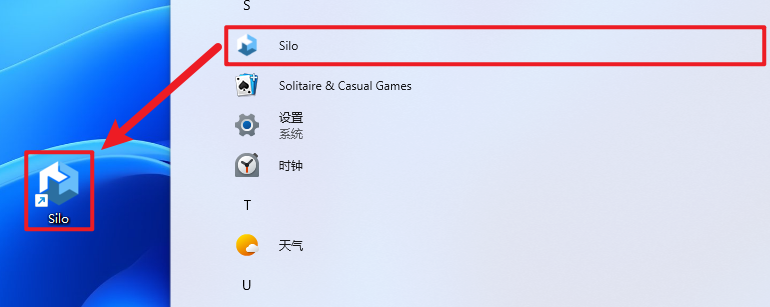
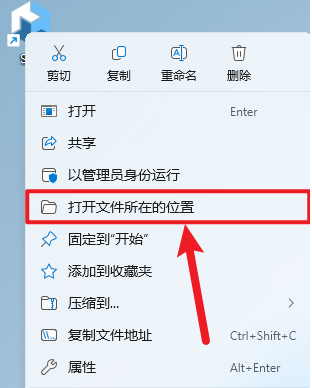
11.鼠标右击桌面的【Silo】图标,点击【打开文件所在的位置】
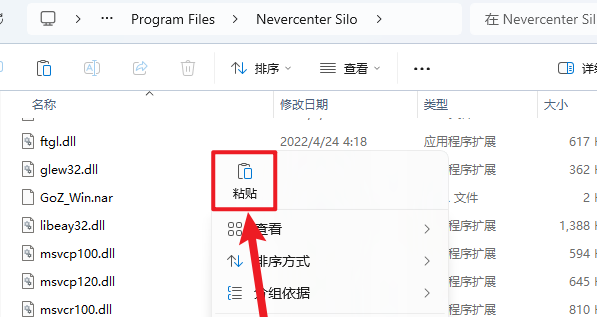
12.鼠标在空白处右击,点击【粘贴】
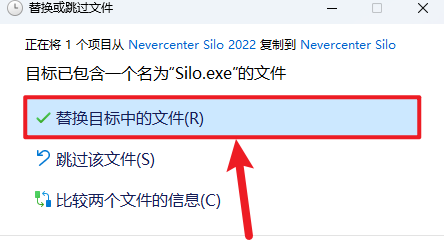
13.点击【替换目标中的文件】
14.双击桌面的【Silo】图标启动软件
Nevercenter Silo 2022主要功能
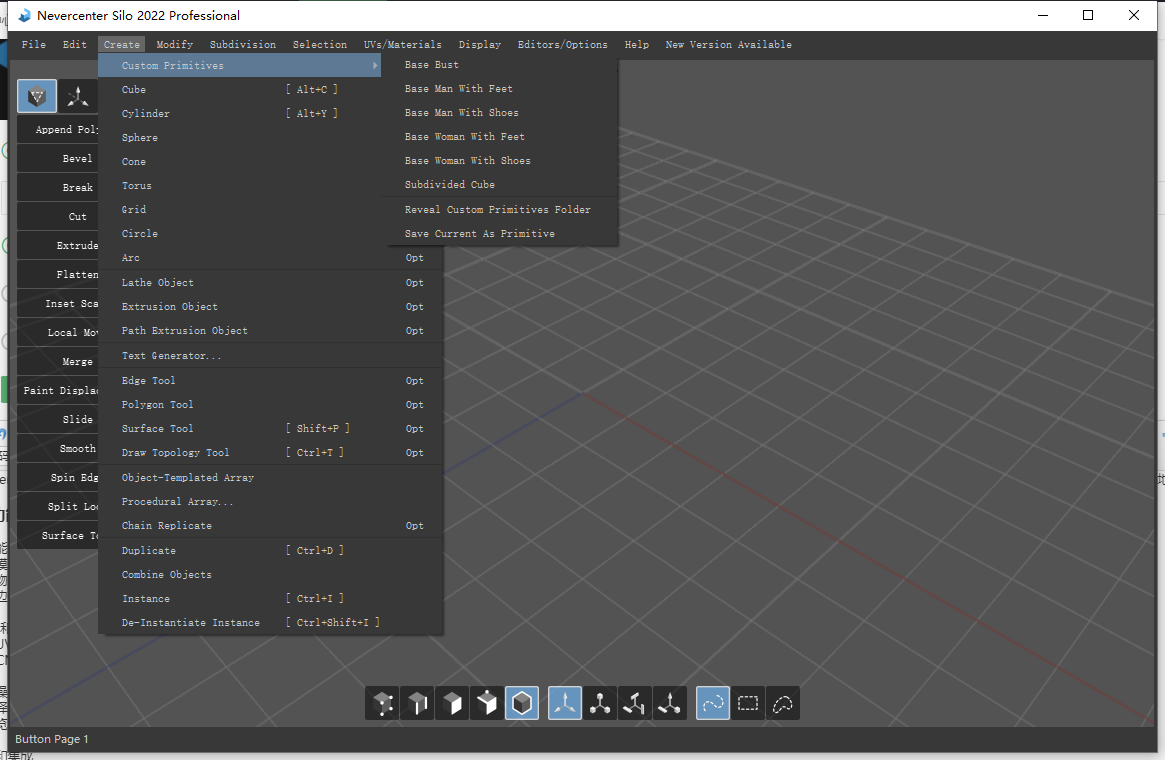
多边形建模工具集:提供全面的多边形建模工具,包括挤出、倒角、桥接、焊接、插入边缘环等,支持从基础几何体到复杂高模的全流程构建。
先进选择工具:支持点、边、面多种选择模式,可快速选取环形边、循环边、边界边等,无需频繁切换模式即可完成复杂选取。
细分曲面:一键应用细分曲面,将低多边形模型平滑为高模,支持实时预览和多级细分控制。
UV编辑:内置UV展开与编辑工具,支持多种投影方式和手动调整,便于纹理贴图制作。
对称建模:支持轴向对称建模,修改一侧几何体时另一侧自动同步,大幅提升生物角色和对称物体的建模效率。
高度可定制界面:支持界面布局自定义、单键命令映射和快捷键配置,用户可根据个人习惯调整工作环境。
无限撤销/重做:支持无限制的撤销与重做操作,便于在创作过程中自由探索和修正。
多种文件格式兼容:支持OBJ、FBX、3DS、DXF、STL等主流格式的导入与导出。
Nevercenter Silo 2022怎么添加工具
自定义工具栏(添加图标)
如果你希望将某个功能(如“布尔运算”或“对齐”)直接显示在界面上:
进入自定义模式:点击菜单栏的“编辑”->“自定义”->“自定义模式”,或者直接右键点击工具栏空白处选择“自定义”。
选择命令:在弹出的窗口中,左侧是命令列表。你可以搜索或浏览找到你想要的工具(例如“挤出”)。
拖拽添加:将该命令拖拽到顶部的工具栏区域,或者拖拽到你自定义的浮动面板上。
完成:关闭自定义模式,你会发现工具栏上多了一个新的图标,点击即可直接使用。
设置快捷键(热键)
Silo的核心在于键盘操作,为工具设置快捷键是最有效的“添加”方式:
点击菜单栏“编辑”->“自定义”->“热键”。
在列表中找到你想设置的工具(如“斜角”)。
在右侧的“热键”栏中点击,然后按下键盘上你想绑定的键(例如Ctrl+B)。
点击“确定”保存。
启用/禁用工具集
Silo允许你根据任务切换工具集(如“建模”、“UV”、“动画”):
在界面左上角的工具集下拉菜单中,勾选你需要的工具类别,相关的工具图标就会显示在界面上。
Nevercenter Silo 2022怎么兼容其他软件
Silo2022被设计为一个高度兼容的“伴侣”软件,能够无缝融入现有的3D制作管线。以下是它与主流软件协作的具体方式:
通用格式导入导出(最常用)
Silo支持所有行业标准格式,确保数据在不同软件间无损传输:
OBJ格式:这是最稳妥的交换格式。在Silo中建模完成后,选择“文件”->“导出”->“OBJ”。导出的文件包含模型网格、UV坐标和法线信息,可以直接导入到3dsMax、Cinema4D或Blender中。
FBX格式:如果你需要保留层级结构或动画数据,选择导出为FBX。这是Unity和UnrealEngine游戏引擎的首选格式。
与ZBrush的无缝桥接
Silo与ZBrush是黄金搭档,Silo擅长硬表面和低模拓扑,ZBrush擅长高模雕刻:
GoZ支持:Silo2022支持GoZ技术。如果你在电脑上也安装了ZBrush,可以在Silo中选中模型,点击菜单栏的“ZBrush”->“GoZ”,模型会自动发送到ZBrush进行雕刻。雕刻完成后,在ZBrush中再次点击GoZ,修改后的模型会自动更新回Silo。
与Maya/3dsMax的配合
工作流:通常使用Silo进行快速的概念建模或UV展开(因为Silo的UV工具非常高效),然后将模型导出为OBJ/FBX。
导入步骤:在Maya或3dsMax中,使用“导入”功能加载Silo导出的文件。由于Silo的坐标系统标准,模型的位置和比例通常能完美匹配。
游戏引擎支持(Unity/Unreal)
直接拖拽:对于UnrealEngine5,你可以直接将Silo导出的FBX文件拖入引擎的内容浏览器中。
PBR材质:Silo2022支持PBR材质设置,导出的FBX文件中可以包含材质球信息,引擎读取后会自动识别基础颜色和粗糙度等属性。
- PC官方版
- 安卓官方手机版
- IOS官方手机版
 下载
下载  下载
下载  下载
下载  下载
下载  下载
下载  下载
下载 
 下载
下载  下载
下载  下载
下载  下载
下载  下载
下载 
 下载
下载  坯子插件库v3.2.6(适配SketchUp 2022-2024)最新版本
 Adobe Dimension 2022中文破解版直装版
 Adobe Dimension 2023中文激活版免费版
 KeyShot 10.2中文激活版v10.2.113完整版
 KeyShot 11.3最新激活版中文版
 KeyShot 2023中文解锁版永久免费版
 KeyShot 2024中文破解版最新激活版
 KeyShot 2025中文激活版最新版
 Midas NFX 2020 R1中文激活版最新版本
 Midas NFX 2021 R1破解版中文最新版
 Midas NFX 2022中文免费版最新版
 Midas NFX 2023中文激活版Windows64位版
 Midas NFX 2024 R2中文激活版最新版本
 Midas NFX 2025 R1中文版免费版
 RizomUV 2023完整版免费版
 RizomUV 2024免费破解版最新版
 RizomUV 2022正式版最新版
 RizomUV 2020最新版v2020.1.107免费版
 RizomUV 2025免费激活版v2025.0.104正式版
 Adobe Substance 3D Modeler 2025最新版本v1.22正式版
 Adobe Substance 3D Modeler 2022中文正式版v1.2.3完整版
 Adobe Illustrator 2025中文破解版v29.8.2.003 windows64位版
 Autodesk AutoCAD2026中文激活版v2026.1.1 完整版
 AutoCAD 2020绿色精简版中文免安装版
 光影魔术手电脑最新版4.6.1 官方正式版
 浩辰CAD看图王6.3.0.0官方版
 veusz绘图软件3.3.1 官方版
 CAD迷你看图2020R11中文版2020R11最新版
 ERP平面图设计系统1.3 免费版
 草图大师sketchup pro18.0.16975 官方版
 渲梦工厂3.1.0.1官方免费版
 3dmax阿酷插件3.2最终版【支持2009~2020】
 corel painter 2020免费版19.0.0.427 破解版


 Autodesk AutoCAD 2022中文激活版免费版
 浩辰CAD2025永久破解版专业版v25.4.0.0 Win
 SketchUp Pro 2024中文破解版v24.0.594 最新
 Autodesk AutoCAD 2020中文免费版(附激活教
 Autodesk AutoCAD 2021中文破解版R.47.0.0
  SketchUp Pro 2025中文破解版v25.0.660 完整
 浩辰CAD2023专业版破解版最新版
 Autodesk AutoCAD2024中文版(附激活补丁)v2
 中望cad2026专业版破解版最新版
 AI2022(Adobe Illustrator 2022破解版)v26.