



SQL Server 2025中文激活版是微软推出的新一代企业级关系型数据库,融合传统事务处理的高可靠性与云原生架构的弹性扩展能力,无论是构建复杂的RAG应用,还是处理海量并发事务,都能以惊人的吞吐量和智能化的运维体验!
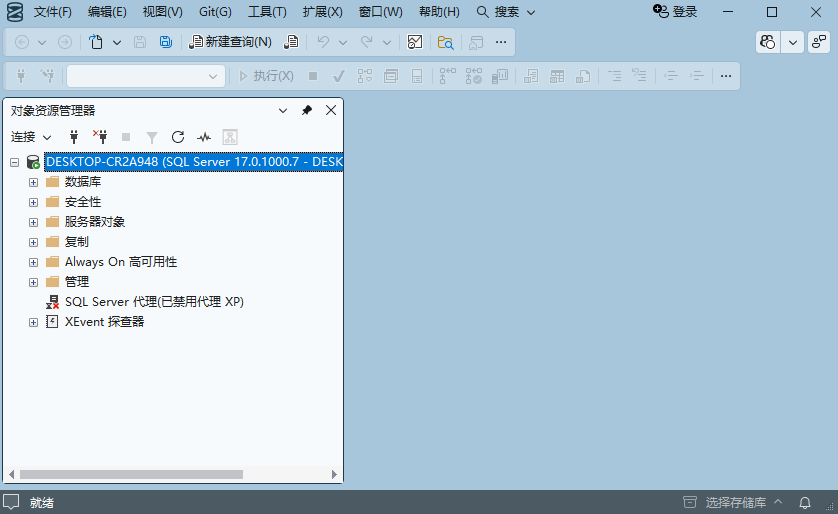
SQL Server 2025安装教程
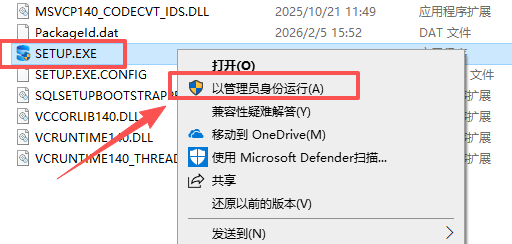
1、在本站下载并解压,右键【SETUP.EXE】,以管理员身份运行;
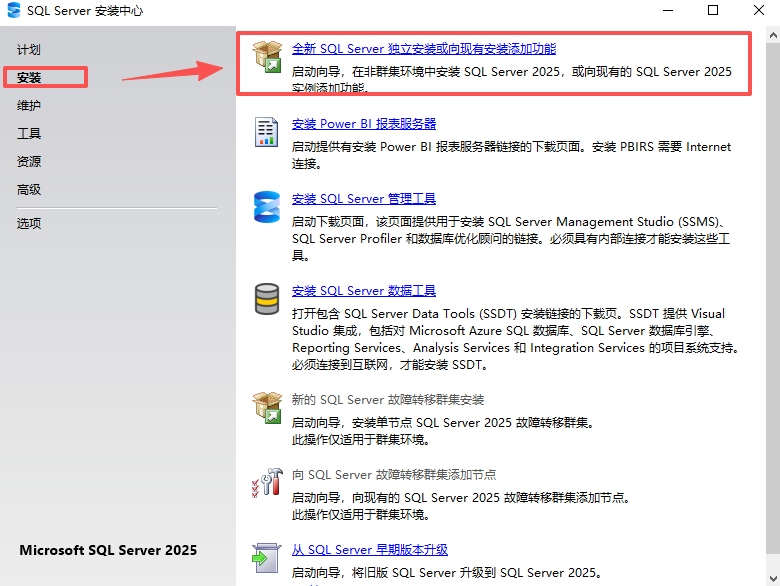
2、点击“安装”,点击“全新SOL Serve独立安装或向现有安装添加功能”;
3、选择指定版本,点击“下一步”;
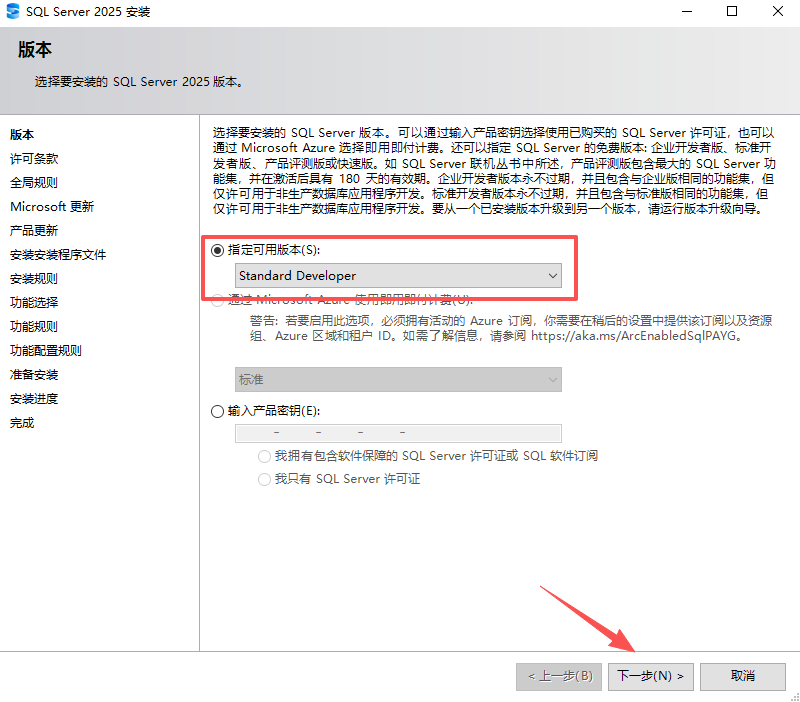
4、勾选【我接受许可条款】,点击“下一步”;
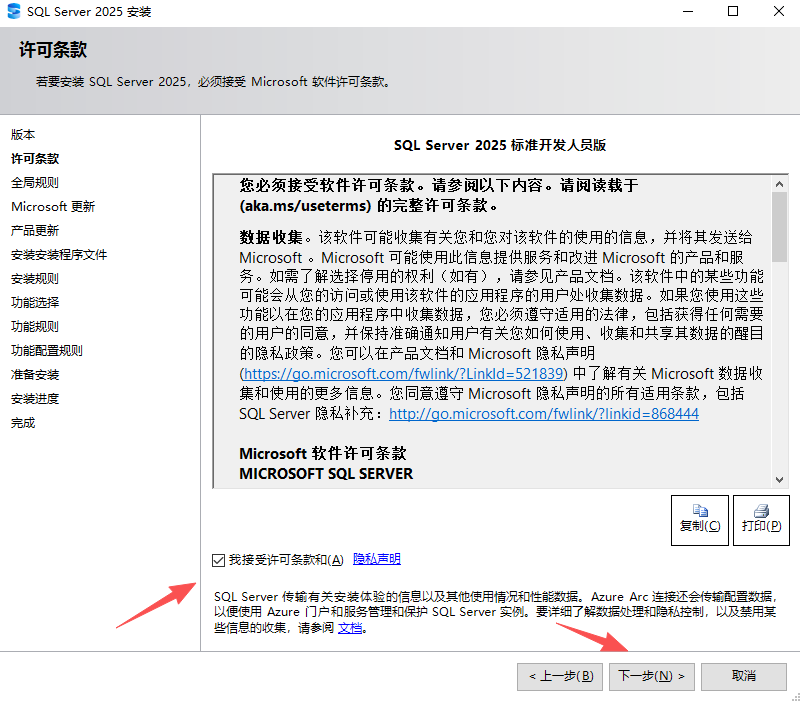
5、点击“下一步”;
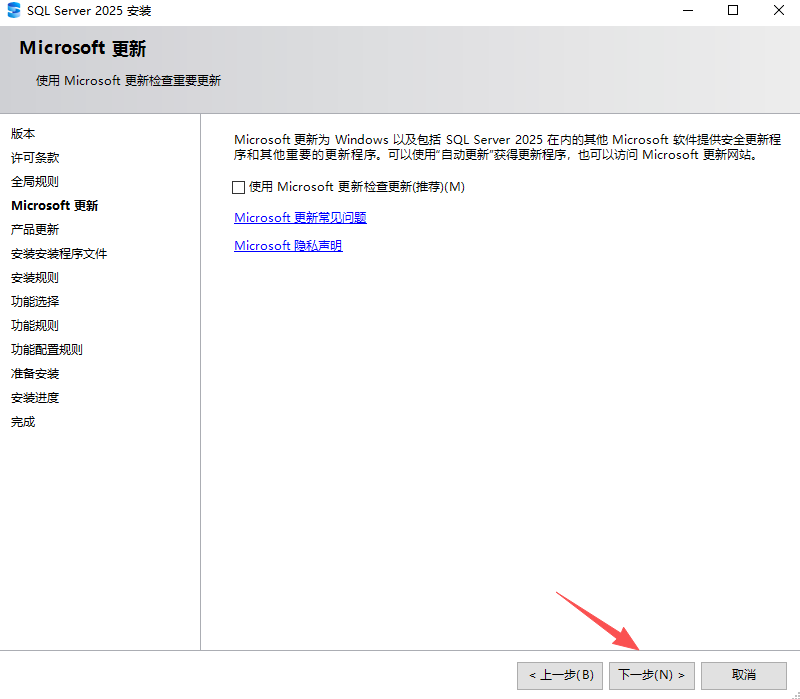
6、安装规则,必须更正所有失败,安装程序才能继续,点击“下一步”;
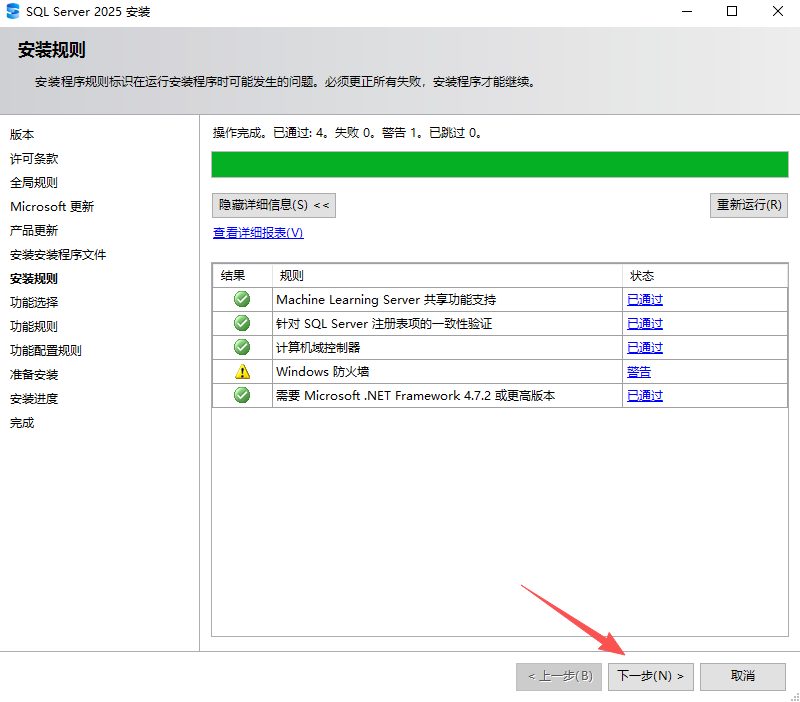
7、选择需要的功能安装,并选择安装路径,点击“下一步”;
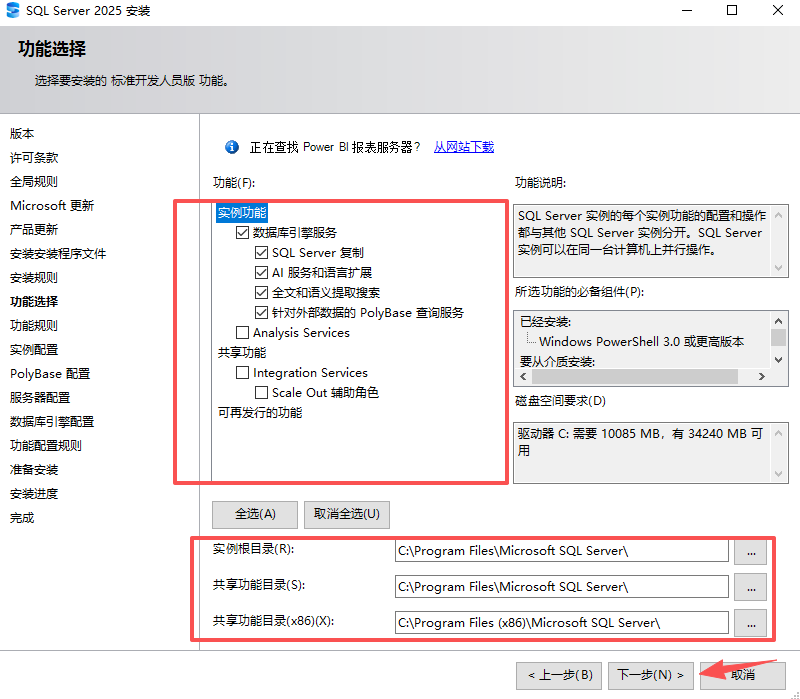
8、勾选【默认安装实例】;
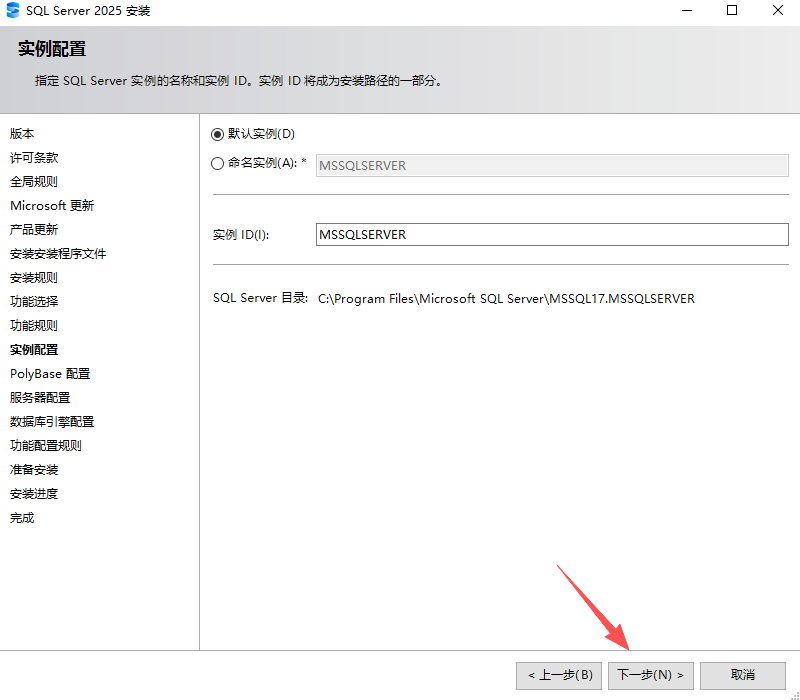
9、点击“下一步”;
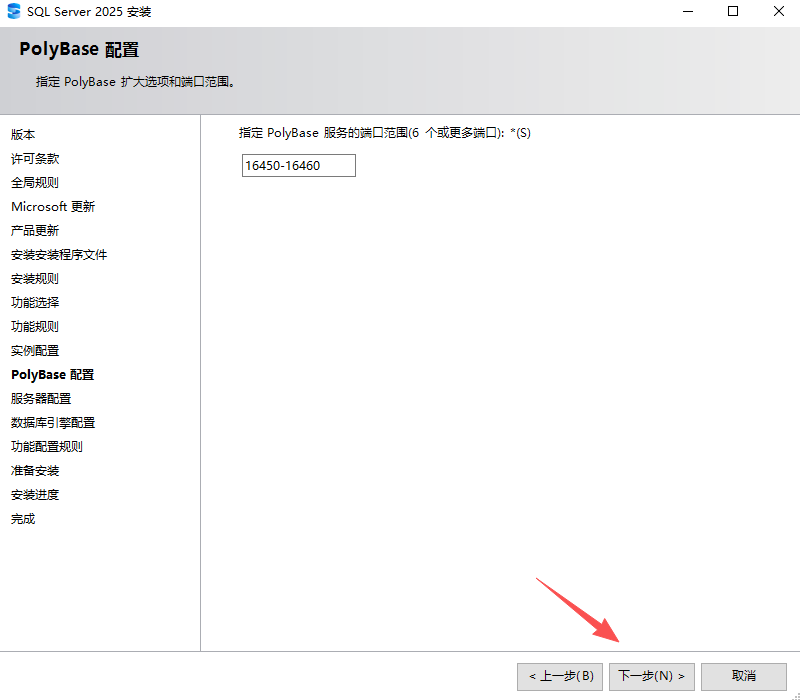
10、点击“下一步”;
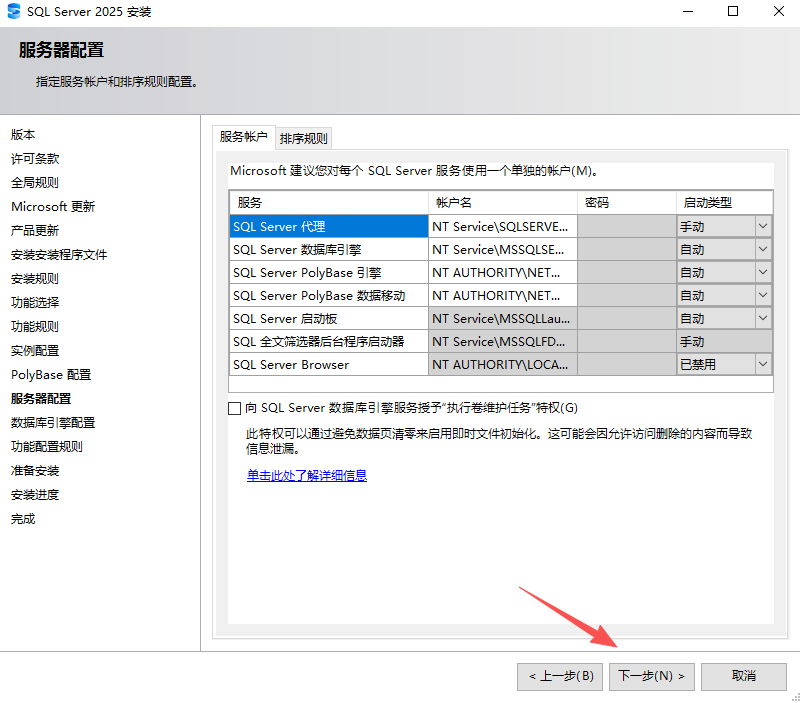
11、勾选【混合模式(SQL Server身份验证和Windows身份验证)】,输入密码,并点击“添加当前用户”,点击“下一步”;
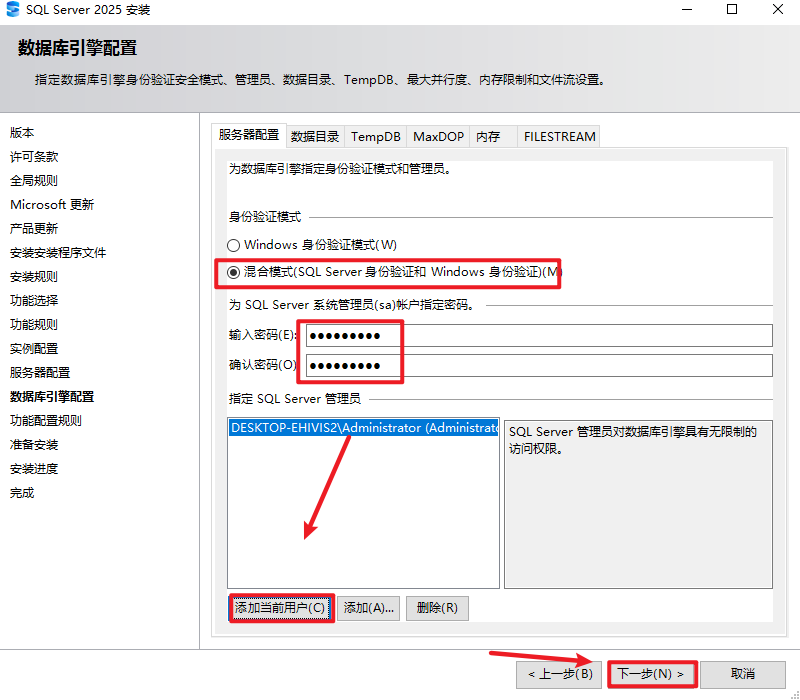
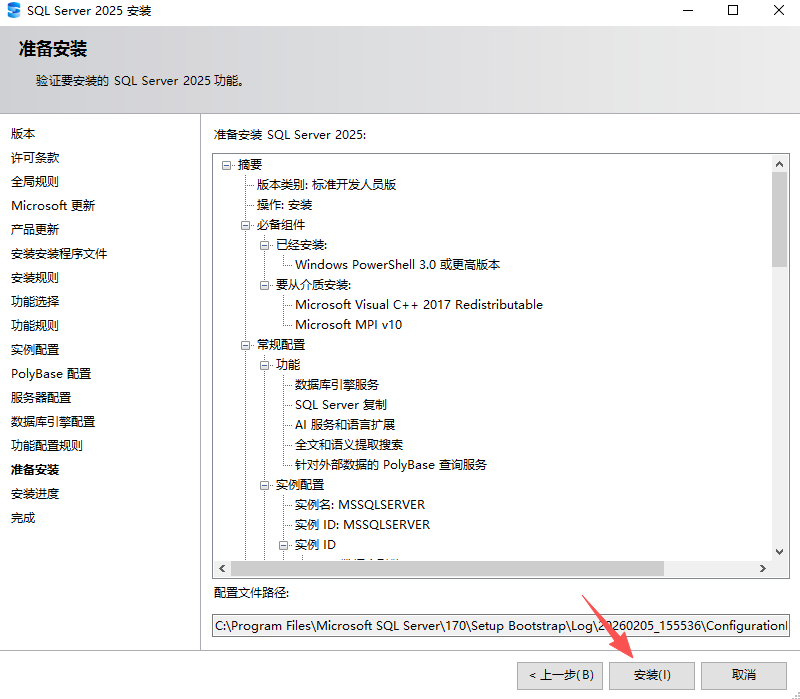
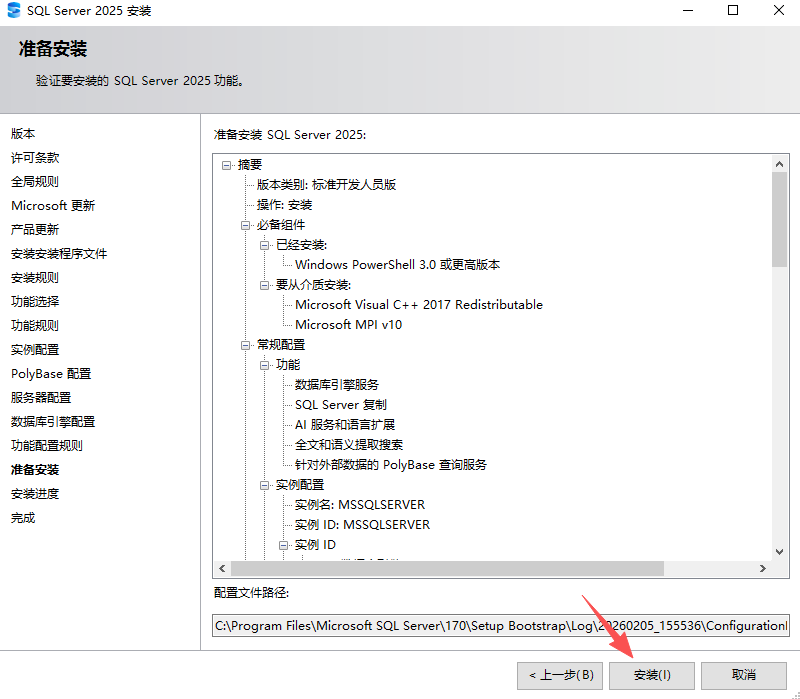
12、安装准备就绪,带年纪“安装”;
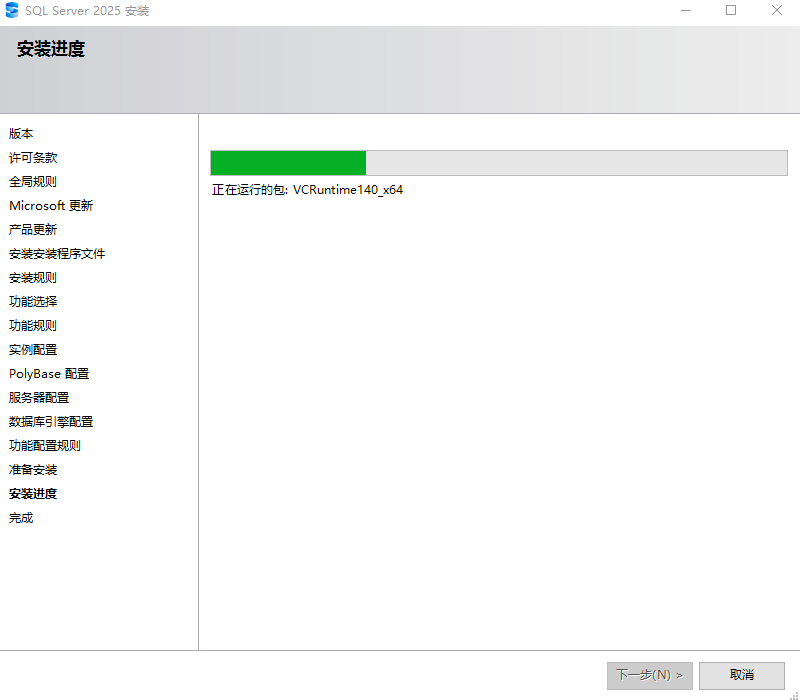
13、软件安装中;
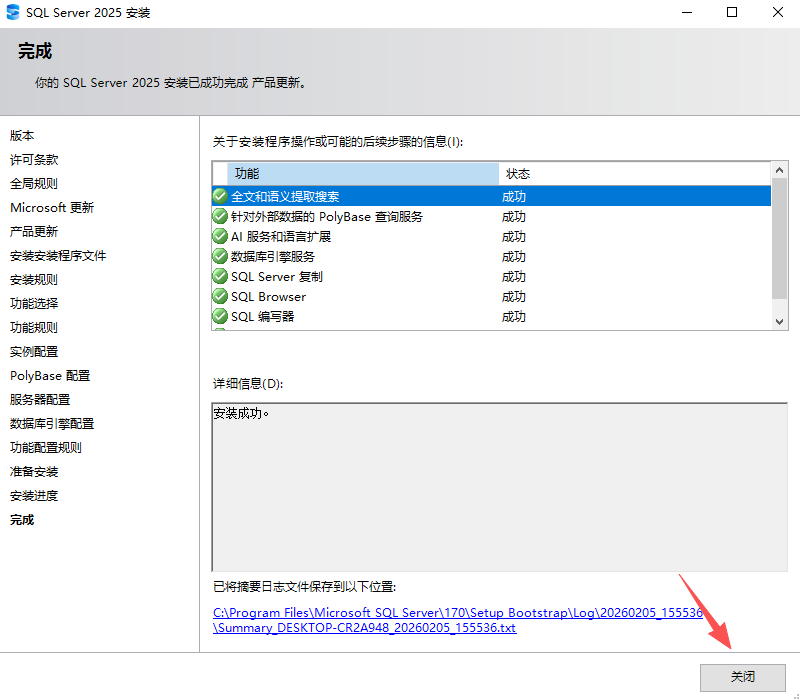
14、安装完成,点击“关闭”;
15、点击右上角“X”,退出安装向导;
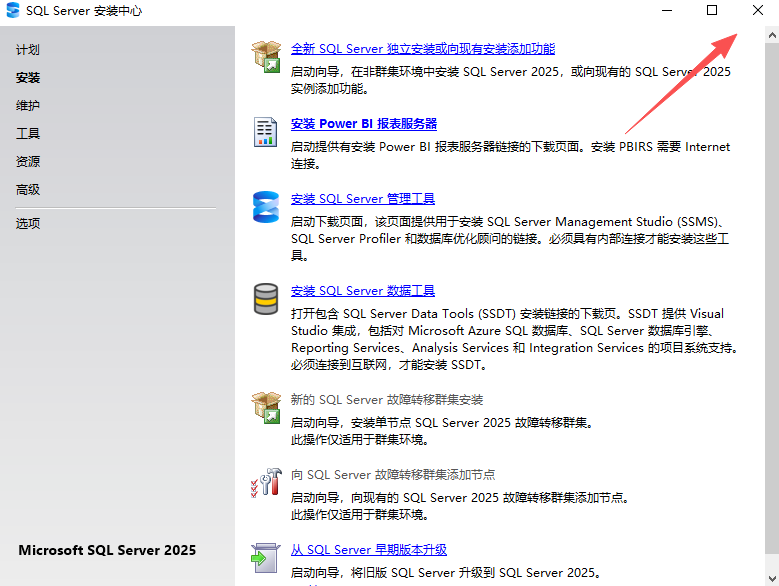
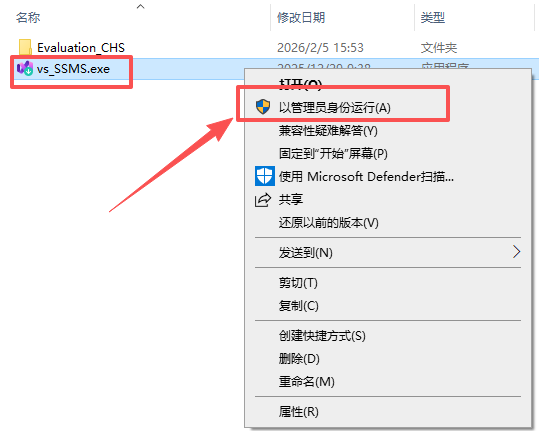
16、右键【vs_SSMS.exe】,以管理员身份运行;
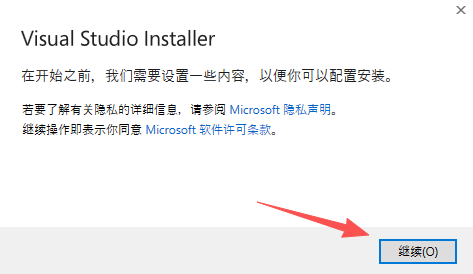
17、点击“确定”;
18、点击“安装”;
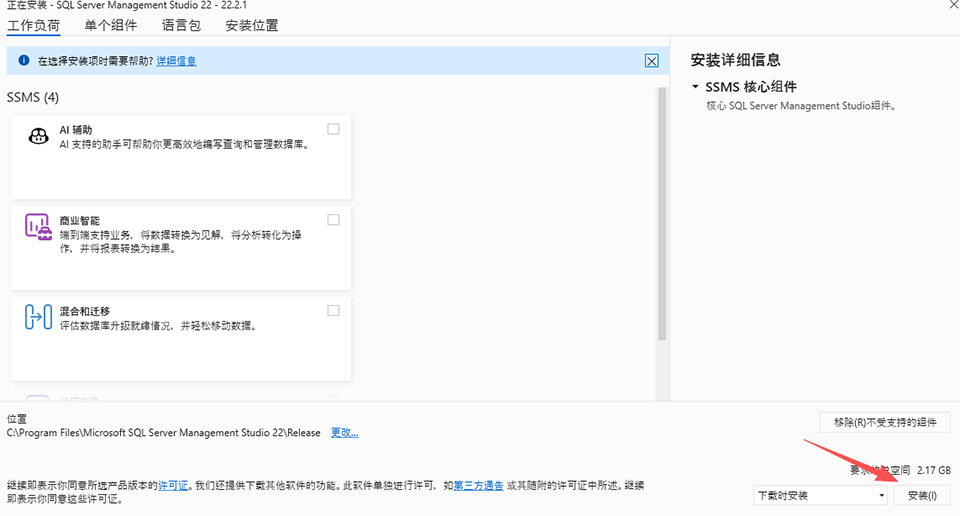
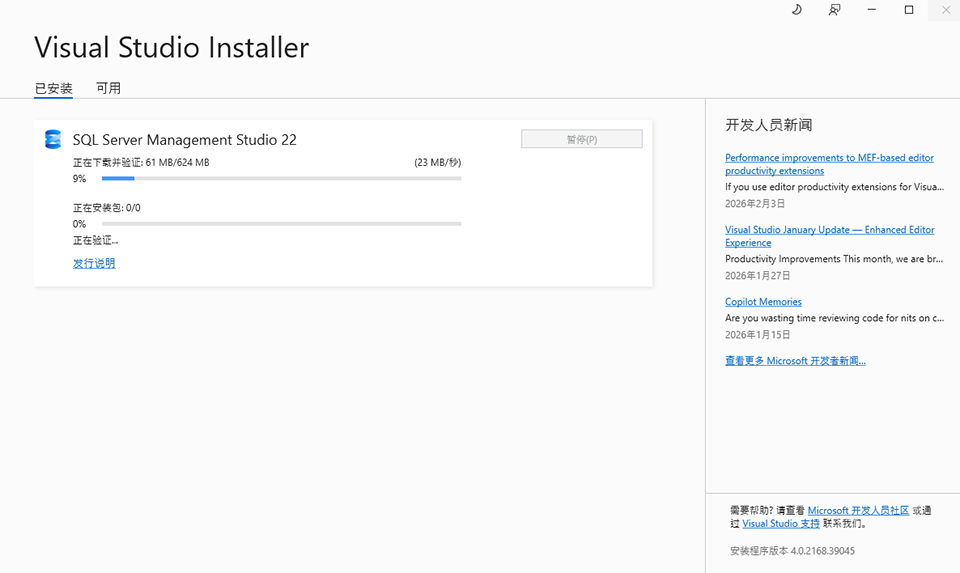
19、安装中;
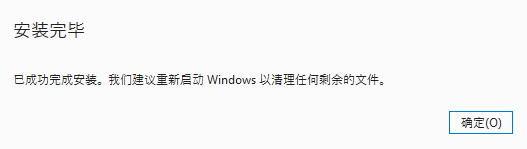
20、安装完毕,点击“确定”;
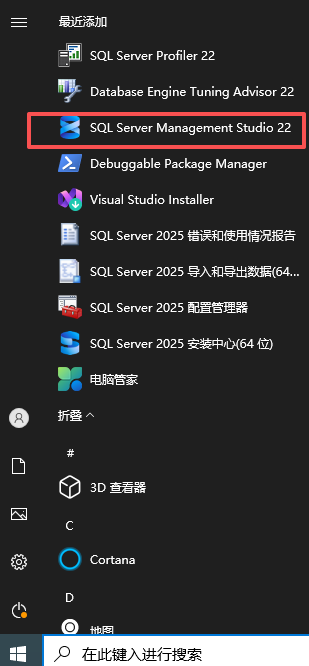
21、打开开始菜单,双击运行【SQL Server Management Studio 22】;
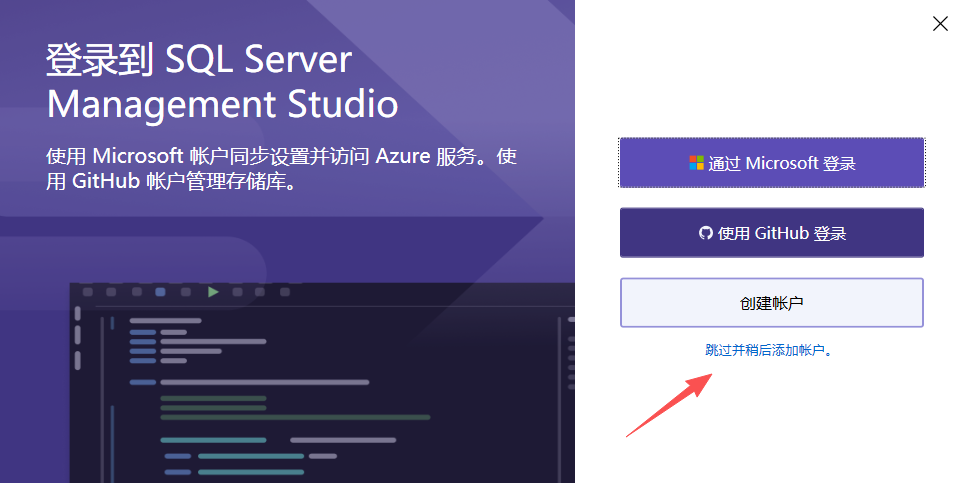
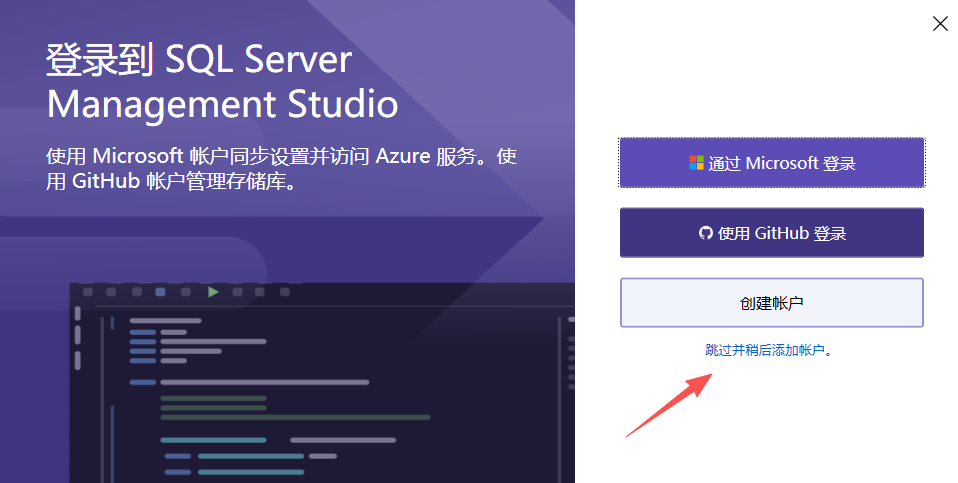
22、点击“跳过并稍后添加账户”;
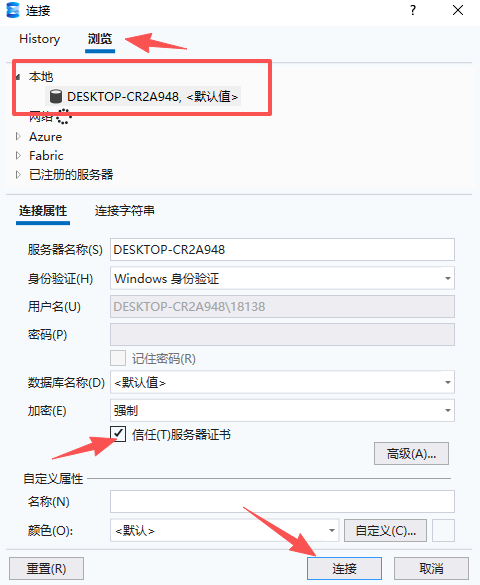
23、在连接页中,选择“浏览”,找到本地计算机,勾选“信任服务器证书”,然后点击“连接”,接着即可使用SQL Server 2025。
SQL Server 2025亮点功能
AI深度集成与智能运维
内置Copilot助手:SQLServerManagementStudio(SSMS22)深度集成了GitHubCopilot,支持开发者使用自然语言生成复杂的T-SQL查询、解释代码逻辑以及优化执行计划,显著降低编码门槛。
AI驱动的自动化:引入AI辅助的自动索引优化、异常检测与智能数据脱敏功能,系统能自动识别性能瓶颈并给出建议,大幅降低DBA的运维压力。
原生向量数据库与AI模型支持
向量数据类型:新增原生的vector数据类型和向量索引(DiskANN),支持高维向量的存储与相似性搜索,为构建检索增强生成(RAG)、推荐系统等AI应用提供低延迟支持。
外部模型集成:通过T-SQL即可直接管理外部AI模型(如AzureOpenAI、Ollama),支持在数据库内部调用REST接口进行推理,无需将数据移出数据库即可实现文本摘要、情感分析等功能。
性能引擎与核心架构升级
事务处理加速:通过内核级的锁机制优化(如避免锁升级)和并行处理增强,事务处理速度提升30%以上,列存储索引查询效率优化25%,轻松应对高并发核心业务。
JSON与正则表达式增强:原生支持JSON数据类型的存储与索引,新增基于RE2库的正则表达式函数(如REGEXP_LIKE),极大提升了非结构化数据的处理与清洗能力。
云原生与混合云灵活性
AzureArc无缝集成:支持通过AzureArc统一管理本地、多云及边缘环境的SQL实例,实现一致的安全策略与自动化运维。
弹性扩展能力:新增弹性分布式数据库集群与无服务器按需扩缩容功能,优化了数据备份与恢复的云端协同效率,大幅提升大规模数据处理的可扩展性。
现代化开发体验
变更事件流:支持以近乎实时的方式捕获数据的增量变更(DML),并以CloudEvent格式推送到AzureEventHubs,简化事件驱动架构的构建。
多语言生态:全面兼容.NET10、Python3.12等主流框架,发布高性能的Python驱动程序(mssql-python),并支持与LangChain等AI框架的无缝对接。
SQL Server 2025怎么连接服务器
连接SQLServer2025实例通常使用SQLServerManagementStudio(SSMS22),这是微软官方提供的标准管理工具。
准备工作
确保已安装SSMS22或更高版本。
确保SQLServer2025服务已启动,且网络协议(TCP/IP)已启用(默认端口通常为1433)。
连接步骤
启动SSMS:打开SQLServerManagementStudio。
配置连接信息:在“连接到服务器”对话框中填写以下信息:
服务器名称:输入服务器的名称或IP地址。如果是本地连接,可输入.、(local)或localhost。如果是命名实例,格式为服务器名\实例名。
身份验证:
Windows身份验证:使用当前登录Windows的账号(推荐,更安全)。
SQLServer身份验证:使用数据库管理员设置的账号(如sa)和密码。
用户名/密码:如果选择了SQLServer身份验证,需在此输入对应的凭据。
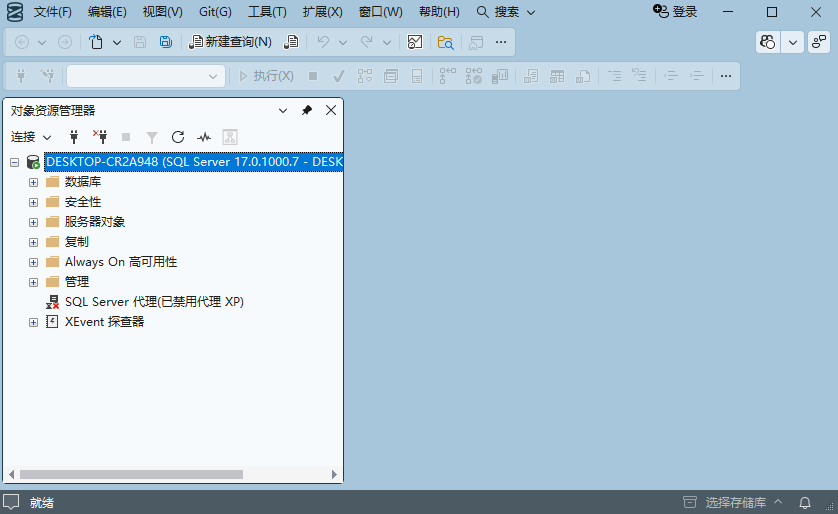
点击“连接”:验证通过后,即可进入对象资源管理器界面。
SQL Server 2025怎么连接到数据库
连接到服务器后,你还需要指定具体的数据库才能进行数据操作。这通常在连接配置中完成,也可以在连接后切换。
方法一:在连接时指定数据库
在SSMS的“连接到服务器”对话框中,点击右下角的“选项>>”按钮。
切换到“连接属性”选项卡。
在“连接到数据库”栏中,输入你想要连接的具体数据库名称(例如AdventureWorks2022)。
点击“连接”。登录后,你将直接进入该数据库的上下文。
方法二:连接后切换数据库
先连接到SQLServer实例(默认通常连接到master数据库)。
在SSMS顶部的工具栏中,找到数据库下拉列表(通常显示为<default>或master)。
点击下拉箭头,从列表中选择你需要操作的目标数据库。
或者,你也可以在查询窗口中执行T-SQL命令来切换:
- PC官方版
- 安卓官方手机版
- IOS官方手机版

 下载
下载  下载
下载  下载
下载  下载
下载  下载
下载 
 下载
下载  下载
下载  下载
下载  下载
下载  下载
下载  SQL Server 2022企业版解锁版Windows64位版
 PLSQL Developer 15 中文破解版32&64免费版
 sql2005开发版(SQL Server 2005 Developer Edition)中文版【32+64】
 sql2000工作组版(SQL Server 2000 Workgroup Edition)中文版
 sql2000企业版(SQL Server 2000 Enterprise Edition)免费版
 SQL Server 2000开发版(Developer Edition)中文免费版
 Beekeeper Studio跨平台开源数据库管理软件1.10.2 官方版
 MySQL数据字典生成工具1.0 绿色版
 SQL Server批量还原工具1.0 中文免费版
 navicat premium 15官方版15.0.23 中文免费版【含注册机】
 DB2转Mongo数据库工具1.2 一键安装版
 小鸭数据库1.0.7536.24709官方免费版
 Nucleon Database Master(数据库大师最新版)10.6.155 正式版
 数据库编辑器(Big Data IDE Portable)最新绿色版【32/64位】
 DBBlobEditor(数据库编辑器)6.3 官方免费安装版
 桌面数据库管理软件2019.12.001 官方免费版
 数据库转换(PGToTxt)2.9 官方最新版
 数据库管理Premium 12中文完整版12.1.26 最新官方版
 MySQL连接测试工具免费版



 ssms数据库管理工具(Microsoft SQL Server
  sql脚本生成器(SQL SERVER 脚本生成工具)1.
 SQL数据库远程备份软件1.1 中文免费版
 ACCESS数据库碎片扫描工具免费版
 sql server 2008 express r2官方中文版【含
 sql2017开发版(SQL Server 2017 Developer)