








SQL Server 2022企业版解锁版是微软推出的企业级关系型数据库,它不仅重新定义了关系型数据库的边界,更构建了通往Azure云生态的坚实桥梁,让本地数据与云存储实现高效协同,为现代化数据平台构建提供更强的扩展性与灵活性。
SQL Server 2022安装教程
1.下载完成后,鼠标右击【SQL Server 2022】压缩包,选择【解压到当前文件夹】
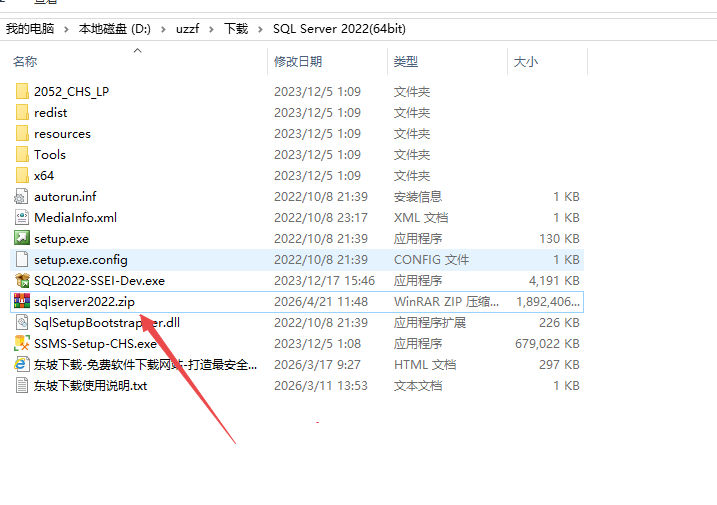
2.打开解压后的文件夹,鼠标右击【Setup】选择【以管理员身份运行】
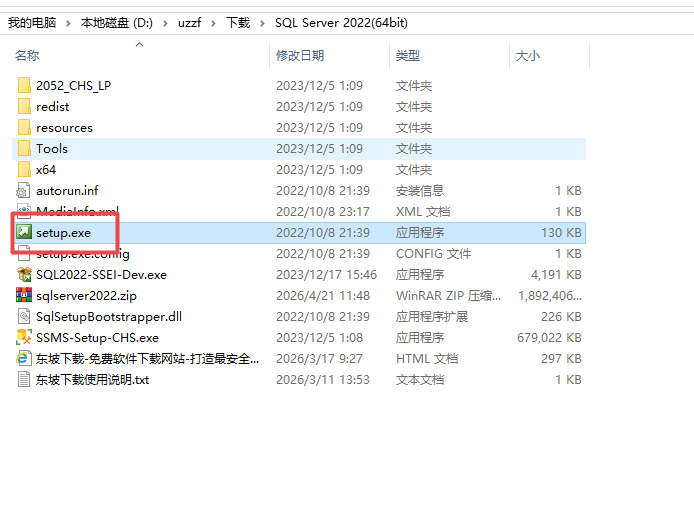
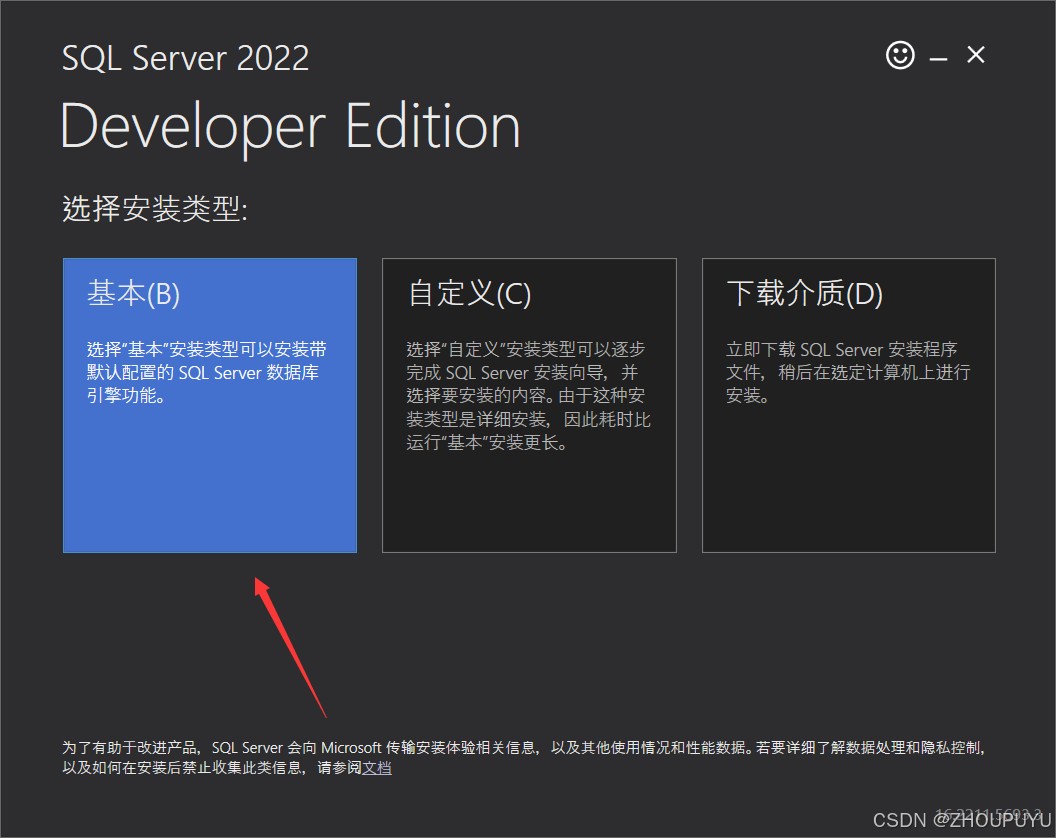
3.点击【全新SQL Server……】

4.选择【指定可用版本】,点击【下一步】
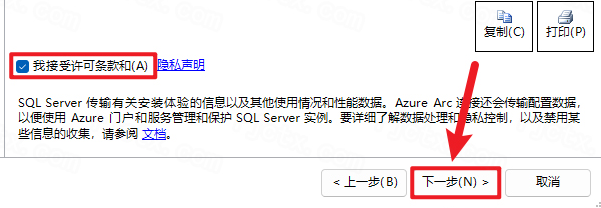
5.勾选【我接受许可条款】,点击【下一步】
6.点击【下一步】

7.点击【下一步】

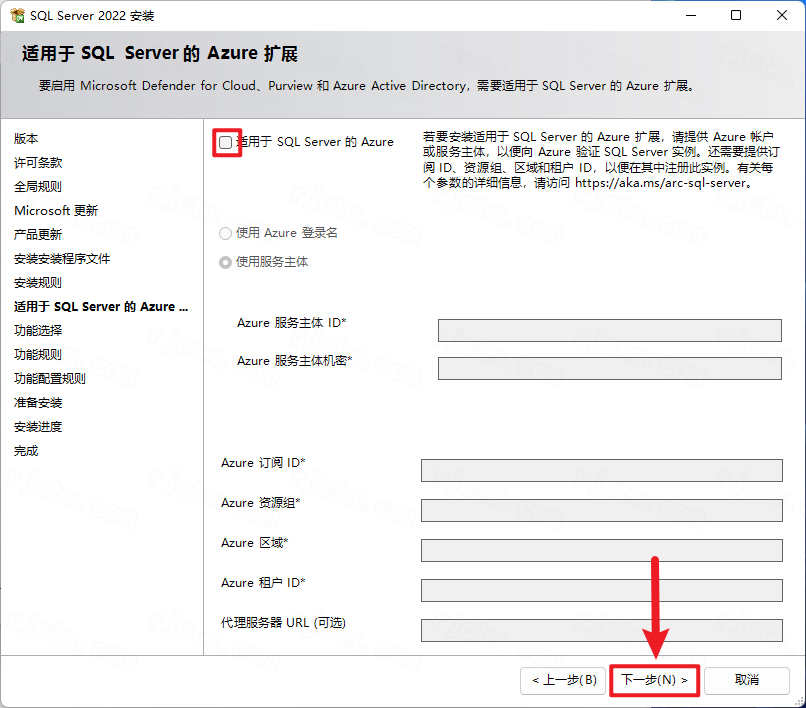
8.取消勾选【适用于 SQL Server……】,点击【下一步】
9.①勾选需要安装的产品②修改路径地址中的第一个字符C可更改路径(如:将C改为D)③点击【下一步】
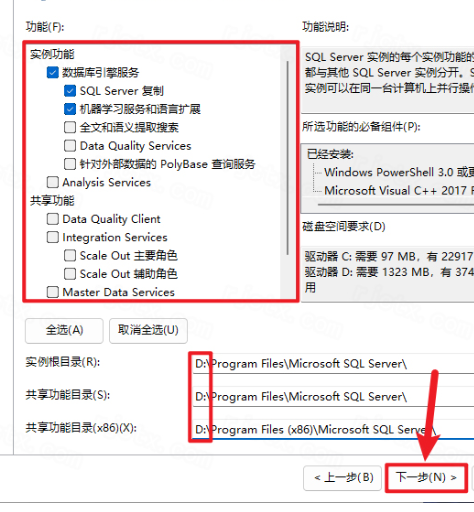
10.点击【下一步】

11.点击【下一步】

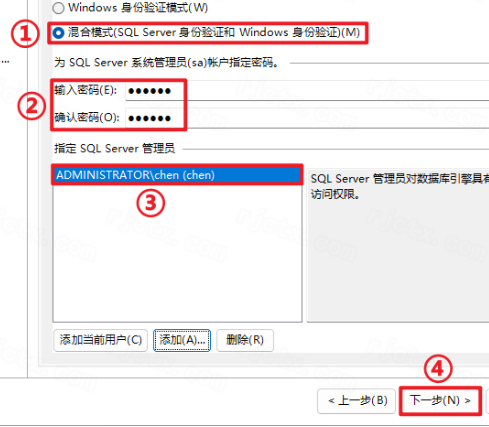
12.①选择【混合模式……】②设置密码③点击【添加当前用户】④点击【下一步】
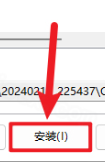
13.点击【安装】
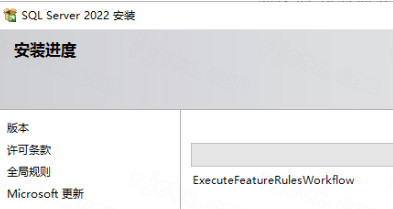
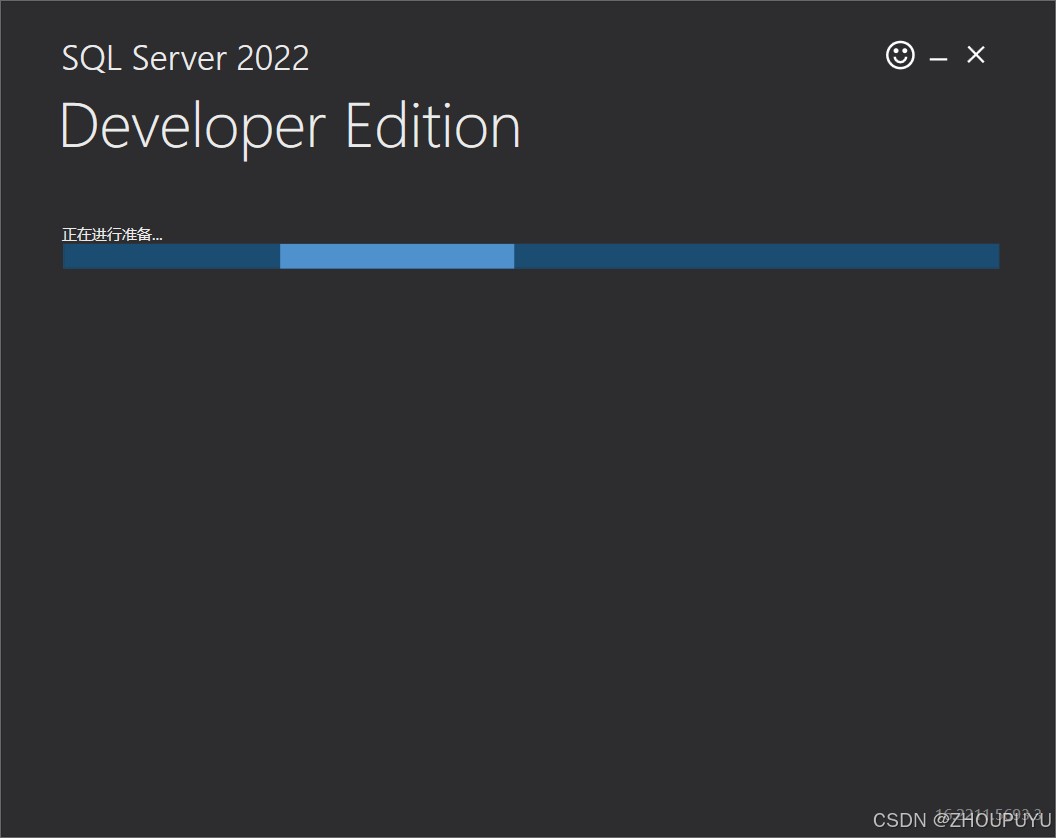
14.安装中…
15.点击【关闭】
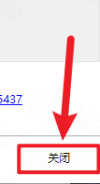
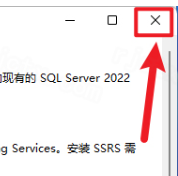
16.点击【关闭】
17.鼠标右击【SSMS-Setup-CHS】选择【以管理员身份运行】。
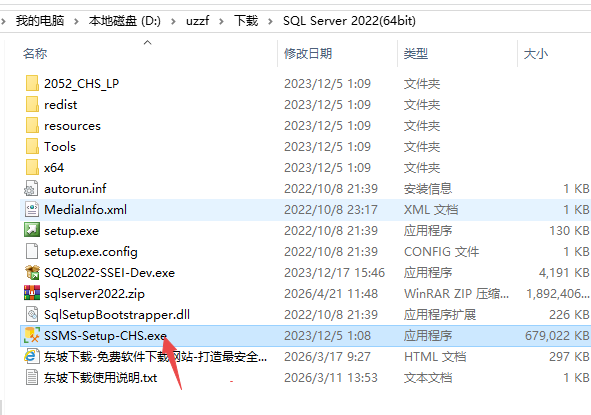
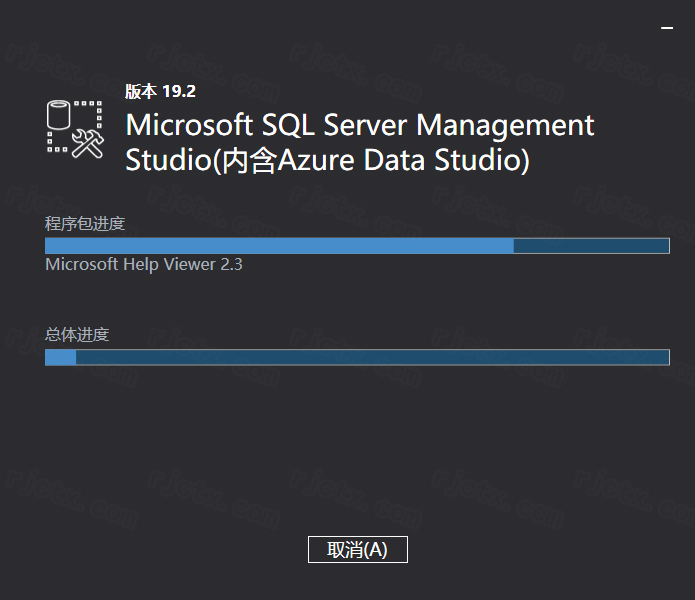
18.鼠标右击【SSMS-Setup-CHS】选择【以管理员身份运行】。
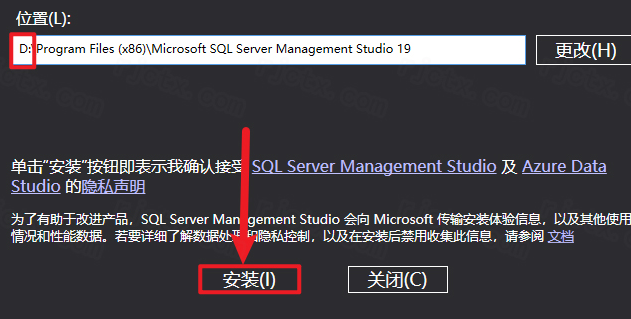
19.安装中…
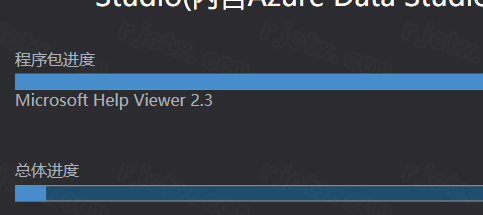
20.点击【重新启动】

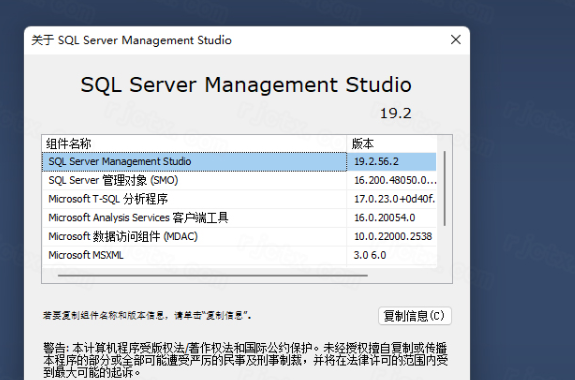
21.点击桌面任务栏中的【开始图标】>点击【所有应用】>双击展开【Microsft SQL】文件夹,双击【SQL Server……】启动软件(拖到电脑桌面可创建启动快捷方式)
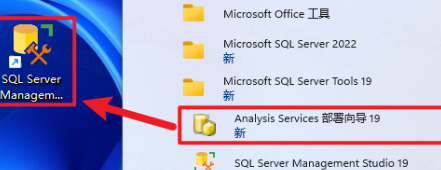
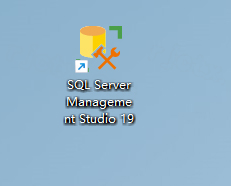
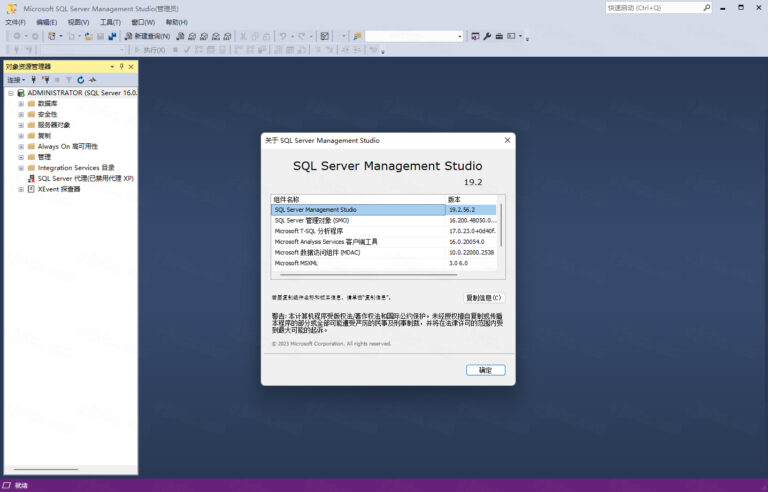
22.双击桌面的【SQL Server Management Studio 19】图标启动软件
23.点击【连接】
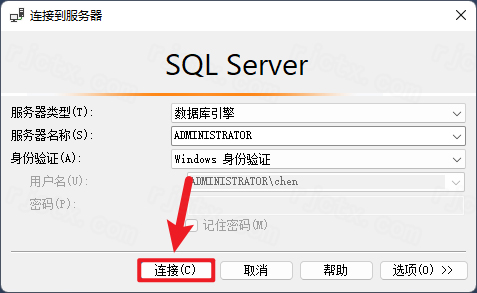
24.安装完成
SQL Server 2022主要功能
深度云集成与数据虚拟化
S3兼容对象存储集成:这是SQLServer2022的重大突破。它允许用户直接将数据备份到任何与S3协议兼容的存储系统(包括AWSS3或本地MinIO),同时也支持AzureBlobStorage。
数据湖虚拟化:通过PolyBase的增强,用户可以直接查询存储在AzureDataLakeStorageGen2或S3兼容存储中的Parquet文件,无需将数据导入SQLServer即可进行联合分析,极大地扩展了数据处理的边界。
智能查询处理与性能优化
参数敏感计划优化:解决了长期困扰DBA的“参数嗅探”问题。优化器现在可以为同一查询的不同参数值缓存多个执行计划,从而避免因参数分布不均导致的性能抖动。
智能基数估算:引入了基于机器学习反馈的基数估算模型,能够更准确地预测查询结果集的大小,从而生成更优的执行计划,显著提升复杂查询的响应速度。
区块链技术与数据完整性
SQLServerLedger:这是业界首创的数据库内区块链技术。它利用不可篡改的账本结构,为每一笔数据的插入和更新生成加密哈希链。这使得SQLServer2022能够满足金融、医疗等行业对数据完整性和防篡改审计的严苛要求,无需依赖外部区块链网络。
增强的安全与高可用性
AzureAD身份验证:全面支持MicrosoftEntraID(原AzureAD),实现了云端身份与本地数据库的统一管理,增强了访问控制的安全性。
链接到AzureSQL托管实例:通过增强的分布式可用性组,可以轻松实现本地SQLServer与AzureSQL托管实例之间的灾难恢复,为业务连续性提供了云端保障。
SQL Server 2022数据库备份的步骤与注意事项
在SQLServer2022中,备份不仅支持传统的本地磁盘,还新增了对URL(云存储)的直接支持。以下是使用SQLServerManagementStudio(SSMS)进行备份的标准流程及关键点。
备份步骤
启动备份向导:
在SSMS对象资源管理器中,右键点击目标数据库。
选择“任务”->“备份”。
配置备份源:
备份类型:通常选择“完整”以建立基准,或选择“事务日志”进行增量备份。
备份集:确认数据库名称正确,并勾选“压缩备份”以节省存储空间(SQLServer2022标准版及以上支持)。
选择目标:
本地磁盘:点击“添加”,选择本地路径(如D:\Backup\DBName_Full.bak)。
URL(云备份):若需利用2022新特性,选择“URL”作为目标。此时需预先配置SQLServer凭据以访问AzureBlob或S3存储。
执行备份:
点击“确定”开始备份。可以通过“选项”页设置覆盖策略(如“覆盖所有现有备份集”)。
关键注意事项
权限配置:SQLServer服务账户必须对备份目标文件夹拥有“写入”权限。如果是备份到网络共享或云存储,需确保服务账户(或配置的凭据)具有相应的访问令牌。
恢复模式检查:在执行事务日志备份前,必须确保数据库的恢复模式已设置为“完整”。如果处于“简单”恢复模式,事务日志会被自动截断,无法进行增量备份。
备份验证:备份完成后,建议定期检查备份文件的完整性。可以使用RESTOREVERIFYONLY命令来验证备份集是否可读,避免“备份成功但无法还原”的灾难性情况。
加密保护:对于敏感数据,建议在备份时启用加密(需使用证书或非对称密钥),防止备份文件泄露导致的数据安全风险。
SQL Server 2022创建表的导出步骤
导出表结构(即创建表的SQL脚本)是数据库迁移和文档管理的常见需求。在SQLServer2022中,主要通过SSMS的脚本生成向导来完成。
导出步骤
定位对象:
在SSMS中连接到数据库引擎,展开目标数据库。
展开“表”节点,找到需要导出的具体表(例如dbo.Users)。
启动脚本生成:
右键点击该表,选择“脚本表为”。
在子菜单中选择“CREATE到”->“新查询编辑器窗口”。
获取脚本:
系统会自动生成包含该表所有定义(列、数据类型、约束、主键等)的CREATETABLE语句,并显示在新的查询窗口中。
您可以直接复制该脚本,或点击工具栏的“保存”按钮将其保存为.sql文件。
高级设置(批量导出或包含数据)
如果需要一次性导出整个数据库的所有表结构,或者需要同时导出数据:
右键点击整个数据库(而非单张表),选择“任务”->“生成脚本”。
在向导中,点击“设置脚本编写选项”。
在“要编写脚本的对象”选项卡中,选择“编写整个数据库及所有数据库对象的脚本”,或者手动选择特定的表。
在“表/视图选项”中,找到“要编写脚本的数据类型”,将其设置为“架构和数据”(如果只需表结构则保持默认的“仅架构”)。
完成向导后,SSMS将生成包含所有选定对象创建语句的完整SQL文件。
- PC官方版
- 安卓官方手机版
- IOS官方手机版

 下载
下载  下载
下载  下载
下载  下载
下载  下载
下载  下载
下载 
 下载
下载  下载
下载  下载
下载  下载
下载  下载
下载  下载
下载  SQL Server 2025中文激活版最新版本
 PLSQL Developer 15 中文破解版32&64免费版
 sql2016标准版(SQL Server 2016 Standard)官方中文版
 SQL Server 2014 sp2中文版【64位】
 sql2012开发版(SQL Server 2012 Developer Edition)中文免费版
 sql server 2008 r2安装包中文完整版【附所有版本序列号】
 sql2008r2开发版(SQL Server 2008 R2 Developer)免费版
 sql2008开发版(SQL Server 2008 Developer)中文免费版
 sql2008企业版(SQL Server 2008 Enterprise)中文版
 sql2005开发版(SQL Server 2005 Developer Edition)中文版【32+64】
 sql2000工作组版(SQL Server 2000 Workgroup Edition)中文版
 sql2000企业版(SQL Server 2000 Enterprise Edition)免费版
 SQL Server 2000开发版(Developer Edition)中文免费版
 Beekeeper Studio跨平台开源数据库管理软件1.10.2 官方版
 MySQL数据字典生成工具1.0 绿色版
 SQL Server批量还原工具1.0 中文免费版
 navicat premium 15官方版15.0.23 中文免费版【含注册机】
 DB2转Mongo数据库工具1.2 一键安装版
 小鸭数据库1.0.7536.24709官方免费版
 Nucleon Database Master(数据库大师最新版)10.6.155 正式版
 数据库编辑器(Big Data IDE Portable)最新绿色版【32/64位】
 DBBlobEditor(数据库编辑器)6.3 官方免费安装版
 桌面数据库管理软件2019.12.001 官方免费版
 数据库转换(PGToTxt)2.9 官方最新版
 数据库管理Premium 12中文完整版12.1.26 最新官方版
 MySQL连接测试工具免费版



 ssms数据库管理工具(Microsoft SQL Server
  sql脚本生成器(SQL SERVER 脚本生成工具)1.
 SQL数据库远程备份软件1.1 中文免费版
 ACCESS数据库碎片扫描工具免费版
 sql server 2008 express r2官方中文版【含
 sql2017开发版(SQL Server 2017 Developer)