














QuarkXPress 2024设计软件中文版是全球专业出版与版面设计领域广泛应用的旗舰级排版软件,无论是制作精美的时尚杂志、严谨的技术手册,还是色彩斑斓的商业广告,QuarkXPress2024都能确保每一个像素和每一个字符都精准到位!

QuarkXPress 2024安装教程
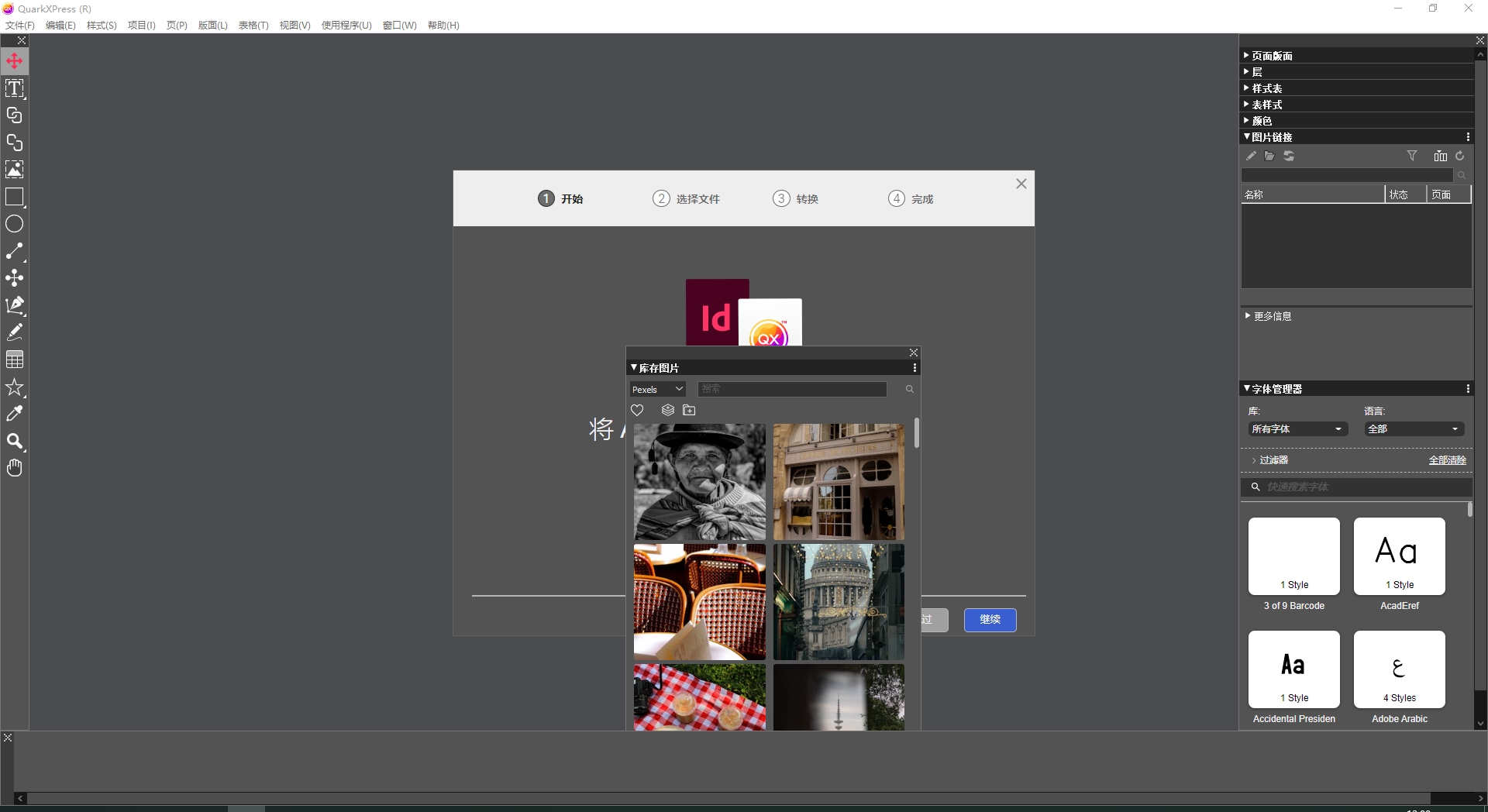
1、从本站下载解压后,即可得到QuarkXPress源程序和crack补丁文件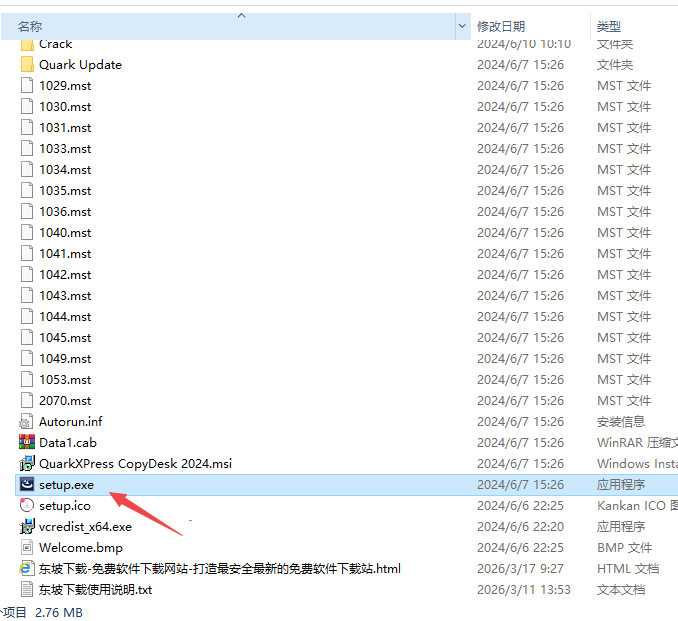
2、首先打开setup文件夹,再双击“setup.exe”运行,勾选同意条款
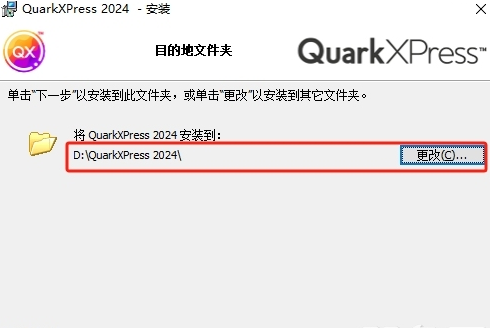
3、选择安装路径,一般默认即可
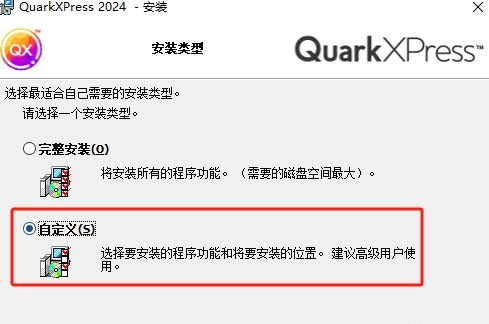
4、这里选择完整安装,方便之后使用
5、后面依提示安装即可,等待安装完成,点击完成退出引导

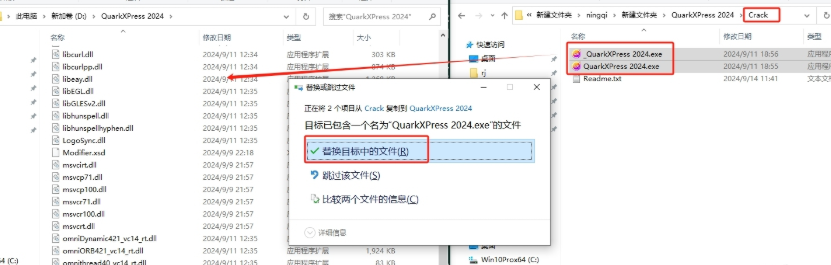
6、先不要打开软件,将crack文件夹下的“QuarkXPress.exe”复制到安装目录下替换;默认路径为【C:\Program Files\Quark\QuarkXPress】
7、至此,软件成功激活,以上就是QuarkXPress的详细安装教程,所有功能支持无限制免费使用哦!
QuarkXPress2024新增功能
增强的图形与图像处理
高级矢量工具:优化了贝塞尔曲线编辑逻辑,新增了更直观的形状组合与布尔运算功能,让用户无需切换软件即可完成复杂的图形创作。
智能色彩管理:引入了更广泛的ICC配置文件支持,特别是在处理专色和渐变时,色彩过渡更加细腻,确保屏幕显示与印刷输出的高度一致。
智能化排版效率提升
自适应文本流:改进了文本框链接机制,支持更灵活的文本重排和溢出处理。当调整版面大小时,内容能自动适应,大幅减少了手动调整的工作量。
印前预检增强:升级了自动化预检功能,能实时检测字体缺失、图片分辨率不足或色彩模式错误,并提供一键修复建议,有效避免输出事故。
数字出版与交互
交互式组件支持:新增了对现代数字出版标准的支持,允许在版面中嵌入视频、音频和动态超链接,轻松制作适用于平板和网页的动态刊物。
导出优化:提升了PDF和HTML5的导出引擎,支持批量处理和更精细的压缩设置,在保证视觉质量的前提下显著减小文件体积。
QuarkXPress2024怎么变换格式
变换文本格式(字符与段落样式)
选中文字:使用“内容工具”(快捷键C,图标为I型光标)选中需要修改的文字。
使用测量板:按下F3键打开“测量板”面板。
字符属性:点击“字符”标签,在这里可以更改字体、字号、字间距、颜色和样式(粗体、斜体)。
段落属性:点击“段落”标签,可以调整对齐方式、缩进和行距。
应用样式表:为了保持格式统一,建议创建“样式表”。在“编辑”->“样式表”中定义好格式,然后只需点击一下即可应用到选中的文字上。
变换对象格式(形状与属性)
选中对象:使用“项目工具”(快捷键P,图标为箭头)选中图片框或文本框。
调整形状:
在菜单栏选择“项目”->“形状”,可以将矩形框转换为圆形、圆角矩形或多边形。
使用“编辑形状”工具(在子菜单中)可以拖动节点,自定义任意不规则形状。
更改属性:在“测量板”的“项目”标签下,可以精确调整对象的X/Y坐标、宽高尺寸、旋转角度以及阴影效果。
QuarkXPress2024怎么设计杂志封面
第一步:建立文档与网格
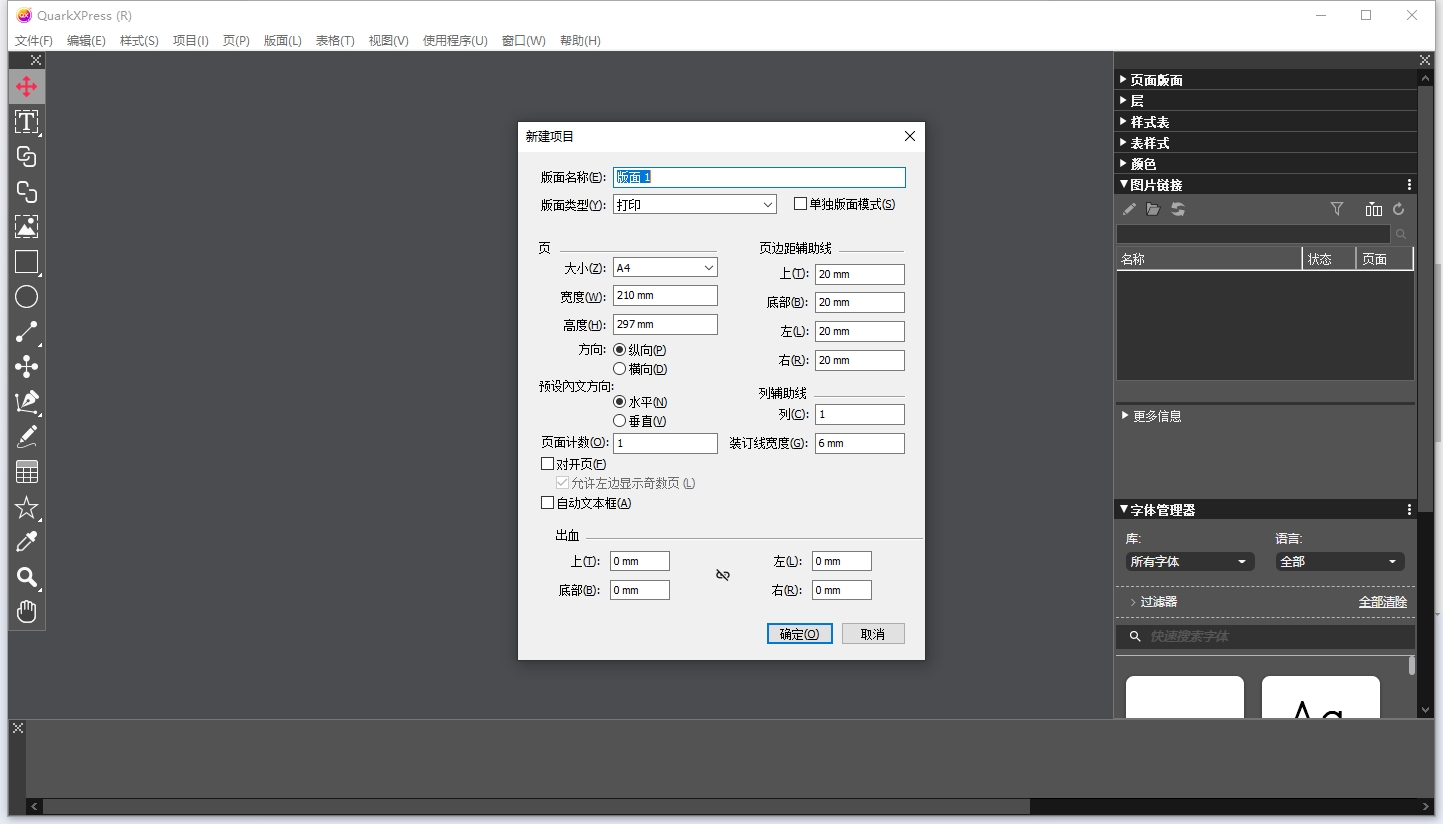
新建文档:点击“文件”->“新建”,设置页面尺寸(如A4或标准杂志尺寸210x285mm),确保勾选“主版页面”以便管理通用元素。
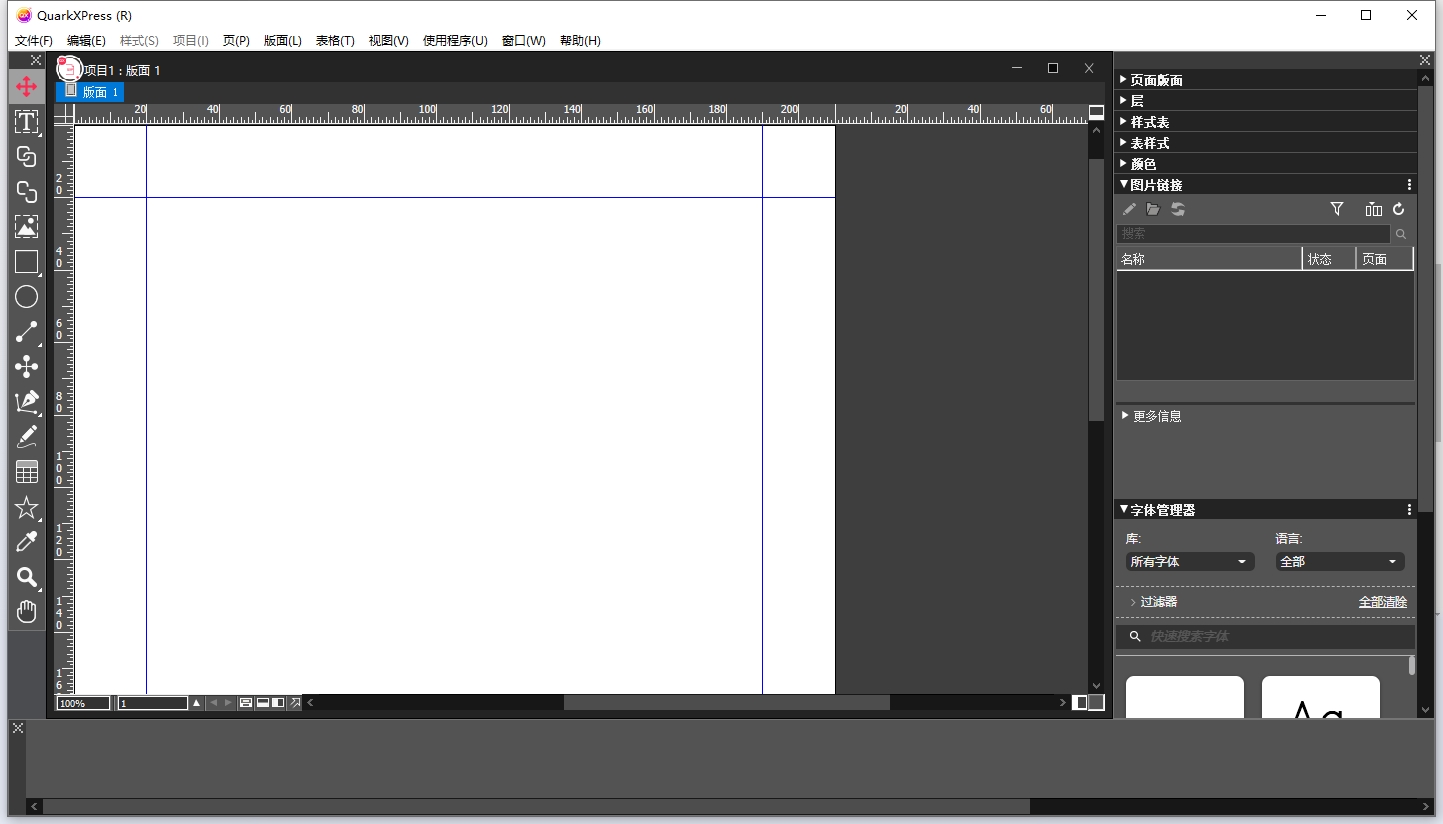
设置网格:在“主版页面”视图中,使用“辅助线”工具拉出边距和分栏线(通常封面分为3-4栏),这有助于保持排版的秩序感。
第二步:置入背景图片
切换回普通页面视图。
选择“图片框工具”,在页面上绘制一个覆盖全版面的框(记得留出出血位)。
点击“文件”->“获取图片”,导入高清模特或主题照片。
使用“内容工具”调整图片在框内的位置,确保视觉重心突出。
第三步:排版刊头(Masthead)
使用“文本框工具”在页面顶部绘制一个区域。
输入杂志名称。选择一款极具辨识度的粗体字体(如Didot或Impact)。
图层管理:为了制造立体感,通常将刊头置于图片上层。你可以使用“项目”->“层级”->“置于顶层”。
高级技巧:如果想让模特头部遮挡部分刊头,可以将刊头置于底层,然后用“钢笔工具”勾勒模特轮廓并设为“无填充”,利用QuarkXPress的透明通道或剪切路径功能实现“穿插效果”。
第四步:添加封面文章(CoverLines)
在页面两侧(通常是左侧或右侧)绘制多个文本框。
输入本期精彩内容的标题。使用“测量板”调整字体大小和颜色,通常使用高对比度的颜色(如白色、黄色)以在背景图上清晰可见。
添加修饰:为重要的标题添加投影或色块背景,以增强视觉冲击力。
第五步:细节完善与导出
添加条形码(通常位于右下角或左下角)。
检查所有文字是否转曲(如果是发送给印刷厂)或字体是否打包。
点击“文件”->“导出”->“布局为PDF”,选择“印刷质量”预设,确保包含出血标记,即可输出专业的封面文件。
- PC官方版
- 安卓官方手机版
- IOS官方手机版
 QuarkXPress 2023中文完整版v19.1 Windows64位版
 QuarkXPress 2025中文最新版破解版
 QuarkXPress 2026中文破解版免费版
 msteel批量打印工具箱20.10.08 免费版
 快印鼠自助打印系统4.4 官方版
 内蒙古自治区网上税务局签章组件8.2.4 官方免费版
 动物卫生监管智能系统2.0.7.5 最新版
 汇美婚设计软件5.0.2 免费版
 xiaopiu原型工具0.0.1官方版
 LuoApp骆谱条码标签打印软件6.0 官方版
 培训收费打印专家2.2.5 绿色版
 UniBarcode Lite印刷标签打印软件1.0官方版
 三维家助手1.0官方版
 房盒子vr软件2.2.6731 官方版
 潜标打印20180409 绿色免费版
 i印通自助打印软件2.5.30201.0 官方客户端
 好印云影像毕业纪念册设计软件1.0.12 最新免费版
 易字帖(字帖生成打印软件)1.1.1.0 官方绿色版
 优图收据打印软件2018免费版8.0 绿色版
 labeljoy(扁平化图标设计工具)5.4.0 免费安装版
 开博快递单打印软件2.0 正式版
 普贴标签打印机电脑操作软件免费版
 易打标条码标签编辑打印软件3.6 最新版
 SoftPerfect Print Inspector(打印监控管理软件)7.0.10 破解版
 有思度家具设计软件v2018 免费版
 飞扬动力广告公司管理软件2.6.0.648官网最新版
 酷家乐云设计10.1.7绿色免费版【3d室内设计】
 印通印刷软件(小巧的印刷系统)1.1 官方版
 印刷电路板PCB设计软件CadSoft Eagle Professional7.3.0 专业版
 方正飞翔印刷软件7.0 官方免费版





 有思度家具拆单设计软件2017 免费电脑版
 印刷报价小助手5.4 官方版
 惠普1300打印机驱动程序7.0.0.26 官方版
 掌中宝小票打印专家7.0.8 绿色免费版
 广告助手广告公司管理软件1.50 官方版
 BarTender2016(条码标签打印软件)32&64位中
 黑马校对2004 全能绿色免费版v1.0
 贵鹤证件精灵2.9 免注册版
 畅捷票据打印软件免费版v10.5 最新版