














QuarkXPress 2025中文最新版是面向印刷与数字出版领域的旗舰级专业排版软件,内置超过1500种字体的字体库及高效布局工具,简化复杂版面设计流程,帮助用户在精准的色彩管理与流畅的协作体验中,将每一个视觉灵感转化为令人惊叹的现实作品。
QuarkXPress 2025中文版安装激活教程
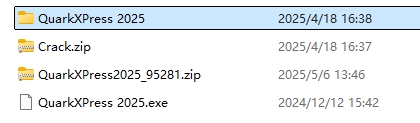
1、安装包下载好后,接着用解压工具解压,打开QuarkXPress 2025文件夹(下载和安装过程中全程关闭杀毒软件和防火墙);
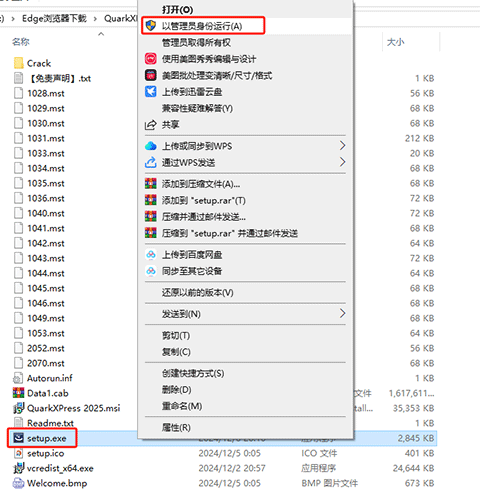
2、在QuarkXPress 2025文件夹找到“setup.exe”,并鼠标右键以管理员身份运行;
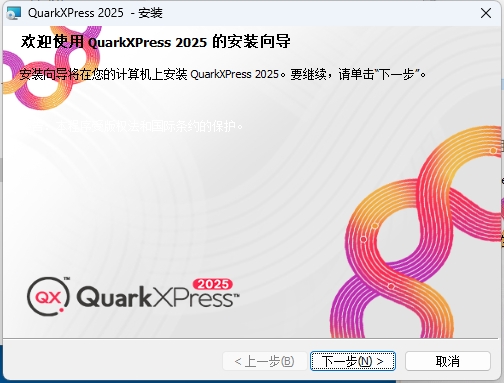
3、在QuarkXPress 2025安装向导页面,点击下一步;
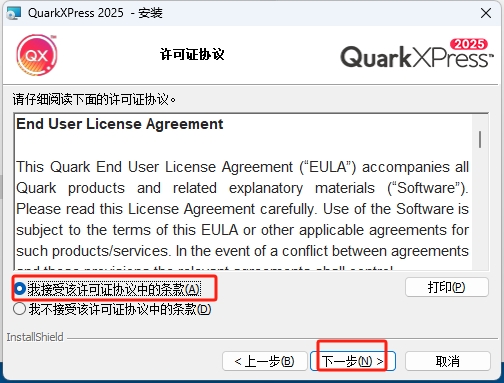
4、同意许可条款后继续安装(勾选协议复选框),点击"下一步"按钮;
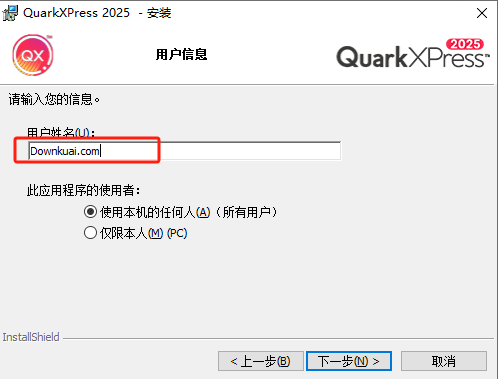
5、输入用户姓名,接着点击下一步;
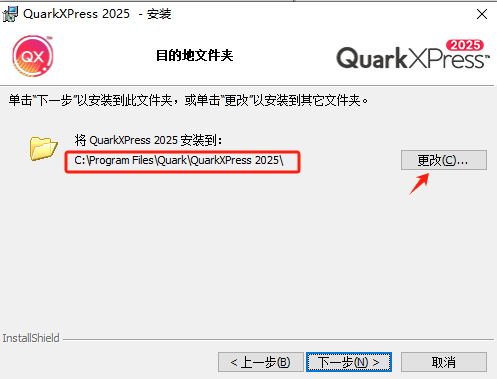
6、选择安装位置,也可点击更改安装位置(注意:更改的安装位置最好不要带有中文或特殊符号),然后下一步;
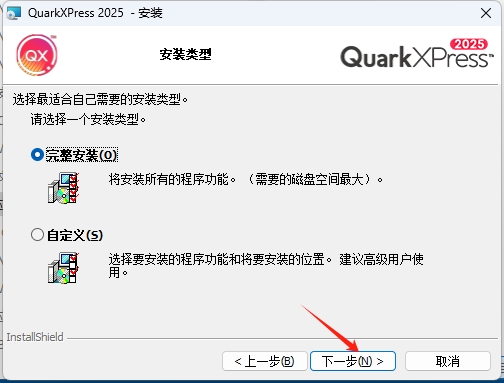
7、在安装类型中,选择完整安装,接着点击下一步;
8、点击安装;
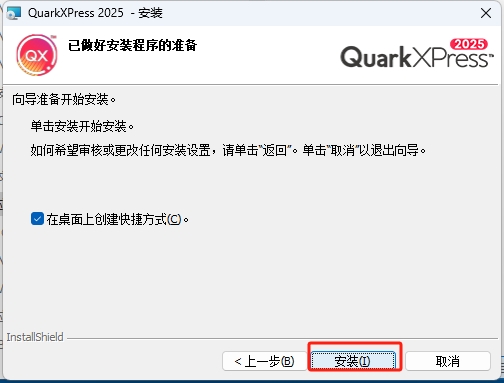
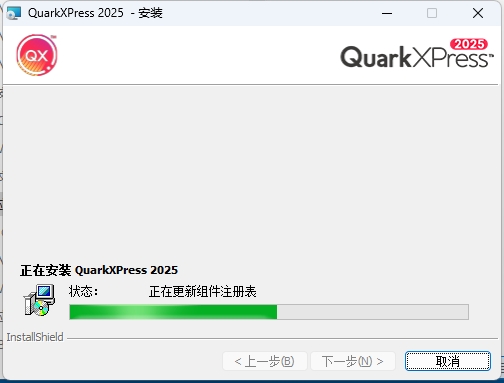
9、正在安装中,请稍等几分钟即可;
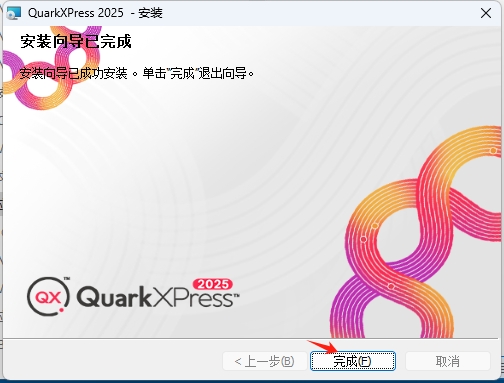
9、安装成功,点击完成;
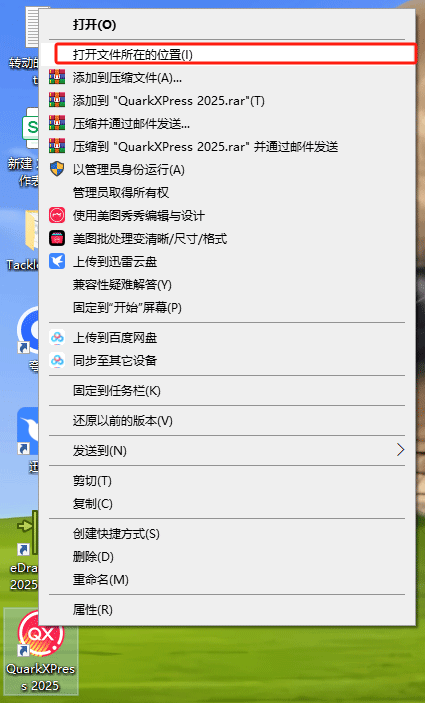
10、在桌面找到QuarkXPress 2025软件,鼠标右键点击打开文件所在的位置”进入安装目录位置;
11、接着,把名为Crack的文件夹开启,然后把该文件夹内包含的两个补丁进行复制操作,再将复制好的这两个补丁粘贴到之前已打开的软件安装目录当中,以此实现对原有文件的替换。
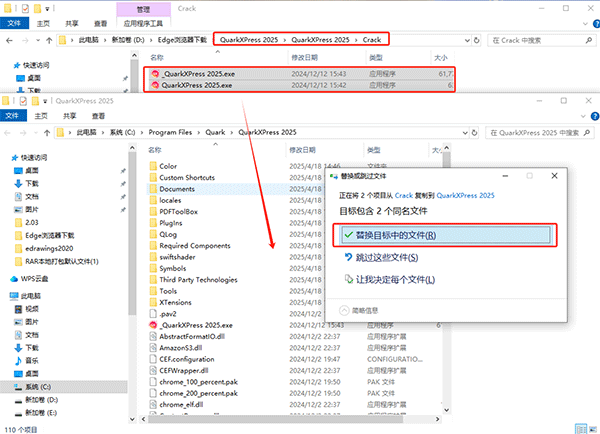
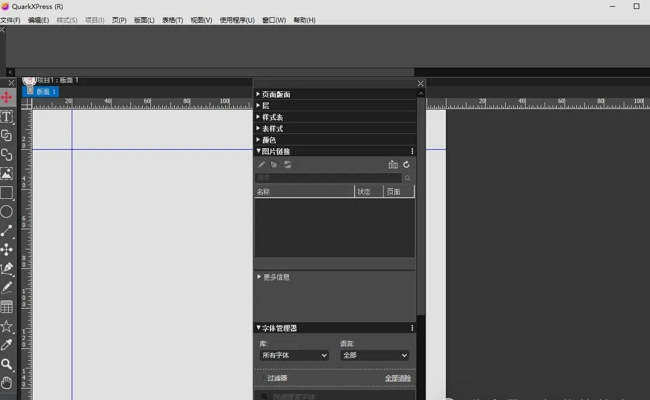
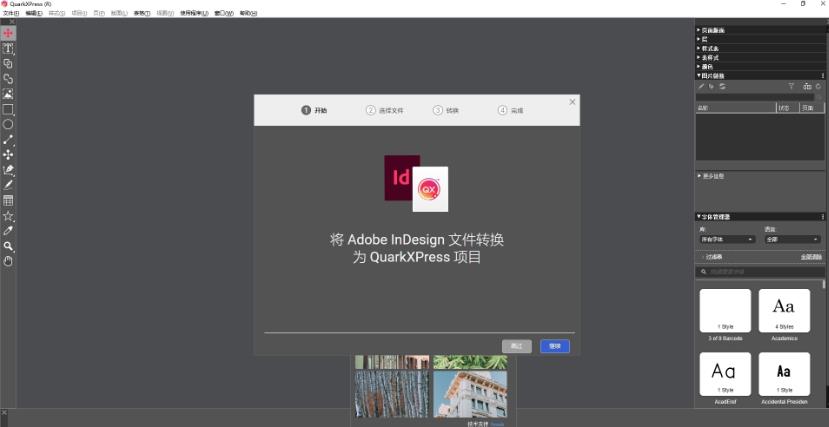
12、复制完成后,就可以打开软件,进入主页可以开始使用了
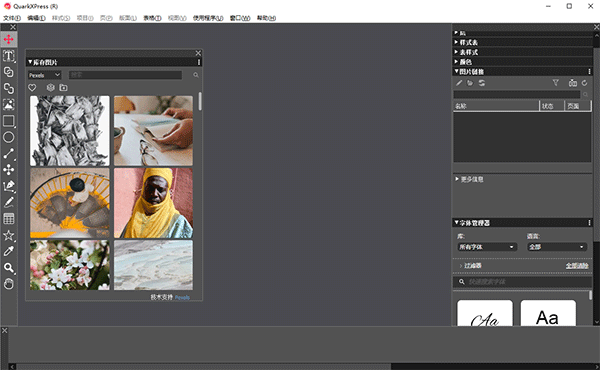
QuarkXPress2025新增功能
AI文案生成:内置人工智能辅助工具,可根据提示自动生成文案内容,加速出版物的文字创作流程。
智能排版:AI驱动的自动排版功能,可识别文本结构并智能调整段落、标题和图文位置,减少手动调整工作量。
1500+字体库:新增海量字体资源,涵盖多种语言和风格,支持字体预览和快速筛选。
增强的云端协作:支持多人同时在线编辑项目,实时同步修改内容,提供版本历史追溯功能。
跨平台操作优化:Windows与Mac版本功能对等,项目文件可在不同操作系统间无缝切换。
动态网页导出:支持将版面直接导出为响应式HTML页面,适配桌面端和移动端浏览器展示。
高精度色彩管理:优化了ICC配置文件支持,确保从屏幕预览到印刷输出的色彩一致性。
QuarkXPress2025怎么设计作品
第一步:新建文档
启动QuarkXPress2025,点击文件→新建→项目
在对话框中设置:
页面尺寸:选择预设(如A4、信纸)或自定义宽度和高度
页数:输入作品总页数
方向:纵向或横向
对页:勾选以模拟书籍/杂志的左右页布局
设置边距和分栏(如内边距15mm,分2栏)
点击OK创建文档
第二步:添加文本
从工具栏选择文字内容工具(TextContentTool)
在页面上拖拽绘制文本框
输入文本或从外部文件粘贴
使用测量调色板(MeasurementsPalette)调整字体、字号、行距和字距
第三步:导入图片
菜单文件→导入,选择图片文件(支持JPG、PNG、TIFF、PSD等)
在页面上单击或拖拽放置图片
选中图片,使用图片框控制手柄裁剪或缩放图片
右键图片→图像→模式,可调整色彩模式(RGB/CMYK)
第四步:应用颜色
选中文本或图片框
在颜色面板中选择预设颜色,或双击颜色条创建自定义颜色
使用颜色和谐功能选择互补色或类似色,快速搭配配色方案
第五步:使用智能辅助线对齐
拖拽对象时,智能辅助线会自动吸附到页面边缘、其他对象边缘或中心点
按住Shift键可临时禁用吸附,实现微调
右键→辅助线可手动添加水平和垂直参考线
第六步:添加交互元素(数字出版)
菜单项目→交互性→按钮
在页面上绘制按钮区域
设置按钮动作(如跳转至某页、打开超链接、播放媒体等)
第七步:导出作品
印刷:文件→导出→为PDF导出布局,选择PDF/X-4标准
数字发布:文件→导出→为DigitalPublishing导出→HTML5
图片分享:文件→导出→导出为图片,选择JPEG或PNG格式
QuarkXPress2025怎么美化图片
方法一:应用图片效果(阴影、边框、圆角)
选中图片框
点击菜单项目→修改,或右键选择框属性
在对话框中设置:
阴影:勾选“阴影”,调整偏移量、模糊度和不透明度
边框:选择边框样式、宽度和颜色
圆角:输入圆角半径数值(毫米或英寸)
点击OK应用
方法二:调整图片色彩与对比度
选中图片,右键→图像→调整
在弹出的调整面板中:
亮度/对比度:拖动滑块增强图像清晰度
色相/饱和度:调整整体色调和色彩饱和度
颜色平衡:分别调整阴影、中间调、高光的RGB值
点击应用保存效果
方法三:创建图像蒙版(不规则裁剪)
使用钢笔工具在图片框上绘制不规则路径
右键→内容→创建剪裁路径
图片自动按路径形状显示,超出部分被隐藏
可随时编辑路径点调整蒙版形状
方法四:应用Photoshop效果
如果系统中安装了Photoshop:
选中图片,右键→图像→使用外部编辑器
选择Photoshop打开图片
在Photoshop中完成调色、滤镜等高级美化
保存后,QuarkXPress中的图片自动更新
方法五:使用透明度混合模式
选中图片框
在测量调色板中找到透明度选项
调整透明度百分比(0%完全透明,100%完全不透明)
选择混合模式(如“正片叠底”、“叠加”等),控制图片与下层背景的融合方式
方法六:添加图片标注框
菜单项目→插入→图片标注框
标注框自动与图片绑定,移动图片时标注跟随移动
在标注框中输入图片说明文字(可插入文件名、尺寸等变量)
调整标注框位置和字体样式
- PC官方版
- 安卓官方手机版
- IOS官方手机版
 QuarkXPress 2023中文完整版v19.1 Windows64位版
 msteel批量打印工具箱20.10.08 免费版
 快印鼠自助打印系统4.4 官方版
 内蒙古自治区网上税务局签章组件8.2.4 官方免费版
 动物卫生监管智能系统2.0.7.5 最新版
 汇美婚设计软件5.0.2 免费版
 xiaopiu原型工具0.0.1官方版
 LuoApp骆谱条码标签打印软件6.0 官方版
 培训收费打印专家2.2.5 绿色版
 UniBarcode Lite印刷标签打印软件1.0官方版
 三维家助手1.0官方版
 房盒子vr软件2.2.6731 官方版
 潜标打印20180409 绿色免费版
 i印通自助打印软件2.5.30201.0 官方客户端
 好印云影像毕业纪念册设计软件1.0.12 最新免费版
 易字帖(字帖生成打印软件)1.1.1.0 官方绿色版
 优图收据打印软件2018免费版8.0 绿色版
 labeljoy(扁平化图标设计工具)5.4.0 免费安装版
 开博快递单打印软件2.0 正式版
 普贴标签打印机电脑操作软件免费版
 易打标条码标签编辑打印软件3.6 最新版
 SoftPerfect Print Inspector(打印监控管理软件)7.0.10 破解版
 有思度家具设计软件v2018 免费版
 飞扬动力广告公司管理软件2.6.0.648官网最新版
 酷家乐云设计10.1.7绿色免费版【3d室内设计】
 印通印刷软件(小巧的印刷系统)1.1 官方版
 印刷电路板PCB设计软件CadSoft Eagle Professional7.3.0 专业版
 方正飞翔印刷软件7.0 官方免费版





 有思度家具拆单设计软件2017 免费电脑版
 印刷报价小助手5.4 官方版
 惠普1300打印机驱动程序7.0.0.26 官方版
 掌中宝小票打印专家7.0.8 绿色免费版
 广告助手广告公司管理软件1.50 官方版
 BarTender2016(条码标签打印软件)32&64位中
 黑马校对2004 全能绿色免费版v1.0
 贵鹤证件精灵2.9 免注册版
 畅捷票据打印软件免费版v10.5 最新版