














MAGIX Video Pro X17激活版是一款专为追求极致效率的影视后期专家打造的旗舰级非线性编辑系统,支持智能媒体管理、自动语音转文字及动态字幕生成,并内置proDADHideV2外挂,凭借广泛的格式兼容与GPU硬件加速,让剪辑、渲染与导出全程更加高效稳定。
MAGIX Video Pro X17安装激活教程
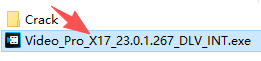
1、双击运行【Video_Pro_X17_23.0.1.267_DLV_INT.exe】安装文件。
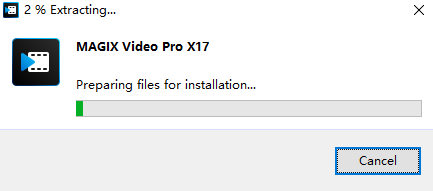
2、准备安装中。
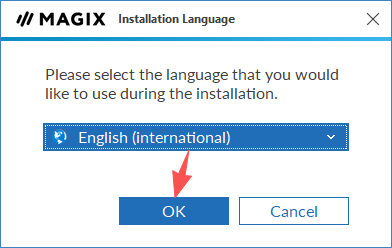
3、点击【OK】。
4、点击【Change default settings】。
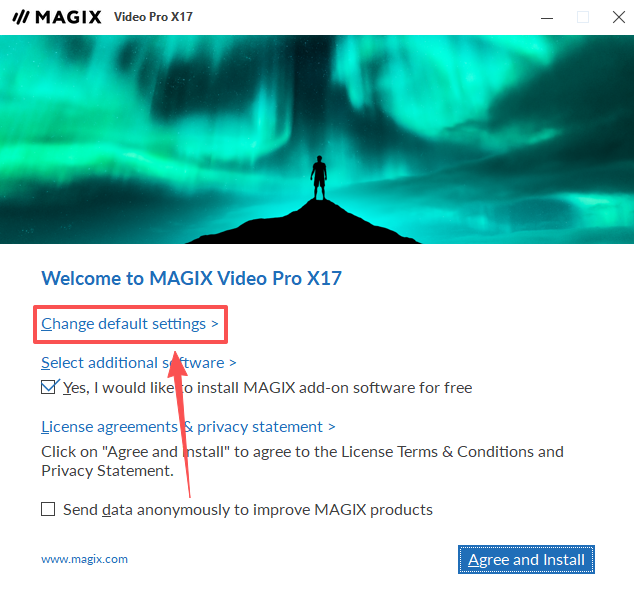
5、点击【Select target paths】,可更改软件安装路径,点击【OK】。
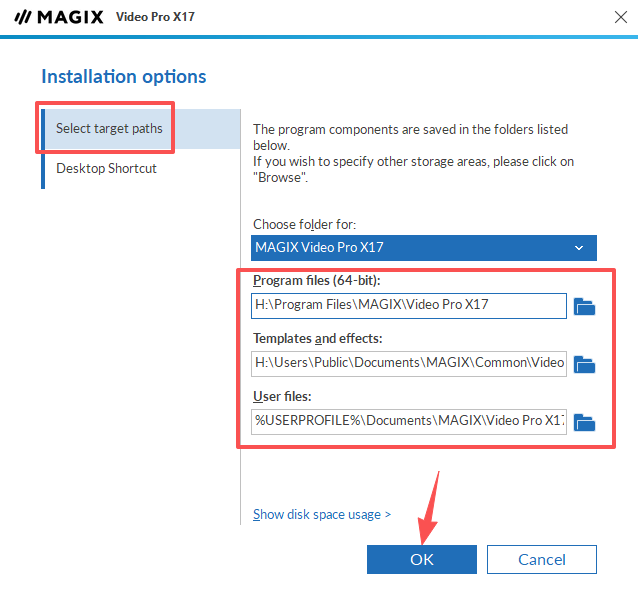
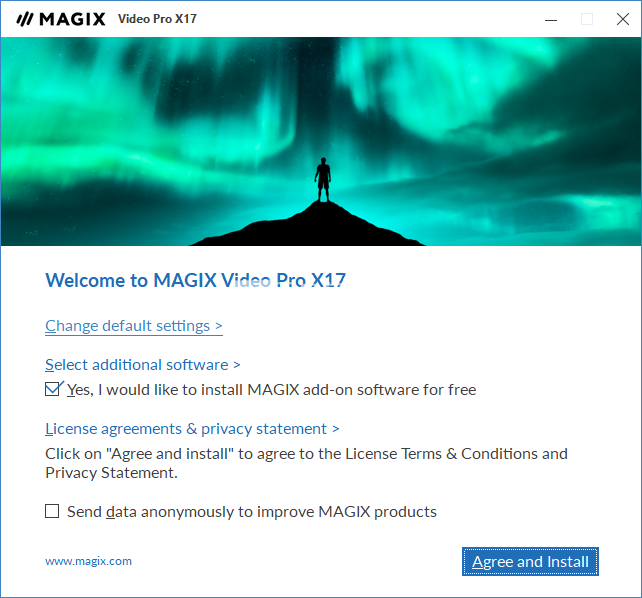
6、点击【Agree and Install】开始安装。
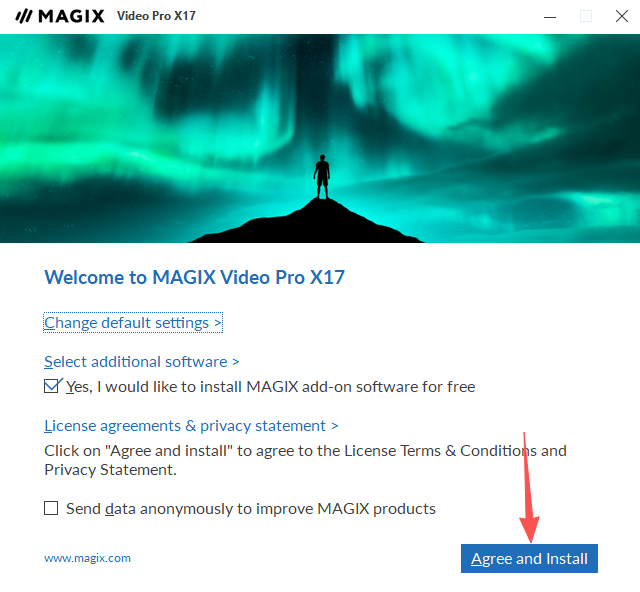
7、正在安装中,请耐心等待安装至完成。
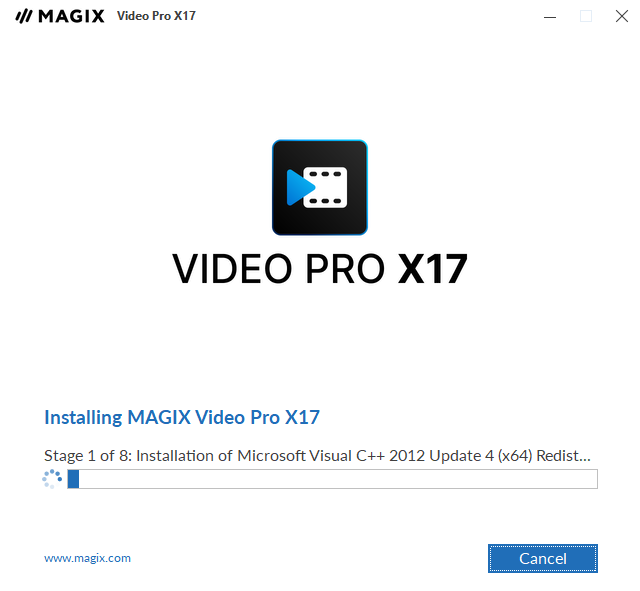
8、安装完成后,鼠标右击软件图标,点击【打开文件所在的位置】。
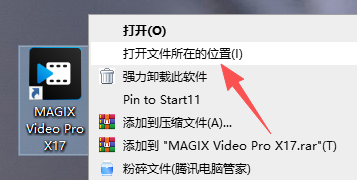
9、将【Crack】文件夹下的补丁文件复制至软件安装目录中。
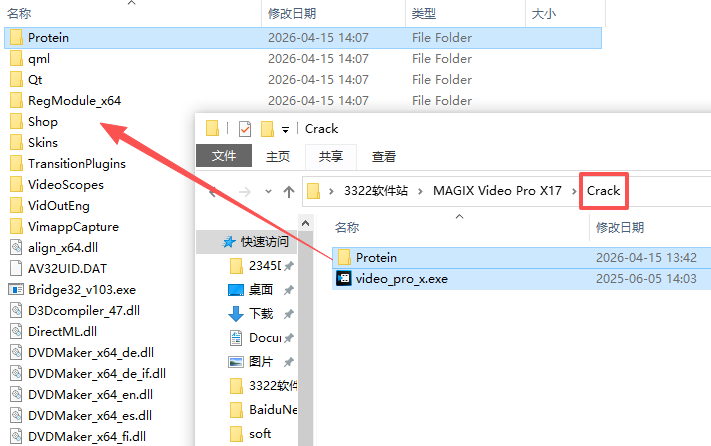
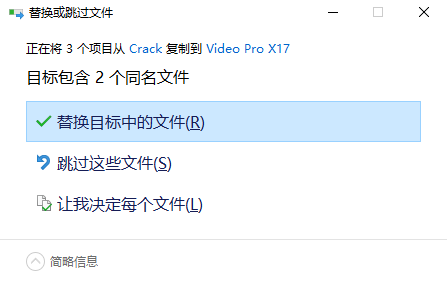
10、点击【替换目标中的文件】。
11、双击【MAGIX Video Pro X17】软件图标,启动软件。
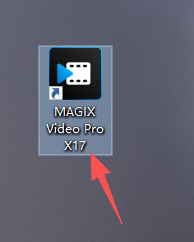
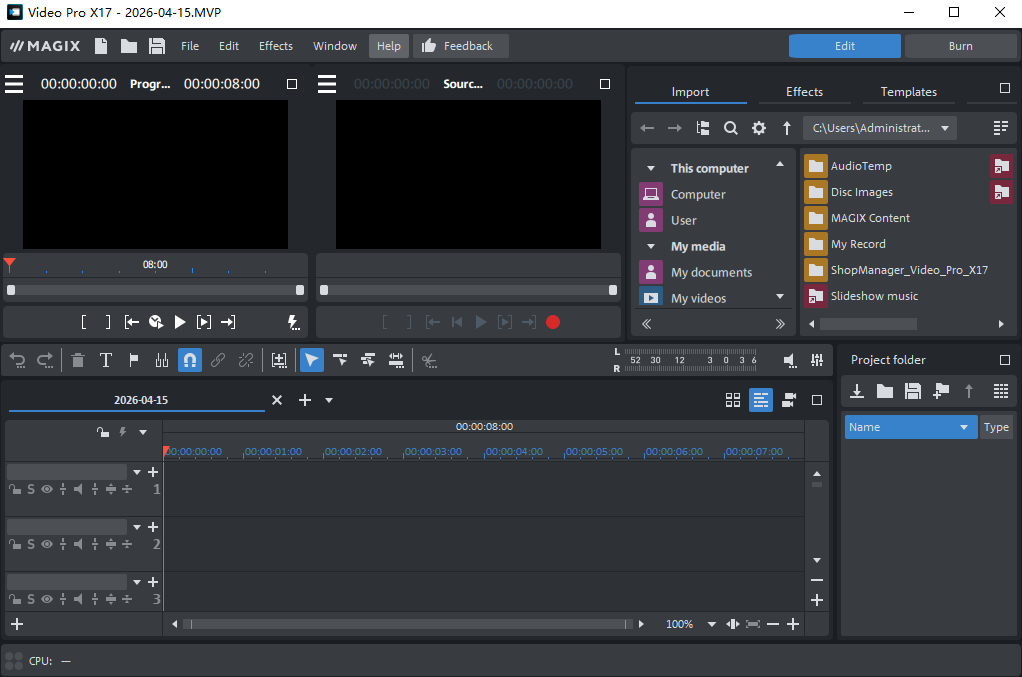
12、MAGIX Video Pro X17安装激活完毕,运行界面如下。
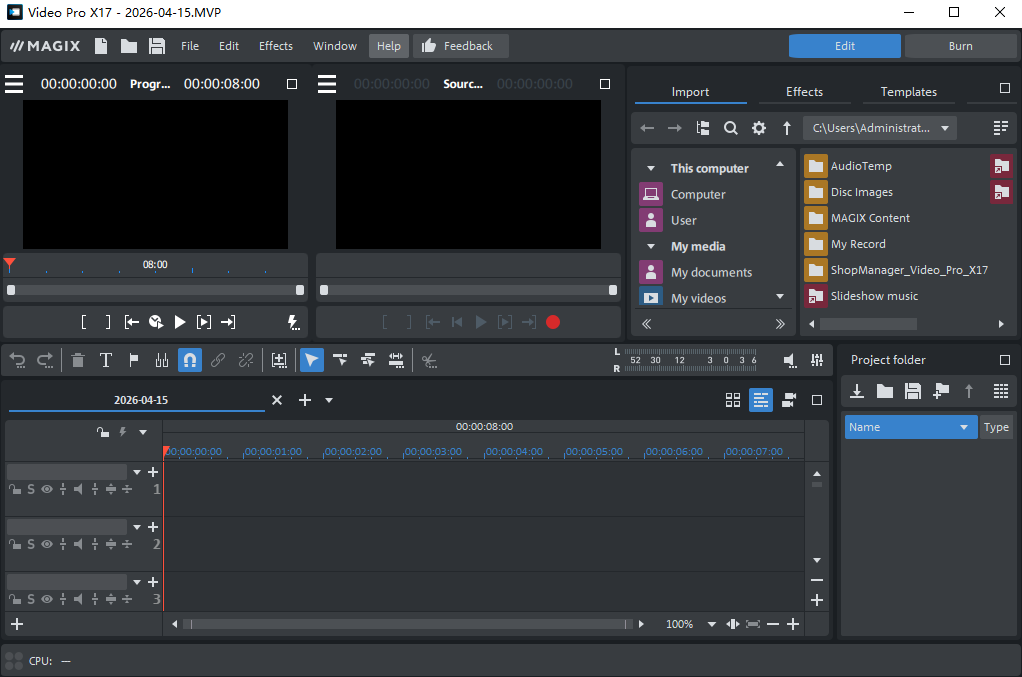
MAGIX Video Pro X17核心功能
3点与4点精准剪辑:提供专业级剪辑工具,支持在源素材和时间线之间设置入点与出点,实现精确到帧的片段选取与插入。
多机位剪辑:支持同时同步和切换多达9个摄像机角度的画面,适用于访谈、音乐会、体育赛事等多机位拍摄场景。
嵌套序列:可将多个时间线序列合并为一个嵌套序列作为独立素材使用,便于复杂项目的模块化管理。
AI智能媒体管理:利用人工智能自动分析、标记和分类素材库中的视频片段,提升素材检索效率。
AI自动语音转文字:自动识别视频中的语音内容并生成字幕文本,支持导出为SRT等标准字幕格式。
proDADHideV2外挂:移除画面中不需要的移动物体(如行人、电线杆),通过分析前后帧自动补全背景。
专业色彩分级:提供色轮、曲线、LUT导入等高级调色工具,实现电影级画面风格。
多轨音频编辑:支持无限音频轨道,配备均衡器、压缩器、混响等专业音频效果器,可精确调整音量包络线。
MIDI配乐集成:支持连接MIDI键盘或导入MIDI文件,直接在软件内创作和编辑配乐。
8K多轨编辑与GPU加速:支持高达8K分辨率的多轨道实时编辑,利用GPU硬件加速编码,显著提升渲染和导出速度。
MAGIX Video Pro X17怎么导入视频
方法一:拖拽导入(最快捷)
从文件资源管理器中,直接将视频文件拖拽到软件的媒体池或时间线窗口中
方法二:通过导入菜单
点击顶部菜单栏文件→导入→媒体
在弹出的文件浏览器中,选择需要导入的视频文件(支持多选)
点击打开,文件将显示在媒体池中
方法三:使用媒体池导入按钮
在媒体池窗口顶部,点击导入按钮
浏览并选择视频文件,点击打开
方法四:导入整个文件夹
点击文件→导入→文件夹
选择包含视频文件的文件夹
软件自动扫描并导入文件夹内的所有受支持格式文件
支持的导入格式:广泛兼容各类视音频编码格式,包括MP4、MOV、AVI、MKV、MXF、ProRes、DNxHD、H.264、H.265等。
MAGIX Video Pro X17怎么修剪视频
方法一:在时间线上修剪(最常用)
将视频片段从媒体池拖入时间线
将鼠标移动到片段的开头或结尾边缘,光标变为红色修剪图标
向左或向右拖拽边缘,即可修剪掉不需要的部分
修剪后的片段会自动吸附,不留空白间隙
方法二:使用剪切工具分割后删除
将时间线光标定位到需要剪切的位置
点击顶部工具栏的剪切按钮(或按快捷键T)
片段在光标处被分割为两段
选中不需要的片段,按Delete键删除
方法三:在源监视器中修剪后插入
在媒体池中双击视频片段,在源监视器中打开
使用播放控制或在时间标尺上拖动,设置入点(I)和出点(O)
点击插入或覆盖按钮,将修剪后的片段添加到时间线
方法四:使用切割工具批量修剪
在时间线轨道上放置好片段
使用波纹编辑模式,修剪开头时自动移动后方片段
开启吸附功能,使修剪边缘自动对齐到时间线标记或其他片段的边界
- PC官方版
- 安卓官方手机版
- IOS官方手机版
 TechSmith软件2023永久激活版最新版本
 TechSmith录制视频软件2024中文最新版专业版
 TechSmith录制软件2025中文激活版v2025.2.5.13406最新版
 TechSmith屏幕录制软件2026中文版(附激活补丁)v26.1.0.16321最新版本
 CyberLink Director Suite 2026中文激活版v14.0 Windows64位
 MAGIX Video Pro X15正式版免费版最新版
 MAGIX Video Pro X16永久激活版最新版
 Bandicam最新版本v8.1.0(班迪录屏软件)绿色版
 龙虾剪辑(CutClaw)v0.1.2 最新版
 Adobe Premiere Elements 2025中文激活版简化版
 Adobe Premiere Elements 2026破解版v26.1 windows64位版
 Adobe Premiere Pro2024中文破解版v24.6.8最新版本
 Adobe Premiere Pro2025中文直装版v25.6.4.005 激活版
 Adobe Premiere Pro2026中文破解版v26.0.1.3 可激活版
 adobe after effects 2023中文已激活版v23.0.0.59 windows64位版
 Adobe After Effects2024中文激活版v24.6.8 直装版
 Adobe After Effects 2026可激活中文版v26.0.0 破解版
 OpenShot视频编辑工具pc客户端v3.4.0 官方版
 BiliLive-tools(B站录播工具)v3.9.1 绿色版
 nodevideo电脑版v5.7.6 官方最新版
 Adobe After Effects 2025破解中文版v25.6.4直装版
 Adobe After Effects cc 2020中文版v17.7.0.45 破解版
 pr2021(Adobe Premiere Pro 2021 简体中文版)v15.4.1.6 中文免费版
 爱拍剪辑(一站式视频创作软件)3.8.0.0 官方版
 爱剪辑软件4.3 官方最新版
 蜜蜂剪辑工具1.7.7.24 pc端
 apowersoft视频编辑王1.6.8.46免费版
 万彩影像大师3.0.2 官方64位版
 喵影工厂软件3.2.2.3 官方免费版
 右糖相册视频制作软件1.0.4.0 电脑版
 神剪辑软件2.0.8 电脑版


 pr2022(Adobe Premiere Pro 2022破解版)v22
 pr2023破解版(Premiere2023)v23.6.9.4 最新
 ae2022中文版(Adobe After Effects 2022)26
 ae2021(Adobe After Effects 2021中文版)v1
 pr2020(Adobe Premiere Pro 2020破解版)v14
 Premiere Pro 2022版v22.6.2.2 中文免费版
 剪映PC版4.2.0 电脑版