







JetBrains PhpStorm 2025中文激活版是一款专为现代Web开发者打造的智能集成开发环境,它将PHP开发的深度专业性与前端技术的广度支持完美融合,深度支持PHP8.5、Laravel、WordPress等主流框架,并提供开箱即用的前端技术支持。
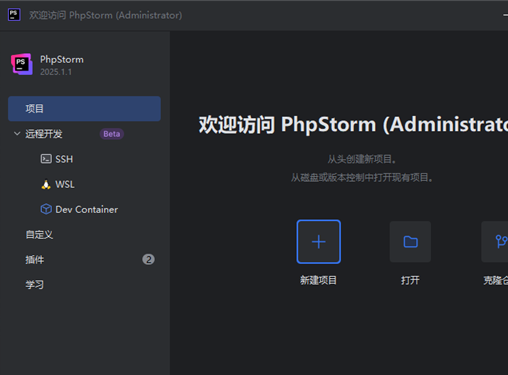
JetBrains PhpStorm 2025安装教程
温馨提示:本站提供的是PhpStorm 2025绿色版,用户无需安装即可进入软件,注意文件路径不得含有中文,否则会报错!
1、右键以管理员身份运行脚本自动配置VM自定义选项:
ja-netfilter-all\scripts\install-all-users.vbs。
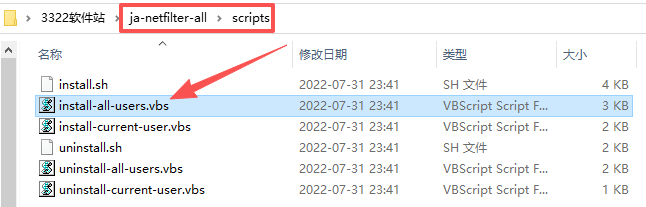
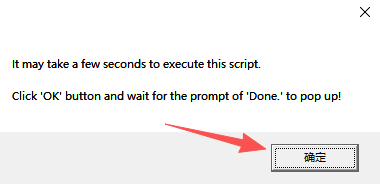
2、点击确定。
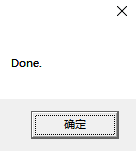
3、出现Done,点击确定。
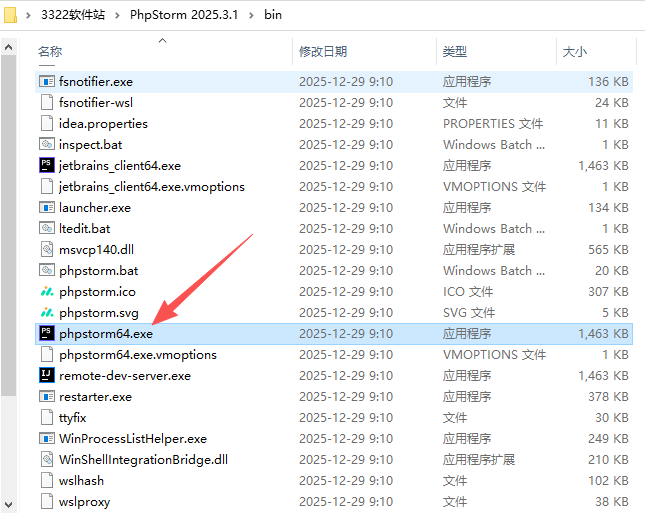
4、双击运行启动PhpStorm 2025:
PhpStorm 2025.3.1\bin\phpstorm64.exe。
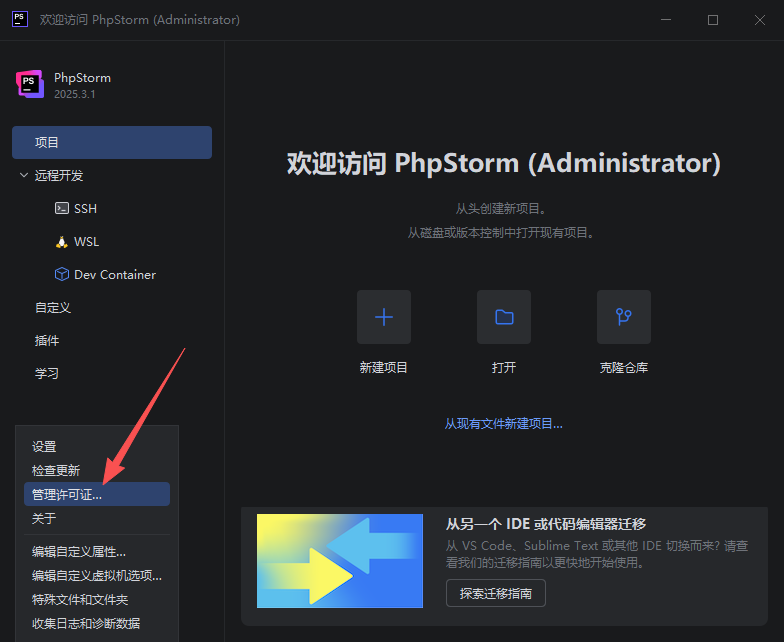
5、进入软件主界面,点击左下角齿轮按钮。
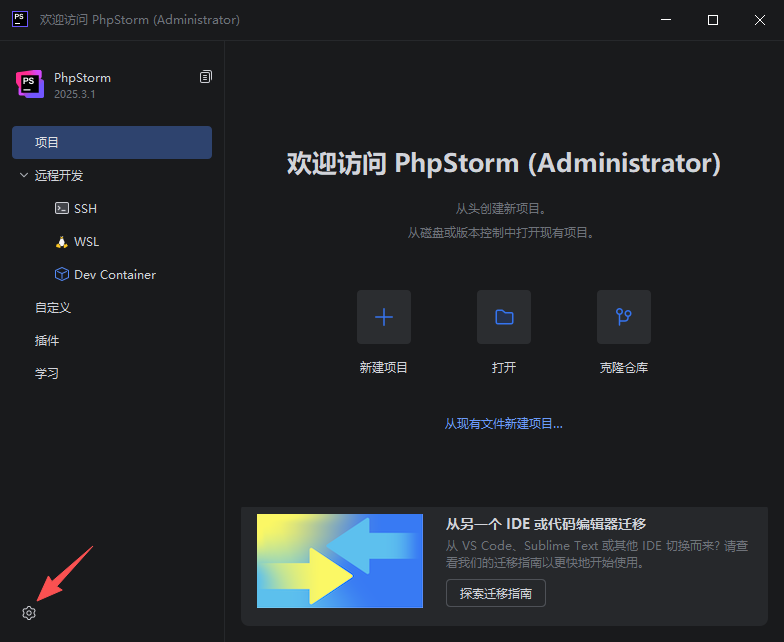
6、点击管理许可证,此时可看到软件已激活至2048年。
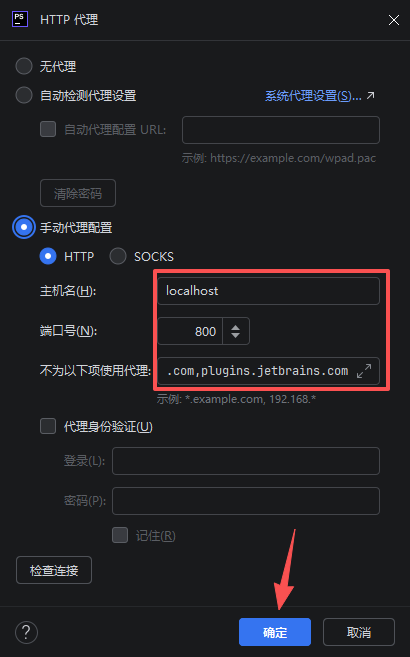
7、点击代理设置。
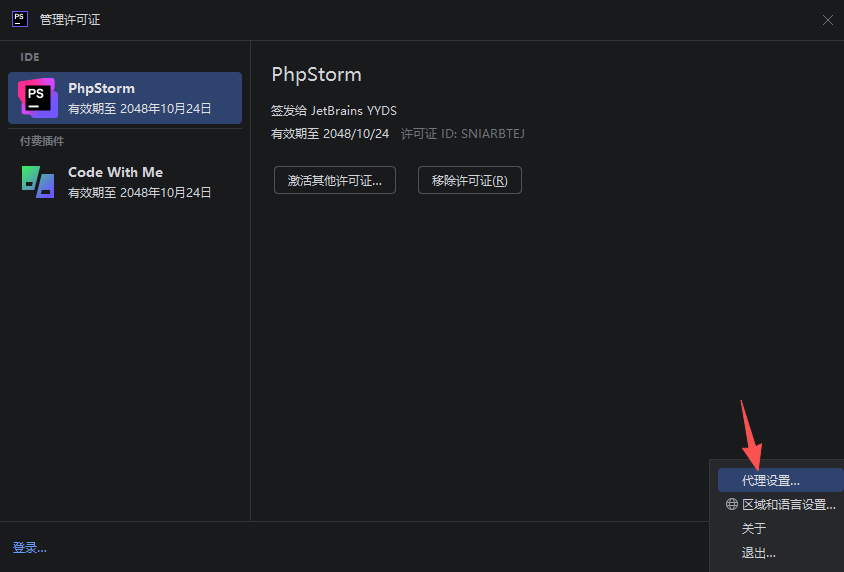
8、选择手动代理配置——HTTP,主机名localhost,端口号80,以下项目不用代理: *.github.com,plugins.jetbrains.com,并点击确定。(避免激活后提示许可验证失败反弹)
PhpStorm 2025中文设置教程
1、运行PhpStorm2025软件,点击左下角设置标识。
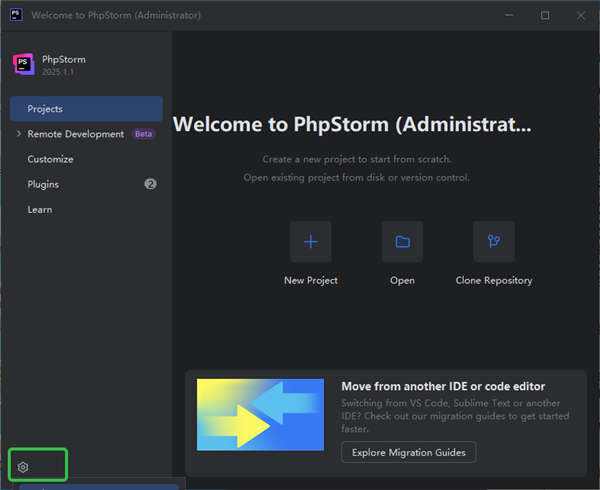
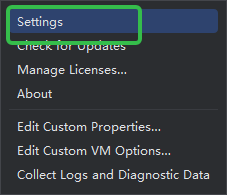
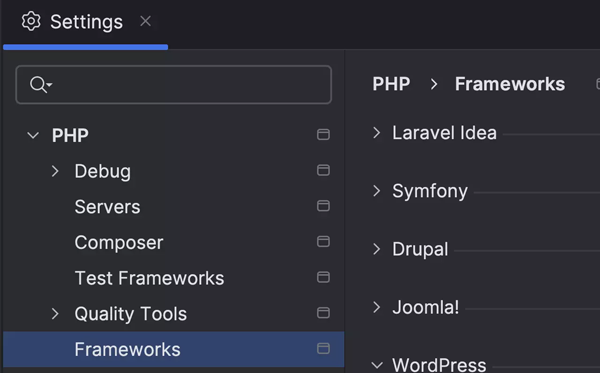
2、点击【settings】。
3、点击【Appearance & Behavior】。
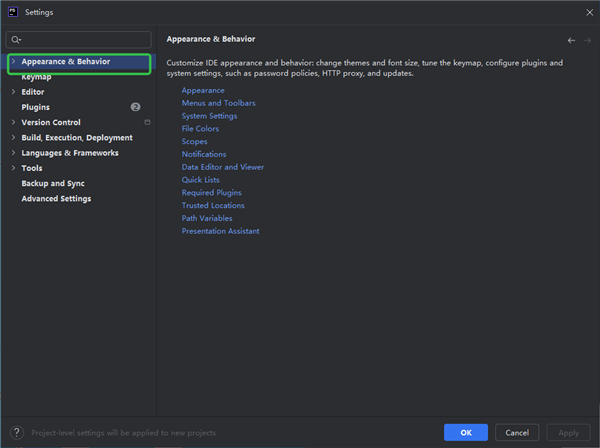
4、点击【System Settings】。
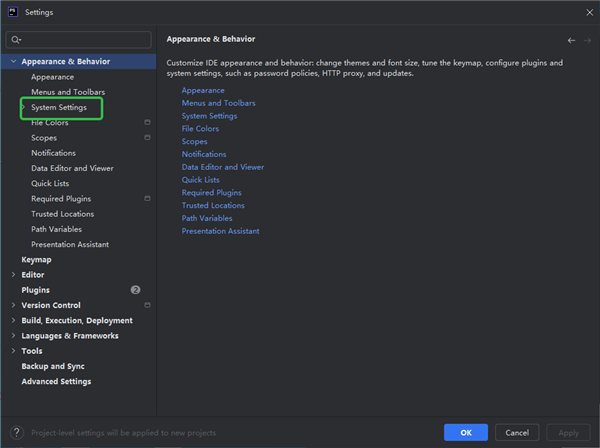
5、点击【Language and Region】。
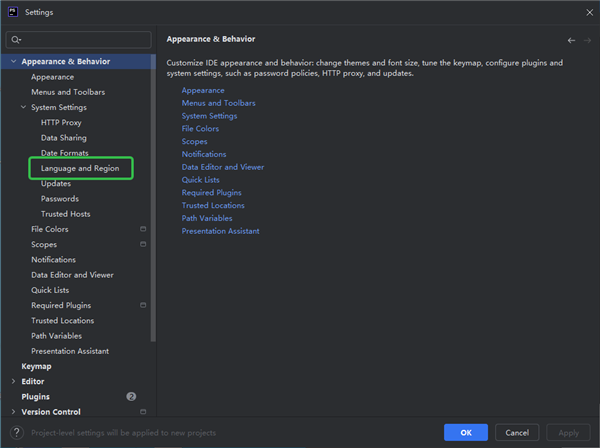
6、在Language下拉选择语言为简体中文即可。
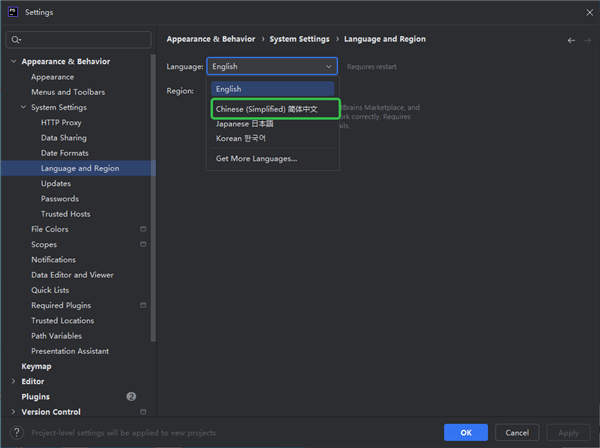
7、点击【Apply】。
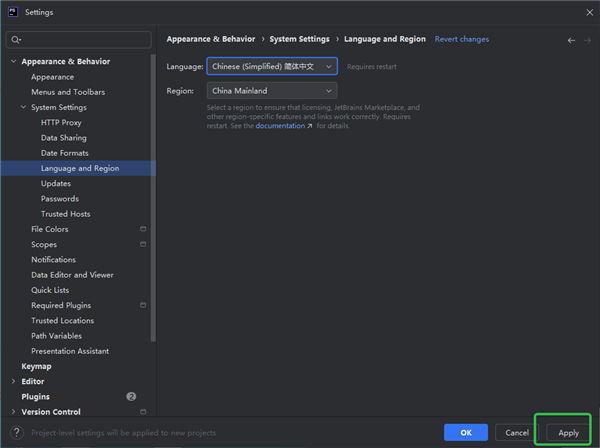
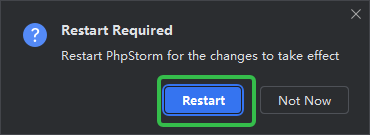
8、点击【Restart】重启。
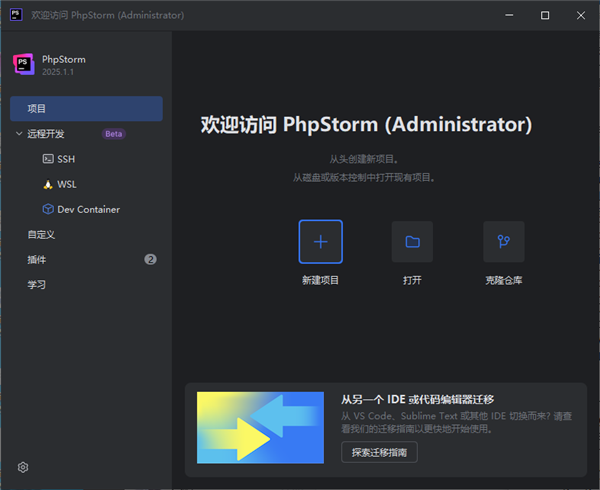
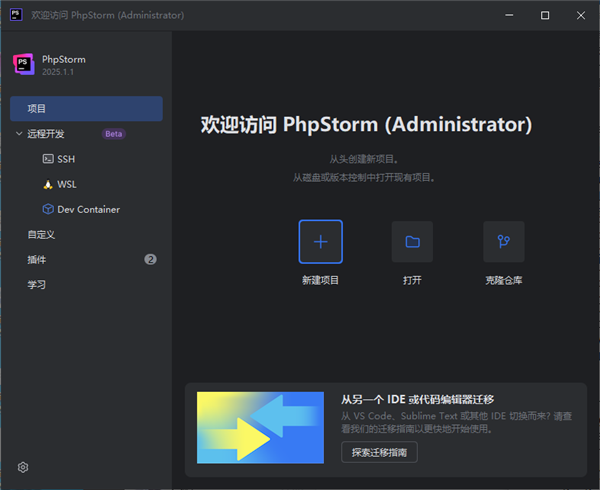
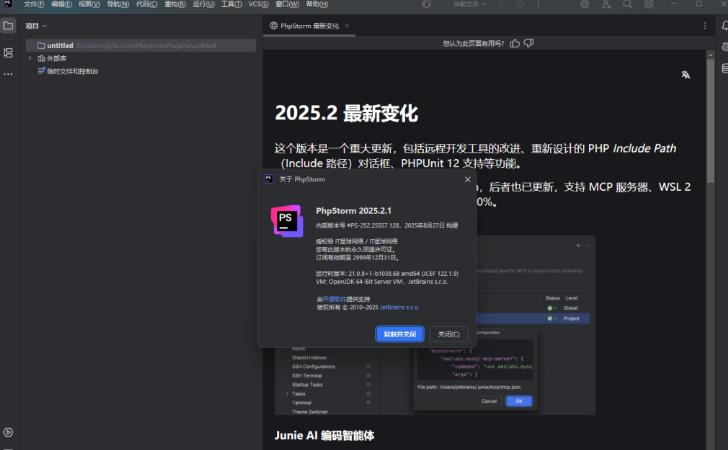
9、重新进入就是中文版的了。
JetBrains PhpStorm 2025主要功能
智能代码编辑与分析
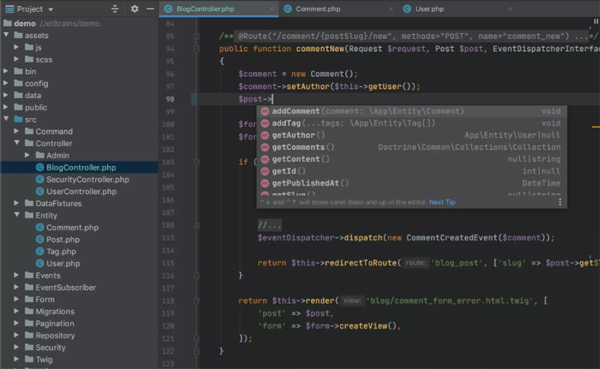
上下文感知补全:基于项目结构与代码语义,自动推荐类名、方法名、变量名及关键字,支持PHPStan注解定义的类型别名补全,提升静态分析准确性。
实时错误检测:内置500+种代码检查,即时发现语法错误、未定义变量、潜在性能问题等,通过Alt+Enter快捷键可一键应用快速修复方案。
智能重构:支持安全地重命名类、方法、变量,自动更新所有引用位置,确保代码一致性;提供提取方法、内联变量等30+种重构操作,简化代码结构优化流程。
全栈开发支持
PHP深度适配:全面支持PHP8.3+/8.4新特性,包括泛型、管道运算符、静态属性不对称可见性等,提供语法高亮、代码补全与错误检查。
前端技术集成:内置对React、Vue.js、Angular等框架的支持,提供JavaScript/TypeScript的智能补全、调试与单元测试功能,支持Sass、Less等CSS预处理器。
数据库工具:集成DataGrip核心功能,可直接在IDE内连接MySQL、PostgreSQL等数据库,编写SQL查询、查看结果并导出数据,无需切换外部工具。
高效工作流与协作
Git深度集成:通过可视化界面管理分支、查看提交历史,一键解决合并冲突;本地历史记录功能自动保存每次代码修改,可随时回退到任意版本。
调试与测试:与Xdebug无缝协作,支持零配置调试,可直接在CLI解释器窗口安装Xdebug;内置PHPUnit、Pest等测试框架,图形化运行测试并查看覆盖率报告。
AI辅助编码:集成JetBrainsAIAssistant,支持无限制的本地代码补全(基于深度学习模型),可通过自然语言生成代码片段、解释复杂逻辑,提升编码效率。
JetBrains PhpStorm 2025怎么配置php环境
步骤1:打开PHP设置界面
在PhpStorm中,点击顶部菜单栏的文件→设置(macOS系统为PhpStorm→偏好设置)。
在左侧导航栏中,依次展开语言与框架→PHP,进入PHP配置页面。
步骤2:添加PHP解释器
在CLI解释器选项右侧,点击齿轮图标,选择添加...。
在弹出的对话框中,选择解释器类型:
本地解释器:若PHP已安装在本地,点击...按钮,浏览至PHP可执行文件路径(Windows系统通常为C:\php\php.exe,macOS/Linux系统为/usr/bin/php或/usr/local/bin/php)。
远程解释器:若使用Docker容器或远程服务器中的PHP,选择通过SSH或Docker,按提示填写服务器地址、认证信息及PHP路径。
步骤3:验证配置
选择解释器后,点击确定保存设置,返回PHP配置页面。
在CLI解释器下拉菜单中,确认已选中刚添加的PHP解释器,点击应用→确定完成配置。
步骤4:测试PHP环境
在项目中创建一个简单的PHP文件(如test.php),输入<?phpphpinfo();。
右键点击文件,选择运行'test.php',若底部输出窗口显示PHP配置信息,说明环境配置成功。
提示
若本地未安装PHP,可前往PHP官网下载对应系统的安装包,或通过包管理器(如Windows的Chocolatey、macOS的Homebrew)安装。
对于Laravel、Symfony等框架项目,PhpStorm会自动检测框架核心文件并优化配置,无需手动调整。
- PC官方版
- 安卓官方手机版
- IOS官方手机版

 下载
下载  下载
下载  下载
下载  下载
下载  下载
下载  Visual Studio Code 2020中文激活版v1.52.1完整版
 Visual Studio Code 2021中文免费版v1.56.2 正式版
 Visual Studio Code 2022中文解锁版v1.67.0最新版本
 Visual Studio Code 2023中文版最新版本
 Visual Studio Code 2024激活版中文最新版
 Visual Studio Code 2025中文最新版免费版
 Visual Studio 2022社区版最新版本Windows64位版
 Visual Studio 2022企业版中文版
 Visual Studio 2022专业版激活版中文版
 JetBrains PyCharm 2023中文破解版Windows64位版
 JetBrains PyCharm 2025中文激活版最新版
 JetBrains PyCharm 2026最新版本官方版
 JetBrains GoLand 2025中文破解版正式版
 JetBrains GoLand 2024中文解锁版专业版
 JetBrains GoLand 2023中文最新版破解版
 Jetbrains DataGrip 2023中文破解版最新版
 Jetbrains CLion 2023中文最新版v2023.1.1免费版
 JetBrains Clion 2025激活版v2025.2.1最新版
 JetBrains PhpStorm 2023中文破解版最新版
 JetBrains GoLand 2026中文绿色版便携版
 JetBrains PhpStorm 2024中文激活版破解版
 aardio桌面软件开发工具35.7.5 绿色最新版
 慧编程电脑版5.4.0 最新版
 编程猫定制课3.3.0 官方版
 精易编程助手3.98 绿色免费版
 python3.8.5稳定版免费下载
 ulang(木兰编程语言)0.2.2官方免费版
 小码精灵编程电脑客户端1.12.0官方最新版
 易语言5.9.0 免费版
 KRobot编程工具0.8.5 官方64位版


 delphi7(Borland Delphi 7 企业版)7.0 Buil
 Microsoft Visual C++(vc6.0下载)6.0 中文完
 Aqua Data Studio18中文最新版
 delphixe7精简版(Embarcadero Delphi XE7 L
 验证码识别系统(通用验证码识别引擎)v2.1 绿
 web文件管理器开源(KCFinder)2.1.6.0 php
 EmEditor Professional 16.8.1Final + x64
  易语言6.5完美破解版绿色免费版
 visual studio 2015 精简版14.0.25431.01 U