










Visual Studio 2022企业版是微软推出的重量级64位集成开发环境,作为VS系列首个原生64位版本,内置的AI感知能力可智能检测代码输入并提供准确的代码补全建议,旨在帮助开发者在云端、移动端和桌面端构建高安全性的卓越软件。
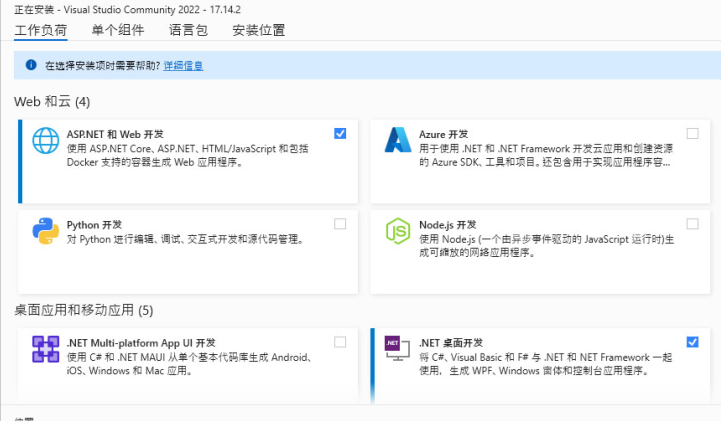
Visual Studio 2022企业版安装教程
1.下载完成后,鼠标右击【Visual Studio 2022 v17.10 企业版】压缩包,选择【解压至此处】
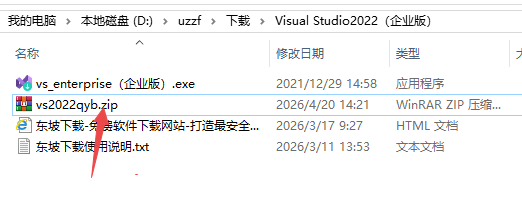
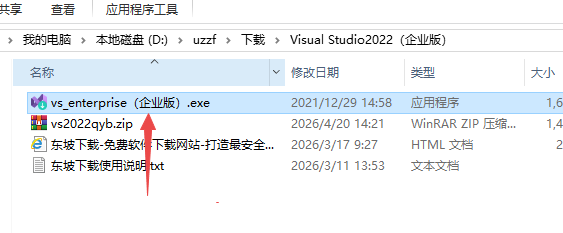
2.打开解压后的文件夹,鼠标右【Visual Studio 2022 v17.10 企业版】,选择【以管理员身份运行】
3.点击【继续】
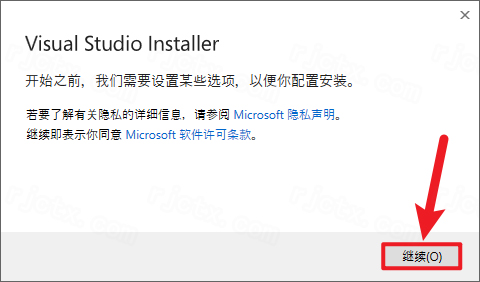
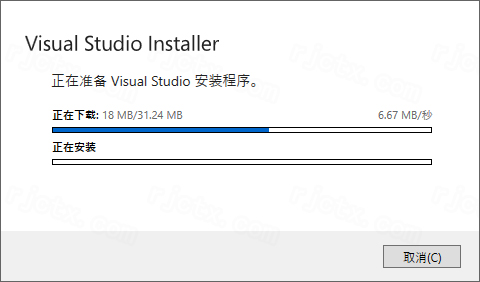
4.验证中…
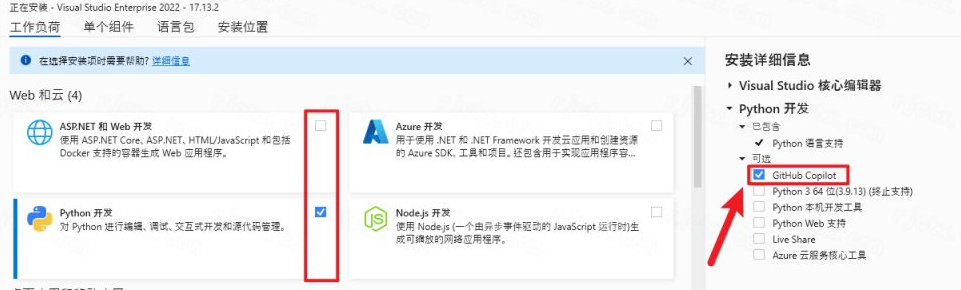
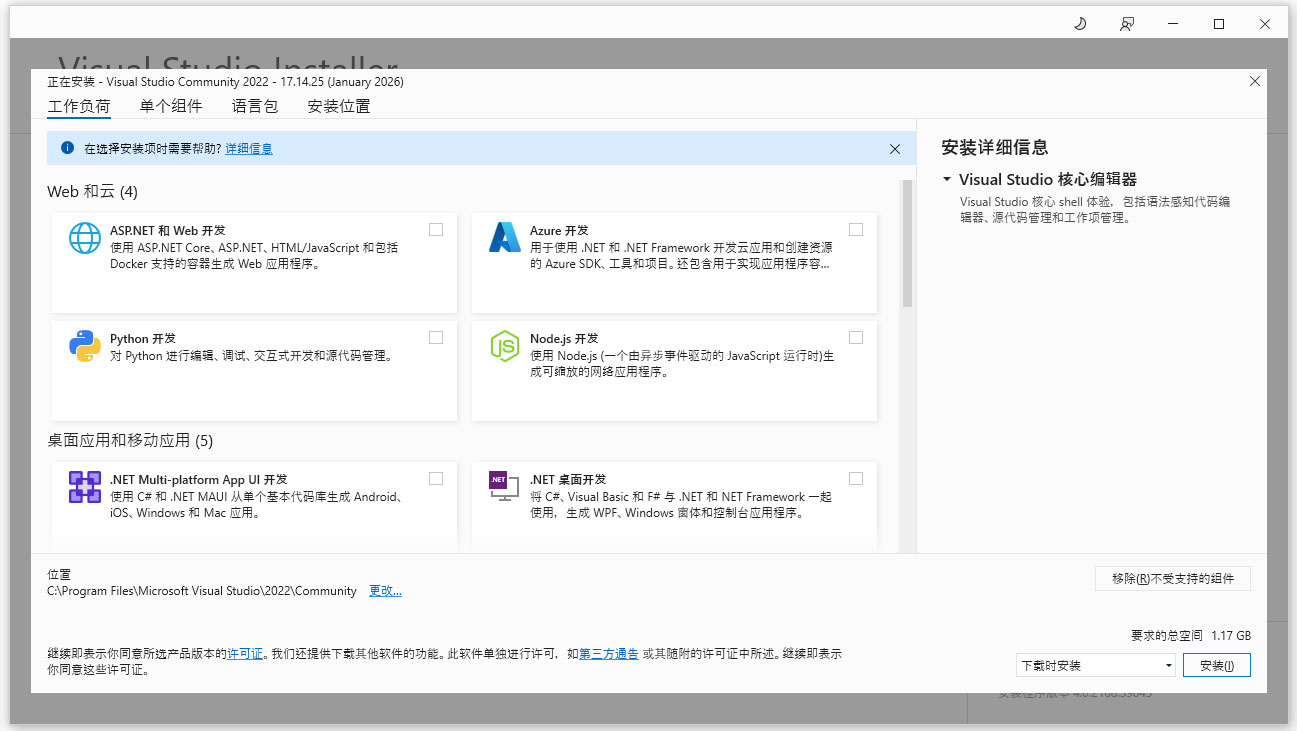
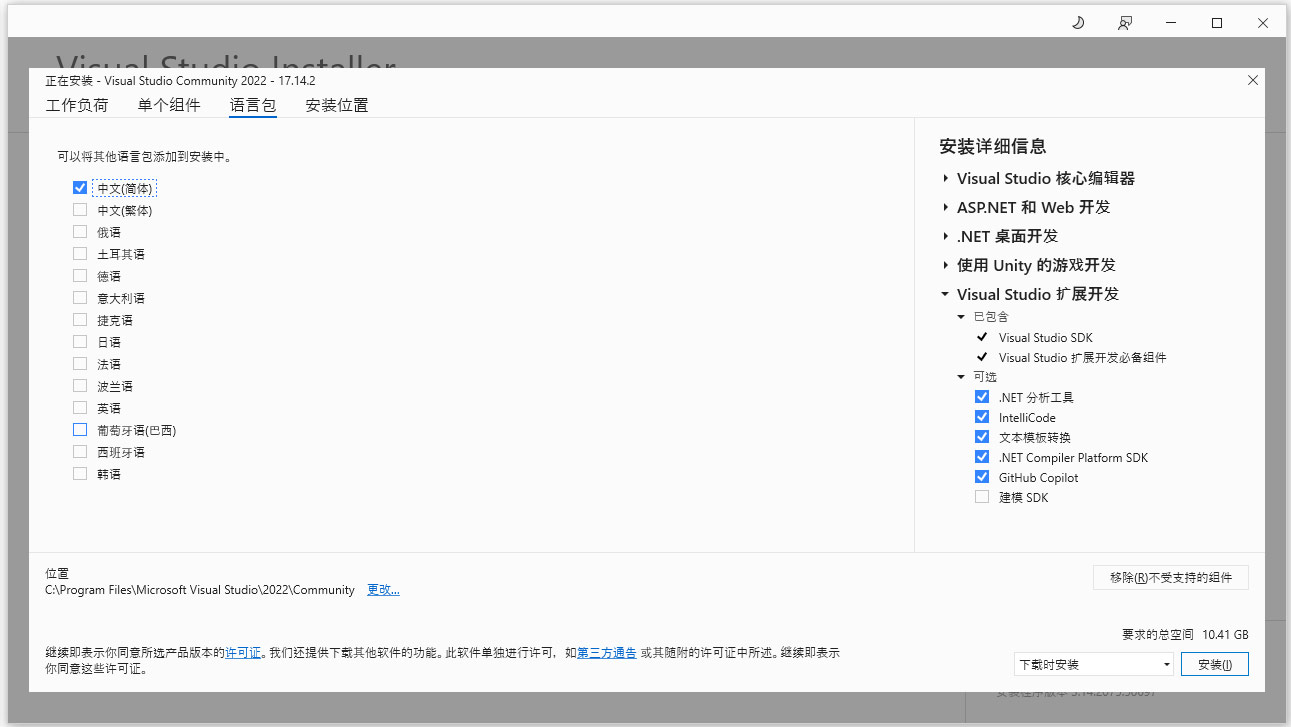
5.根据自己的使用需求勾选需要安装的产品(左侧)及插件(右侧)
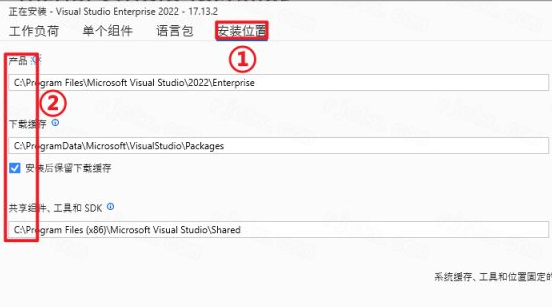
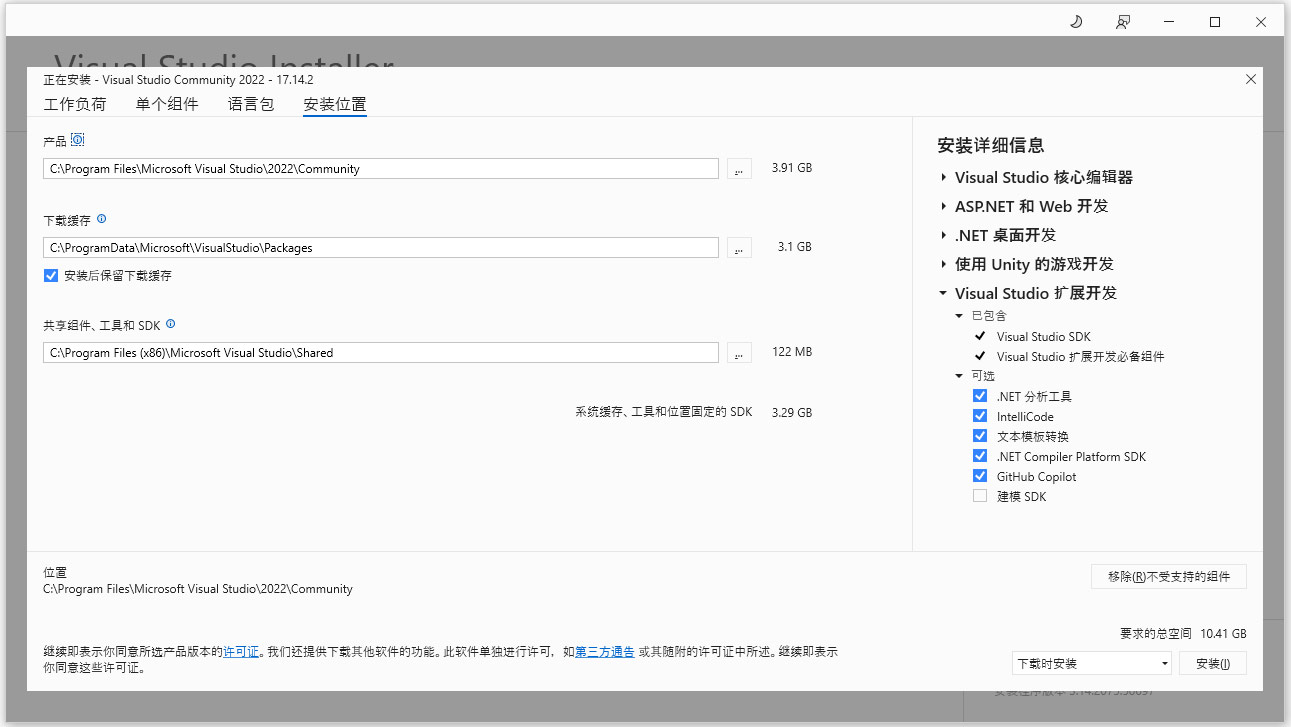
6.安装设置:①点击【安装位置】②修改路径地址中的第一个字符C可更改安装、缓存位置(如:把C改为D软件将安装到D盘)③点击【安装】
7.下载安装中(需保持电脑联网)……
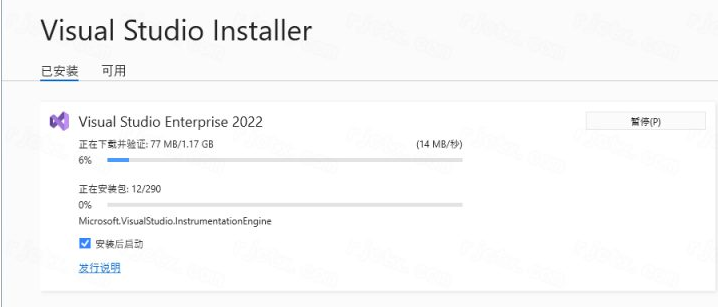
8.点击【Skip and add accounts later】
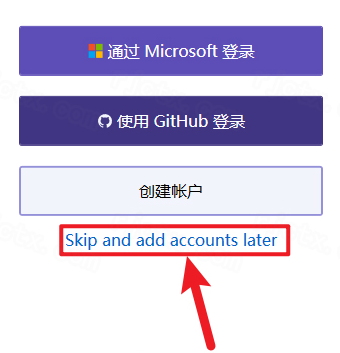
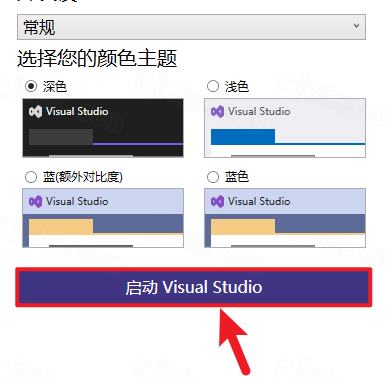
9.点击启动【Visual Studio 】
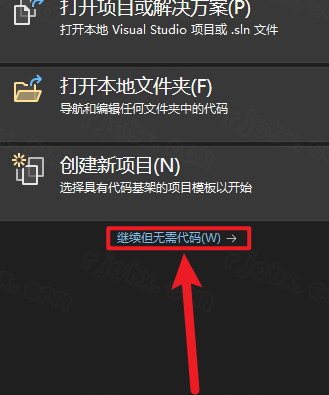
10.点击【继续但无需代码】
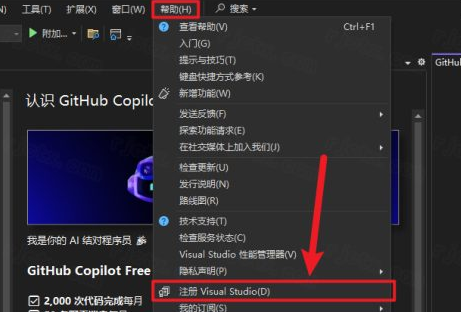
11.点击菜单栏中的【帮助】选择【注册Visual Studio 】
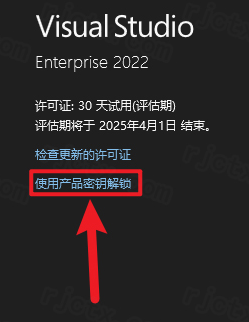
12.点击【使用产品密钥解锁】
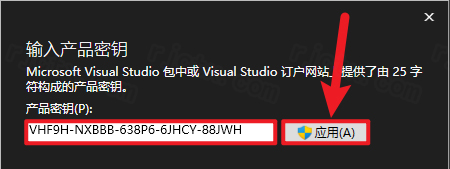
13.输入产品密钥【VHF9H-NXBBB-638P6-6JHCY-88JWH】,点击【应用】
14.点击【关闭】

15.安装完成
Visual Studio 2022企业版怎么运行Python
在企业版中运行Python脚本,首先需要确保安装了相应的开发组件,然后通过调试模式启动。
第一步:安装Python开发工作负载
如果这是你第一次在VS2022中使用Python,需要先安装支持组件。
关闭VisualStudio,打开VisualStudioInstaller。
找到VisualStudio2022企业版,点击“修改”。
在“工作负载”选项卡中,找到并勾选“Python开发”。
点击右下角的“修改”按钮进行安装。
第二步:运行代码
安装完成后,启动VS2022并打开你的Python项目(.py文件)。
设置启动项:确保当前打开的文件是你要运行的Python脚本。
开始调试:点击顶部工具栏绿色的“播放”按钮(或按F5键)。
这会启动Python调试器,你可以在“输出”窗口或“Python交互式”窗口中看到运行结果。
不调试运行:如果你只想看结果而不需要调试,可以按Ctrl+F5,程序运行结束后窗口会保持打开状态,方便查看输出。
提示:如果运行报错,请检查右下角的状态栏,确保选择的Python解释器(如Python3.x64-bit)是正确的。
Visual Studio 2022企业版怎么新建项目
方法一:通过启动窗口创建(最常用)
启动VS2022,在欢迎界面点击“创建新项目”
在弹出的“创建新项目”对话框中,可通过语言、平台、项目类型筛选模板
选择需要的项目模板(如“控制台应用”、“ASP.NETCoreWeb应用”等)
点击“下一步”,配置项目名称、保存位置和解决方案名称,点击“创建”
方法二:在已打开的解决方案中创建
在“解决方案资源管理器”中,右键点击解决方案名称
选择“添加”→“新建项目”
在弹出的模板选择窗口中,选择需要的项目模板
配置项目名称和保存位置,点击“创建”
方法三:创建空白解决方案
如需从零开始组织多个项目:
点击“文件”→“新建”→“空白解决方案”
输入解决方案名称和保存位置,点击“创建”
右键解决方案→“添加”→“新建项目”,逐个添加所需项目
提示:C++开发需要选择“C++”相关模板(如“控制台应用”),并注意源文件后缀为.cpp或.c。
Visual Studio 2022企业版如何下载msdn文档
方法1:VS内离线帮助文档(推荐)
打开VS2022→菜单栏帮助→添加和移除帮助内容。
在帮助查看器中,勾选需要的文档(.NET、C++、WindowsAPI等)。
选择本地存储路径,点击更新开始下载。
下载后可离线查阅,按F1快速唤起对应文档。
方法2:MSDN官网离线下载
登录**VisualStudio订阅(MSDN)**官网。
进入产品/文档下载页面,选择对应语言与版本的离线文档包。
下载ISO或压缩包,解压后在VS中手动加载使用。
方法3:在线查看+本地缓存
直接访问MicrosoftLearn官网,搜索API与开发文档,支持网页缓存离线阅读。
- PC官方版
- 安卓官方手机版
- IOS官方手机版
 Visual Studio Code 2020中文激活版v1.52.1完整版
 Visual Studio Code 2021中文免费版v1.56.2 正式版
 Visual Studio Code 2022中文解锁版v1.67.0最新版本
 Visual Studio Code 2023中文版最新版本
 Visual Studio Code 2024激活版中文最新版
 Visual Studio Code 2025中文最新版免费版
 Visual Studio 2022社区版最新版本Windows64位版
 JetBrains PyCharm 2023中文破解版Windows64位版
 JetBrains PyCharm 2025中文激活版最新版
 JetBrains PyCharm 2026最新版本官方版
 JetBrains GoLand 2025中文破解版正式版
 JetBrains GoLand 2024中文解锁版专业版
 JetBrains GoLand 2023中文最新版破解版
 Jetbrains DataGrip 2023中文破解版最新版
 Jetbrains CLion 2023中文最新版v2023.1.1免费版
 JetBrains Clion 2025激活版v2025.2.1最新版
 JetBrains PhpStorm 2023中文破解版最新版
 JetBrains GoLand 2026中文绿色版便携版
 JetBrains PhpStorm 2024中文激活版破解版
 JetBrains Clion 2026中文版最新版免费版
 aardio桌面软件开发工具35.7.5 绿色最新版
 慧编程电脑版5.4.0 最新版
 编程猫定制课3.3.0 官方版
 精易编程助手3.98 绿色免费版
 python3.8.5稳定版免费下载
 ulang(木兰编程语言)0.2.2官方免费版
 小码精灵编程电脑客户端1.12.0官方最新版
 易语言5.9.0 免费版
 KRobot编程工具0.8.5 官方64位版


 delphi7(Borland Delphi 7 企业版)7.0 Buil
 JetBrains PhpStorm 2017官方版2017.3.7 x6
 Microsoft Visual C++(vc6.0下载)6.0 中文完
 Aqua Data Studio18中文最新版
 delphixe7精简版(Embarcadero Delphi XE7 L
 验证码识别系统(通用验证码识别引擎)v2.1 绿
 web文件管理器开源(KCFinder)2.1.6.0 php
 EmEditor Professional 16.8.1Final + x64
  易语言6.5完美破解版绿色免费版