














JetBrains PyCharm 2026最新版本是标志着Python开发环境的一次重大革新,它不再仅仅是一个代码编辑器,而是进化为一个能够深刻理解项目意图的智能开发中枢。该版本采用由debugpy驱动的新调试架构,全面支持PEP669低开销监测API,显著提升异步代码调试体验。
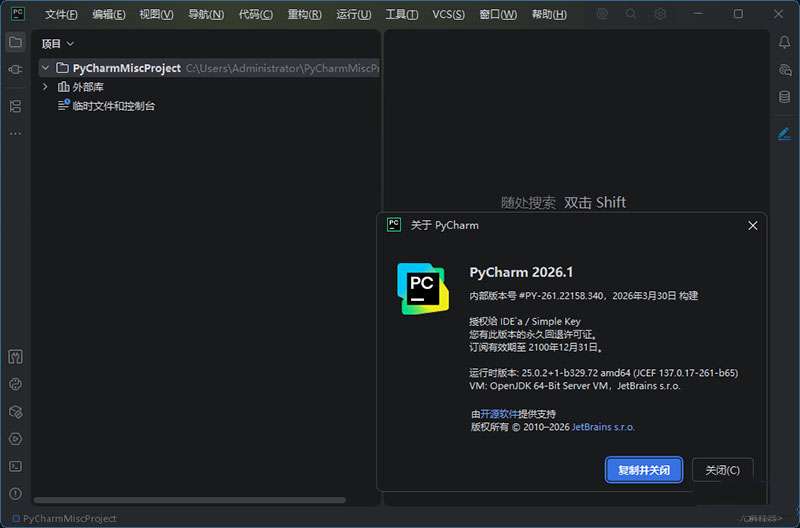
PyCharm 2026怎么安装
1、下载压缩包解压
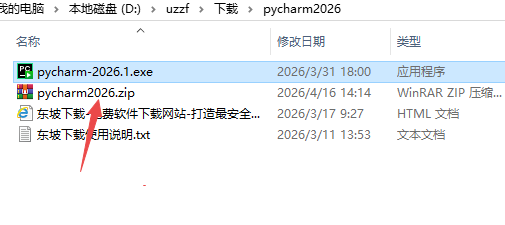
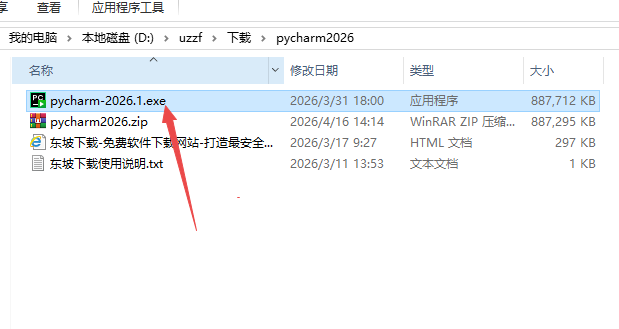
2、然后启动安装程序
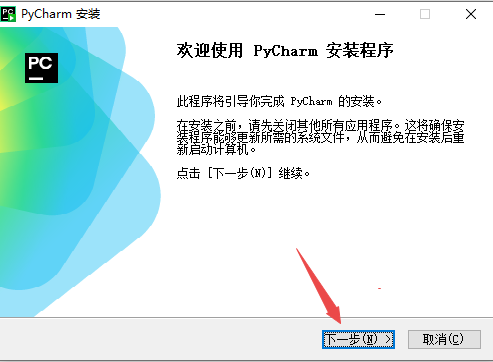
3、点击下一步
4、然后选择安装位置继续下一步
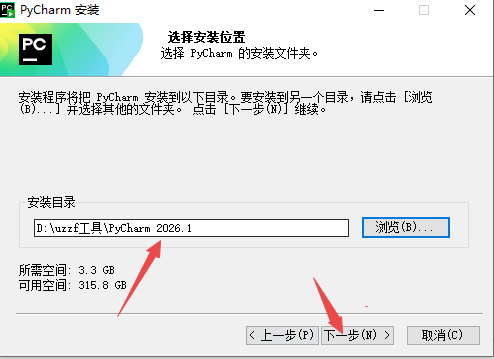
5、选择需要安装的插件继续下一步
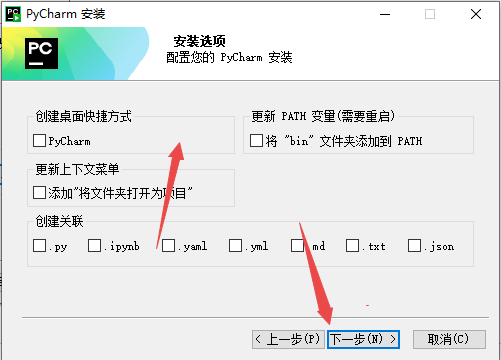
6、然后选择安装
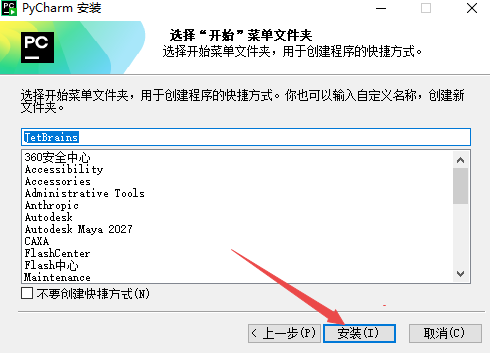
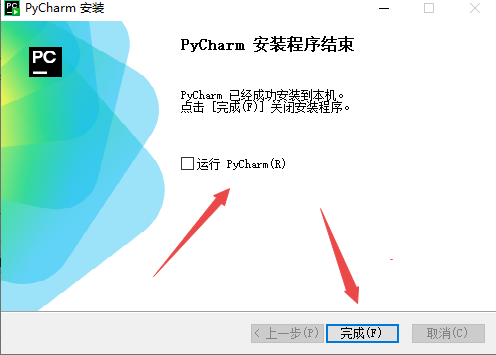
7、点击运行即可
pycharm2026主要功能
现代化的调试与构建
全新调试架构:基于debugpy重构,提供了更稳定、更快速的调试体验,特别是在远程开发(如WSL、Docker)场景下,连接速度和断点响应有了质的飞跃。
uv原生支持:深度集成Astral开发的超高速包管理器uv,支持在远程目标上自动检测和配置uv环境,依赖解析速度较传统pip提升数十倍。
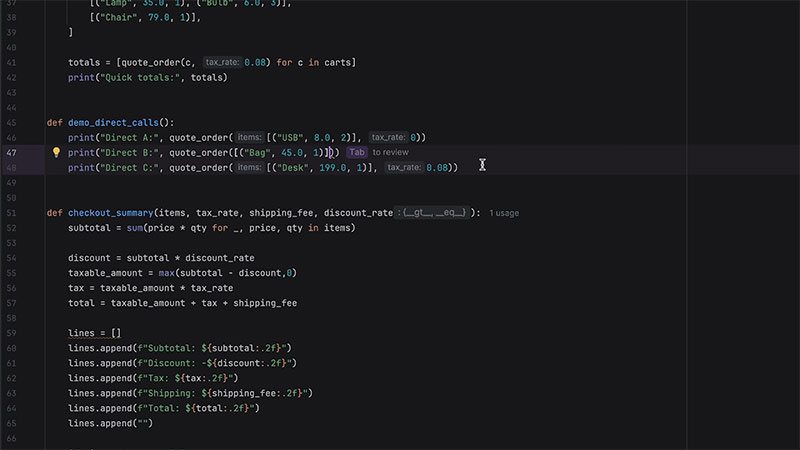
智能代码重构:提供安全的重命名、提取方法、内联变量等重构功能,IDE会自动分析代码作用域,确保修改在全局范围内准确无误。
开放的AI智能协作
多模型集成:不再绑定单一AI服务,支持通过ACPRegistry接入Cursor、Codex、ClaudeAgent等多种智能体,开发者可根据需求自由选择。
上下文感知编程:AI能够理解整个项目的上下文(RAG技术),在AI聊天窗口中即可实现跨文件的代码生成、解释和修改。
无配额编辑建议:部分AI驱动的代码补全和后续编辑功能不消耗配额,让智能辅助成为日常编码的标配。
增强的全栈与数据科学能力
JavaScript/TypeScript免费支持:免费用户现在也能享受智能代码补全、高级导航和前端代码分析,无需订阅专业版即可进行全栈开发。
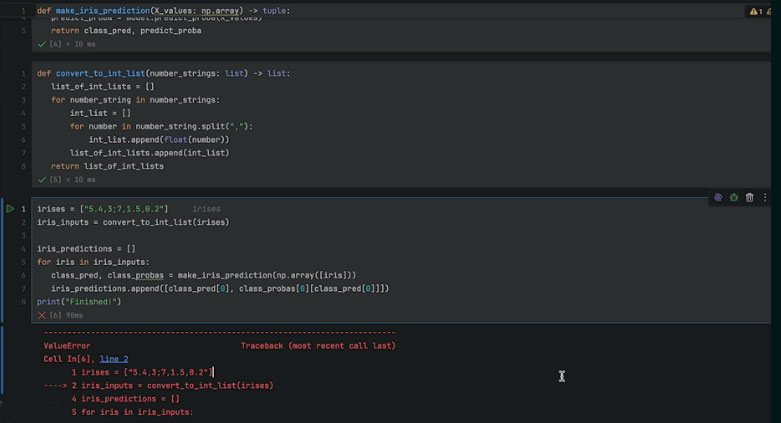
JupyterNotebook深度集成:原生支持JupyterNotebook7.2,提供DataFrame可视化、变量查看器和交互式图表,数据科学工作流无需切换窗口。
数据库工具:内置数据库浏览器,可直接连接MySQL、PostgreSQL等,在IDE内编写SQL并查看结果,甚至支持Redis管理。
pycharm2026是编译器还是编辑器
准确地说,PyCharm2026是一个集成开发环境,它远不止是一个简单的文本编辑器,也不同于传统的编译器。
不仅仅是编辑器:虽然它拥有强大的代码编辑功能(如高亮、补全),但它比编辑器更“聪明”。它能理解Python代码的结构、类型和依赖关系,提供跳转定义、查找引用、自动重构等深度功能。
不仅仅是编译器:Python本身是解释型语言,不需要像C++那样进行编译。PyCharm集成了Python解释器,并在此基础上提供了调试器、测试运行器、版本控制等全套工具。
总结:它是一个“一站式”的开发工作台,将编写代码、运行代码、调试代码和管理项目的所有工具都整合在了一个界面中。
pycharm2026解释器怎么配置
第一步:打开解释器设置
Windows/Linux:Ctrl+Alt+S→Python→Interpreter
macOS:Cmd+,→Python→**Interpreter`
或点击状态栏上的PythonInterpreter选择器,选择InterpreterSettings。
第二步:选择或创建解释器
配置本地解释器
方法一:使用现有系统解释器
在设置中点击PythonInterpreter下拉列表
选择已检测到的Python可执行文件,或点击ShowAll浏览
方法二:创建virtualenv环境
点击AddInterpreter→AddLocalInterpreter
从环境类型列表选择Virtualenv
选择基础解释器,指定新环境位置,点击OK
方法三:创建conda环境
确保已安装Anaconda/Miniconda
选择Conda环境类型,PyCharm会自动检测
配置远程解释器(PyCharmPro)
通过SSH:在AddInterpreter对话框中选择SSHInterpreter,输入服务器连接信息
通过WSL(Windows):
选择WSL环境类型
等待PyCharm检测Linux发行版,点击Next
选择虚拟环境类型(virtualenv/conda/uv),点击Create
通过Docker:选择Docker环境类型,配置镜像和容器设置
通过uv:选择uv环境类型,PyCharm会自动检测uv安装
第三步:验证解释器配置
配置完成后,解释器名称会显示在状态栏。可通过以下方式验证:
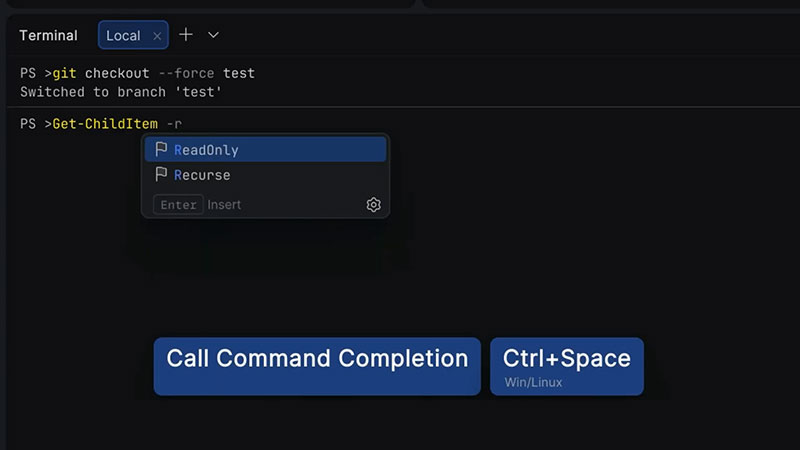
创建.py文件,输入代码,查看代码补全是否正常工作
打开Terminal工具窗口,运行python--version确认版本
第四步:切换项目解释器
通过状态栏上的PythonInterpreter选择器,点击即可在下拉列表中切换不同解释器,这是最快的方法。
- PC官方版
- 安卓官方手机版
- IOS官方手机版

 下载
下载  下载
下载  下载
下载  下载
下载  下载
下载  下载
下载  Visual Studio Code 2020中文激活版v1.52.1完整版
 Visual Studio Code 2021中文免费版v1.56.2 正式版
 Visual Studio Code 2022中文解锁版v1.67.0最新版本
 Visual Studio Code 2023中文版最新版本
 Visual Studio Code 2024激活版中文最新版
 Visual Studio Code 2025中文最新版免费版
 Visual Studio 2022社区版最新版本Windows64位版
 Visual Studio 2022企业版中文版
 Visual Studio 2022专业版激活版中文版
 JetBrains PyCharm 2023中文破解版Windows64位版
 JetBrains PyCharm 2025中文激活版最新版
 aardio桌面软件开发工具35.7.5 绿色最新版
 慧编程电脑版5.4.0 最新版
 编程猫定制课3.3.0 官方版
 精易编程助手3.98 绿色免费版
 python3.8.5稳定版免费下载
 ulang(木兰编程语言)0.2.2官方免费版
 小码精灵编程电脑客户端1.12.0官方最新版
 易语言5.9.0 免费版
 KRobot编程工具0.8.5 官方64位版


 delphi7(Borland Delphi 7 企业版)7.0 Buil
 JetBrains PhpStorm 2017官方版2017.3.7 x6
 Microsoft Visual C++(vc6.0下载)6.0 中文完
 Aqua Data Studio18中文最新版
 delphixe7精简版(Embarcadero Delphi XE7 L
 验证码识别系统(通用验证码识别引擎)v2.1 绿
 web文件管理器开源(KCFinder)2.1.6.0 php
 EmEditor Professional 16.8.1Final + x64
  易语言6.5完美破解版绿色免费版
 visual studio 2015 精简版14.0.25431.01 U