










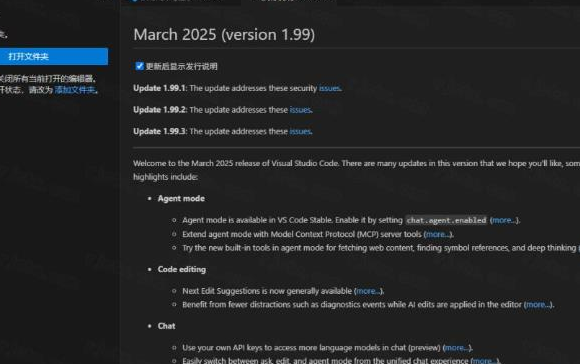
Visual Studio Code 2025中文最新版是微软推出的免费开源跨平台代码编辑器,凭借轻量化内核与强大扩展生态,成为全球开发者广泛使用的主力开发工具,快捷编辑与实时调试等核心能力,搭配内置命令终端、版本管理工具与文件协作功能,打造一体化开发环境!
Visual Studio Code 2025安装教程
1.下载完成后,鼠标右击【Visual Studio Code 2025】压缩包,选择【解压至此处】
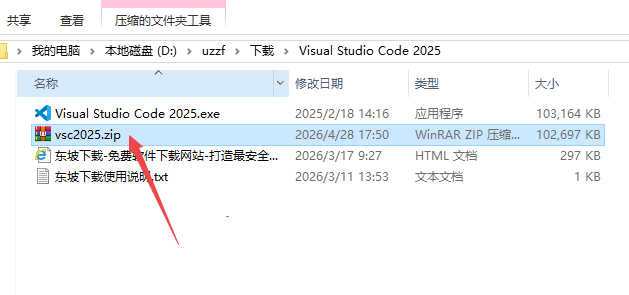
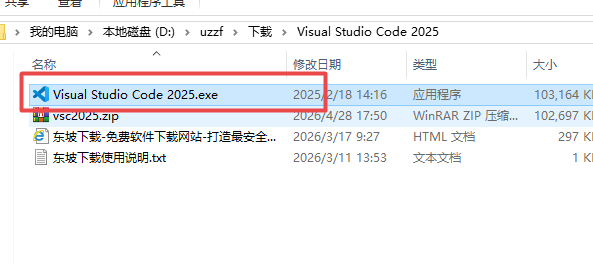
2.找到【Visual Studio Code 2025】应用程序,右键选择【以管理员身份运行】它
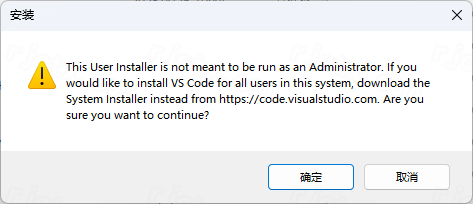
3.如果弹出此界面,点击【确定】
4.勾选【我同意】,再点击【下一步】
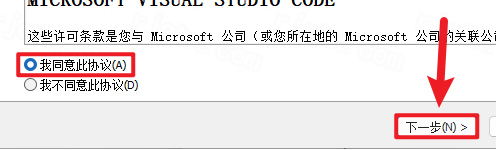
5.软件默认安装在C盘,可自定义更改软件安装位置,点击【下一步】
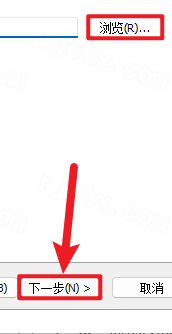
6.点击【下一步】

7.勾选【创建桌面快捷方式】,再点击【下一步】


8.点击【安装】

9.软件安装中,稍等片刻

10.不勾选【运行Visual Studio Code】,再点击【完成】

11.回到桌面,右键桌面上的【Visual Studio Code软件图标】,点击【打开】
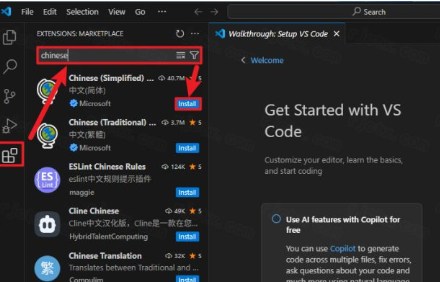
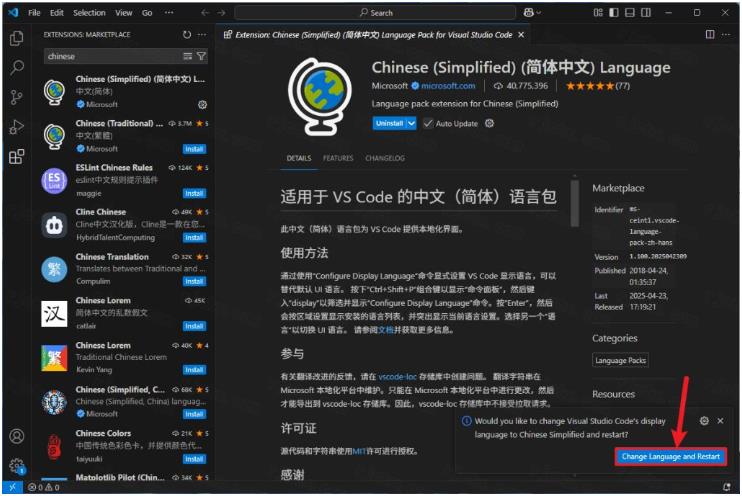
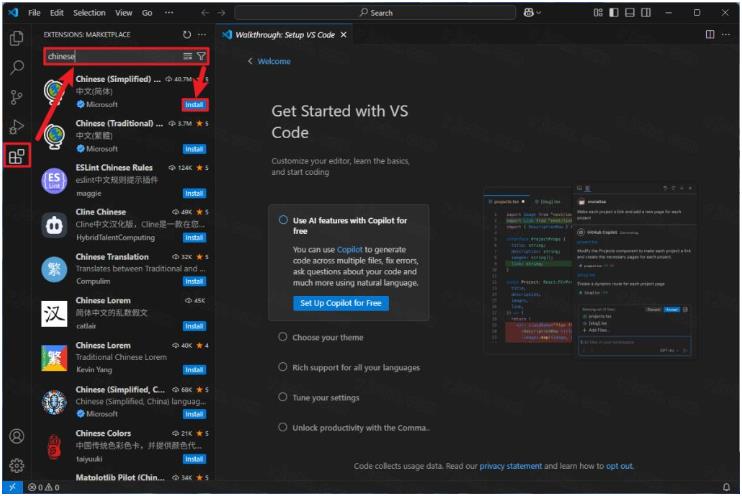
12.点击左侧的【插件图标】,再在搜索框内输入【Chinese】,找到中文简体插件,点击【Install】
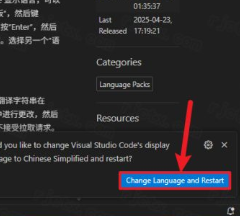
13.插件安装成功,点击右下角的【Change Language and Restart】
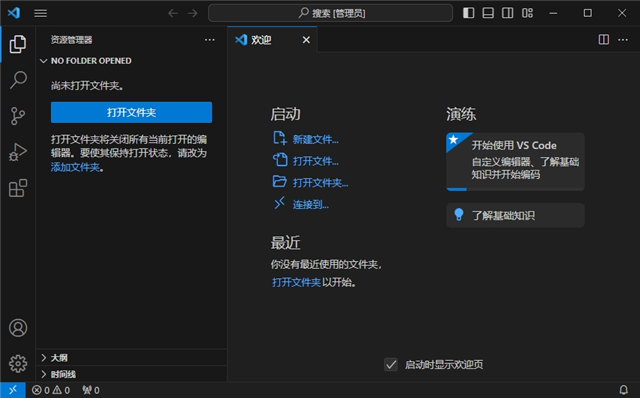
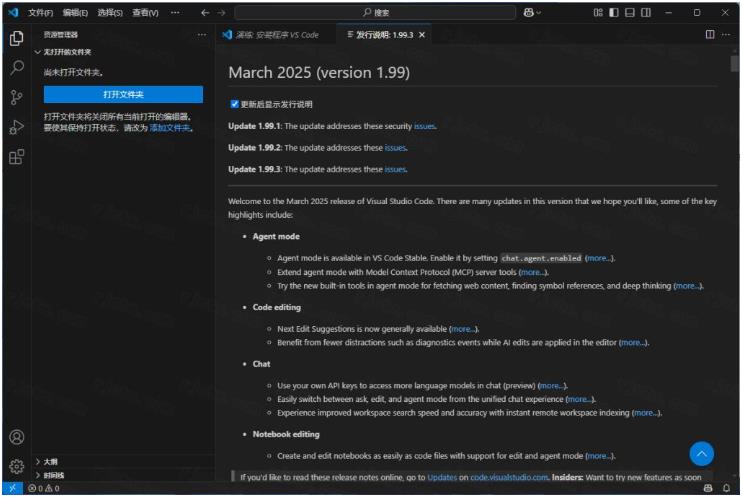
14.软件打开成功
Visual Studio Code 2025新增功能
AI智能助手升级
搭载新一代AI辅助编程工具,支持代码智能生成、语法纠错、代码优化与逻辑注释,可根据代码上下文自动给出优化方案,大幅缩减编码耗时。
云端协作优化
优化实时协作功能,支持多人在线协同编辑、文档共享与远程协作,简化团队代码沟通与项目协作流程。
GitHub全链路整合
内置完整的代码托管、分支管理、代码评审与版本操作功能,无需跳转软件,即可完成代码提交、合并、版本管理等操作。
容器化原生支持
强化Docker与Kubernetes集成,可直接完成容器构建、镜像管理、服务部署与集群管理,适配云端开发与微服务项目。
智能代码导航
升级全局代码检索、跳转与索引功能,大型项目中快速定位代码模块、函数定义与引用,提升代码维护效率。
内置数据库工具
新增数据库管理插件集成,支持主流数据库连接、数据查询、脚本编辑与可视化管理,完善后端开发能力。
个性化工作区
支持自定义工作区配置文件,可保存界面布局、插件配置、编辑参数,切换项目时自动加载个性化设置。
性能全面优化
优化大型文件加载、多文档切换与内存占用,启动速度与运行流畅度提升,复杂项目运行更稳定。
Visual Studio Code 2025怎么运行代码
在VSCode2025中运行代码的方式取决于你使用的编程语言,通常有以下几种主流方法:
使用“运行和调试”功能(原生推荐)
这是最标准的方法,适用于Python、C++、Java等语言。
打开你的代码文件。
按下快捷键F5,或者点击左侧侧边栏的“运行和调试”图标(播放键加虫子)。
如果是首次运行,VSCode会提示你选择环境(如“Python文件”或“C++(GDB/LLDB)”)。
编辑器会自动配置launch.json并启动程序,下方的“调试控制台”会显示运行结果。
使用CodeRunner扩展(最快捷)
如果你不想配置复杂的调试环境,只是想快速看结果:
在扩展市场搜索并安装CodeRunner插件。
打开代码文件,点击右上角的播放三角形图标,或者使用快捷键Ctrl+Alt+N。
代码会在“输出”面板中立即执行并显示结果。这非常适合测试简单的算法片段。
使用内置终端(最灵活)
对于Node.js、Go或任何命令行工具:
使用快捷键Ctrl+`(反引号)打开底部内置终端。
直接输入命令运行,例如pythonmain.py、nodeapp.js或gorunmain.go。
Visual Studio Code 2025怎么创建css和html
快速创建HTML骨架(Emmet魔法)
新建一个文件,命名为index.html。
在空白文件中输入感叹号!。
按下Tab键。
VSCode会自动生成包含<!DOCTYPEhtml>、<head>、<meta>和<body>的完整HTML5结构。
关联与编写CSS
在同一目录下新建文件style.css。
在index.html的<head>标签内,输入link:css并按Tab键,VSCode会自动生成<linkrel="stylesheet"href="style.css">标签,将两者关联起来。
在CSS文件中输入属性缩写(如bgc代表背景色),按Tab即可自动补全。
实时预览(LiveServer)
为了看到样式效果,你需要一个本地服务器:
在扩展市场安装LiveServer插件。
在index.html编辑界面右键,选择“OpenwithLiveServer”。
浏览器会自动打开页面。此后,每当你在VSCode中修改HTML或CSS并保存(Ctrl+S),浏览器都会自动刷新显示最新效果,无需手动按F5。
- PC官方版
- 安卓官方手机版
- IOS官方手机版
 Visual Studio Code 2020中文激活版v1.52.1完整版
 Visual Studio Code 2021中文免费版v1.56.2 正式版
 Visual Studio Code 2022中文解锁版v1.67.0最新版本
 Visual Studio Code 2023中文版最新版本
 Visual Studio Code 2024激活版中文最新版
 Visual Studio 2022社区版最新版本Windows64位版
 Visual Studio 2022企业版中文版
 Visual Studio 2022专业版激活版中文版
 JetBrains PyCharm 2023中文破解版Windows64位版
 JetBrains PyCharm 2025中文激活版最新版
 JetBrains PyCharm 2026最新版本官方版
 JetBrains GoLand 2025中文破解版正式版
 JetBrains GoLand 2024中文解锁版专业版
 JetBrains GoLand 2023中文最新版破解版
 Jetbrains DataGrip 2023中文破解版最新版
 Jetbrains CLion 2023中文最新版v2023.1.1免费版
 JetBrains Clion 2025激活版v2025.2.1最新版
 JetBrains PhpStorm 2023中文破解版最新版
 JetBrains GoLand 2026中文绿色版便携版
 JetBrains PhpStorm 2024中文激活版破解版
 JetBrains Clion 2026中文版最新版免费版
 aardio桌面软件开发工具35.7.5 绿色最新版
 慧编程电脑版5.4.0 最新版
 编程猫定制课3.3.0 官方版
 精易编程助手3.98 绿色免费版
 python3.8.5稳定版免费下载
 ulang(木兰编程语言)0.2.2官方免费版
 小码精灵编程电脑客户端1.12.0官方最新版
 易语言5.9.0 免费版
 KRobot编程工具0.8.5 官方64位版


 delphi7(Borland Delphi 7 企业版)7.0 Buil
 JetBrains PhpStorm 2017官方版2017.3.7 x6
 Microsoft Visual C++(vc6.0下载)6.0 中文完
 Aqua Data Studio18中文最新版
 delphixe7精简版(Embarcadero Delphi XE7 L
 验证码识别系统(通用验证码识别引擎)v2.1 绿
 web文件管理器开源(KCFinder)2.1.6.0 php
 EmEditor Professional 16.8.1Final + x64
  易语言6.5完美破解版绿色免费版
 visual studio 2015 精简版14.0.25431.01 U