











Visual Studio 2022社区版最新版本是微软推出的一款全能型集成开发环境,针对个人开发者、学生及开源项目提供永久免费授权,无需支付费用即可使用完整的专业开发工具链,运行流畅且不占内存,支持从移动应用、桌面软件到云端服务的全栈开发!
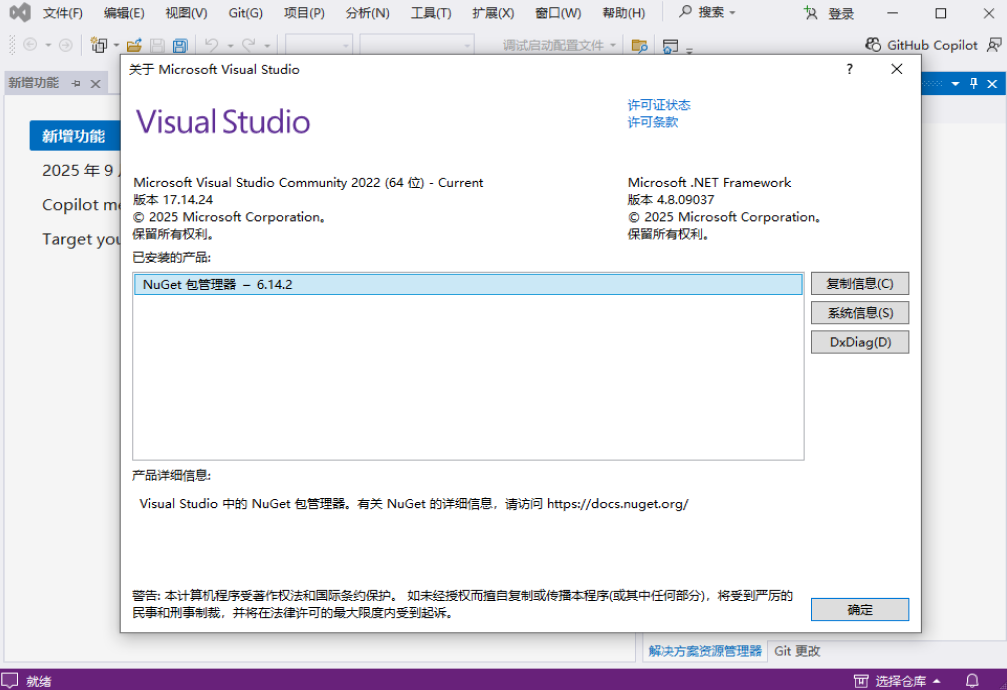
Visual Studio 2022社区版安装教程
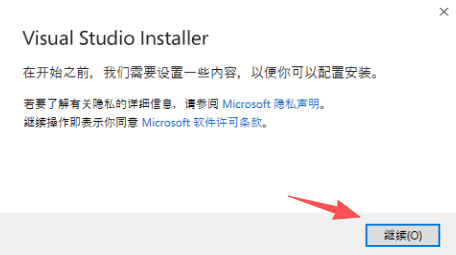
1、在本站下载并解压,双击运行安装程序,点击“继续”;
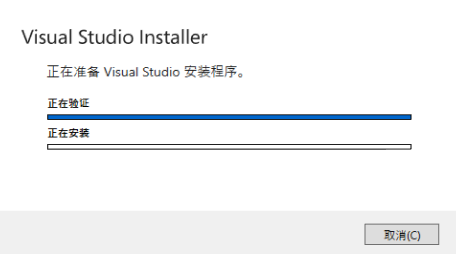
2、正在准备安装程序;
3、选择工作负荷,我们可以通过选择所需的工作负载来使用该程序自定义安装(假如之后有对应的工作负荷改变还是可以重新勾选安装);
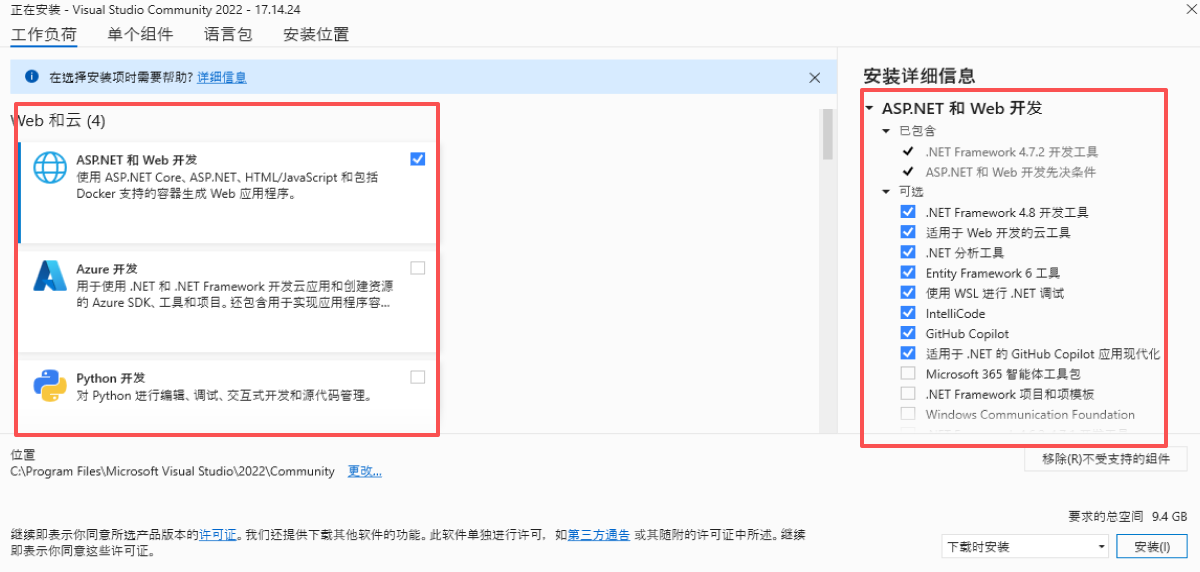
4、选择勾选单个组件;
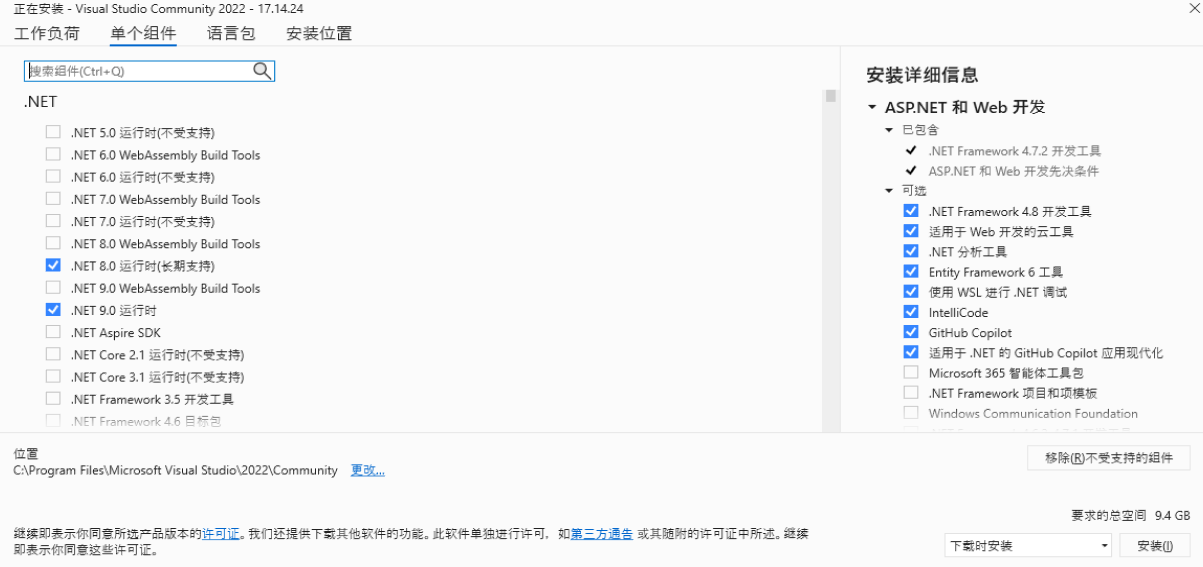
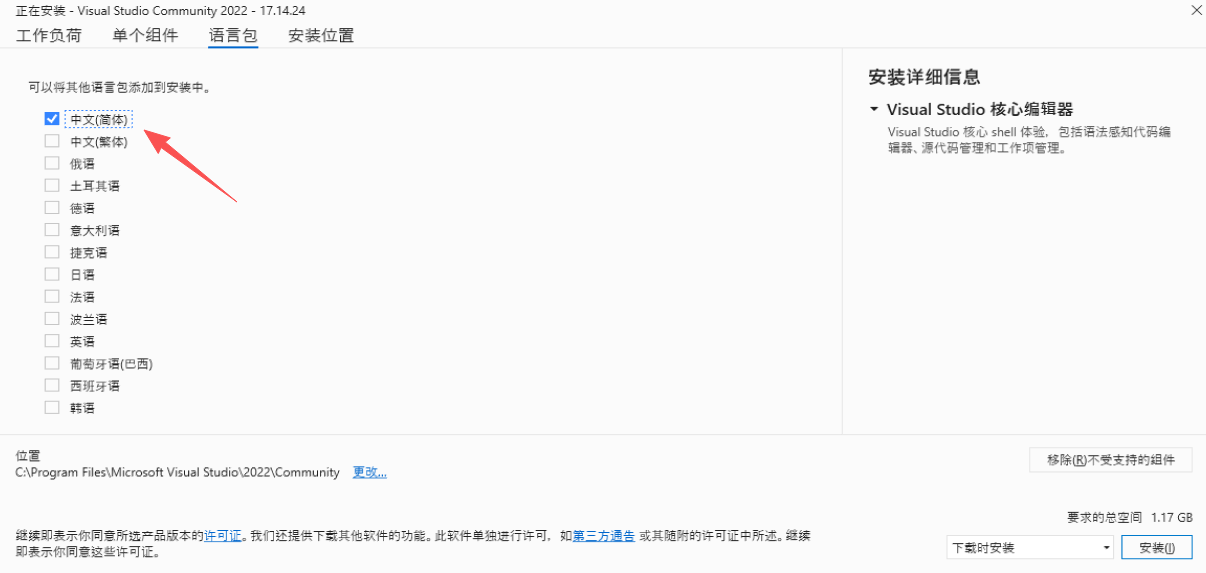
5、选择语言为:中文(简体);
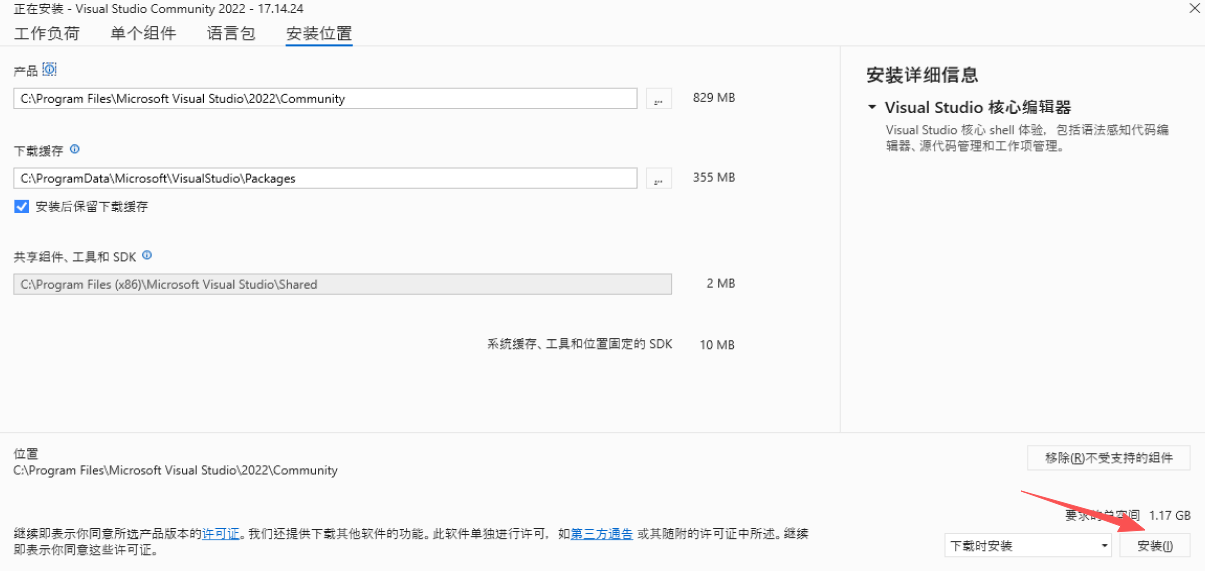
6、选择安装位置,点击“安装”;
7、提示“是否要在无工作负载的情况下继续?”,点击“继续”即可;

8、安装中;
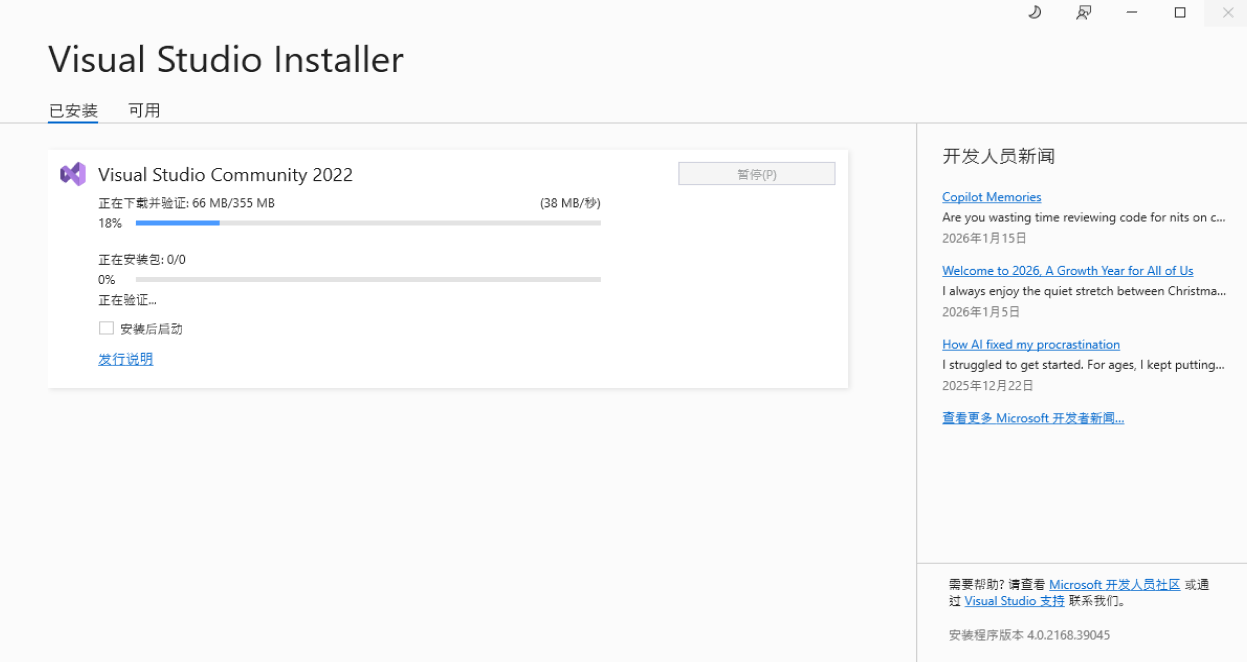
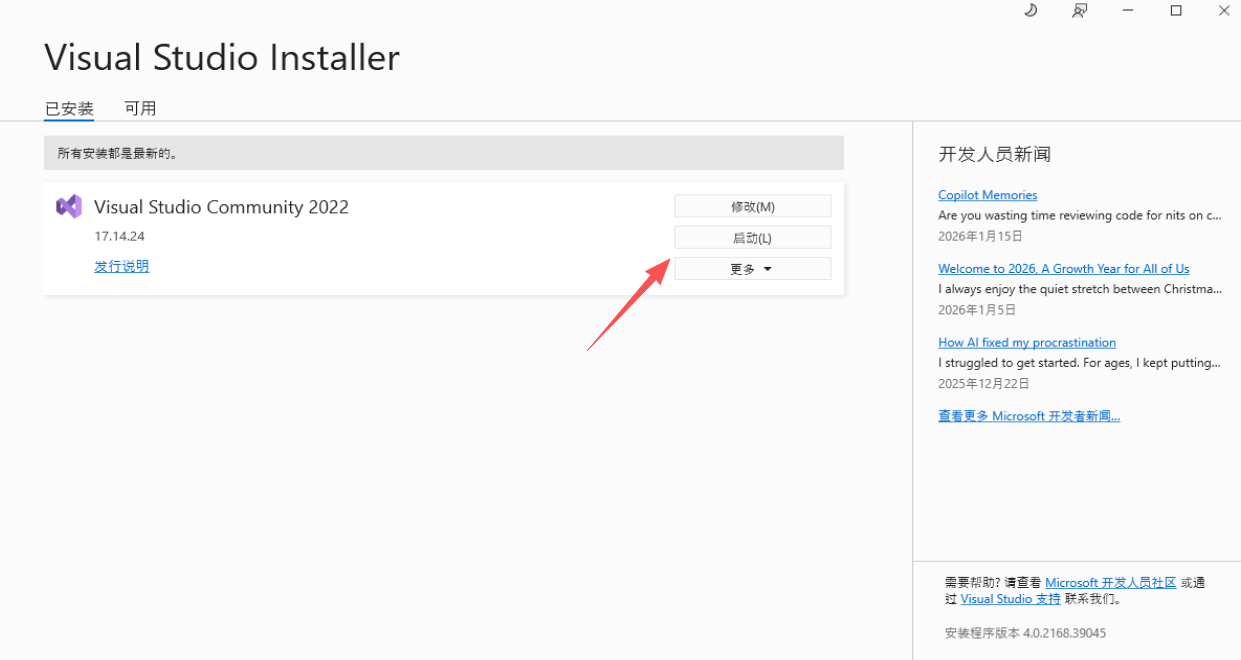
9、安装完成,直接点击“启动”;
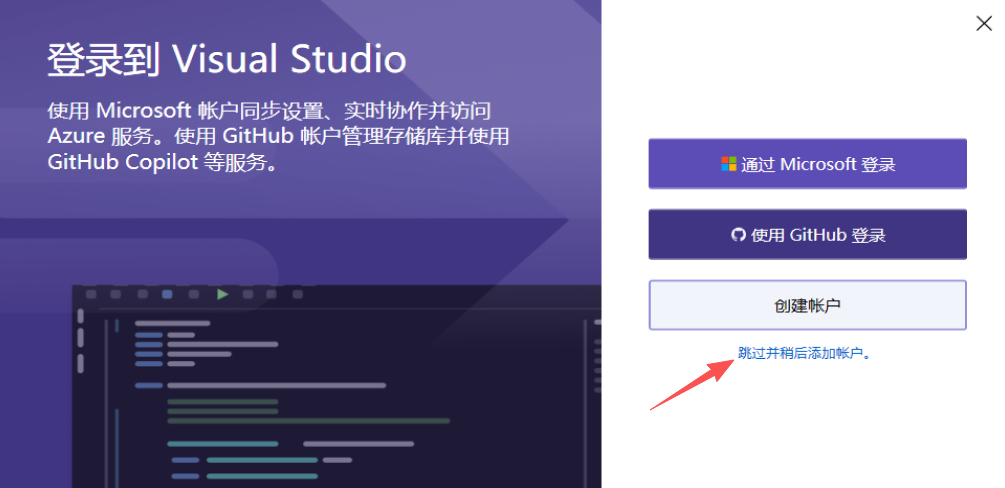
10、进入软件,登录账号;
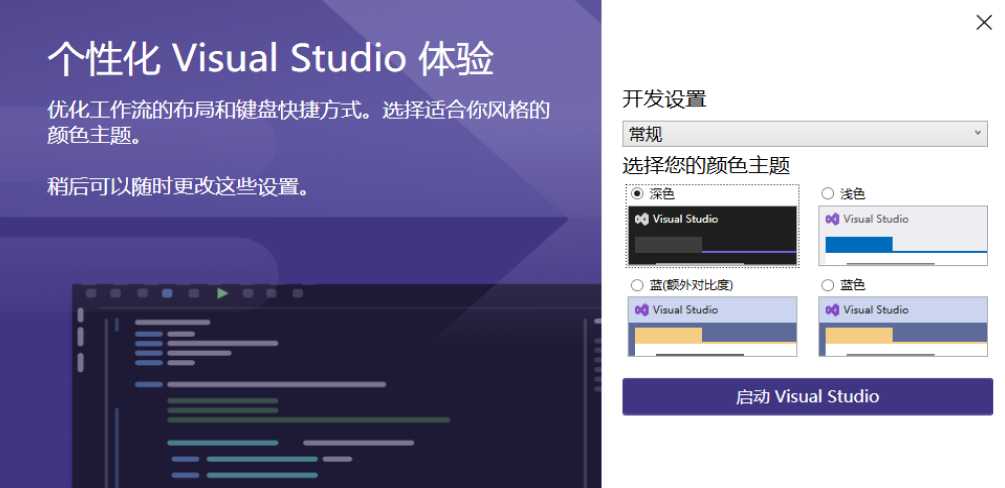
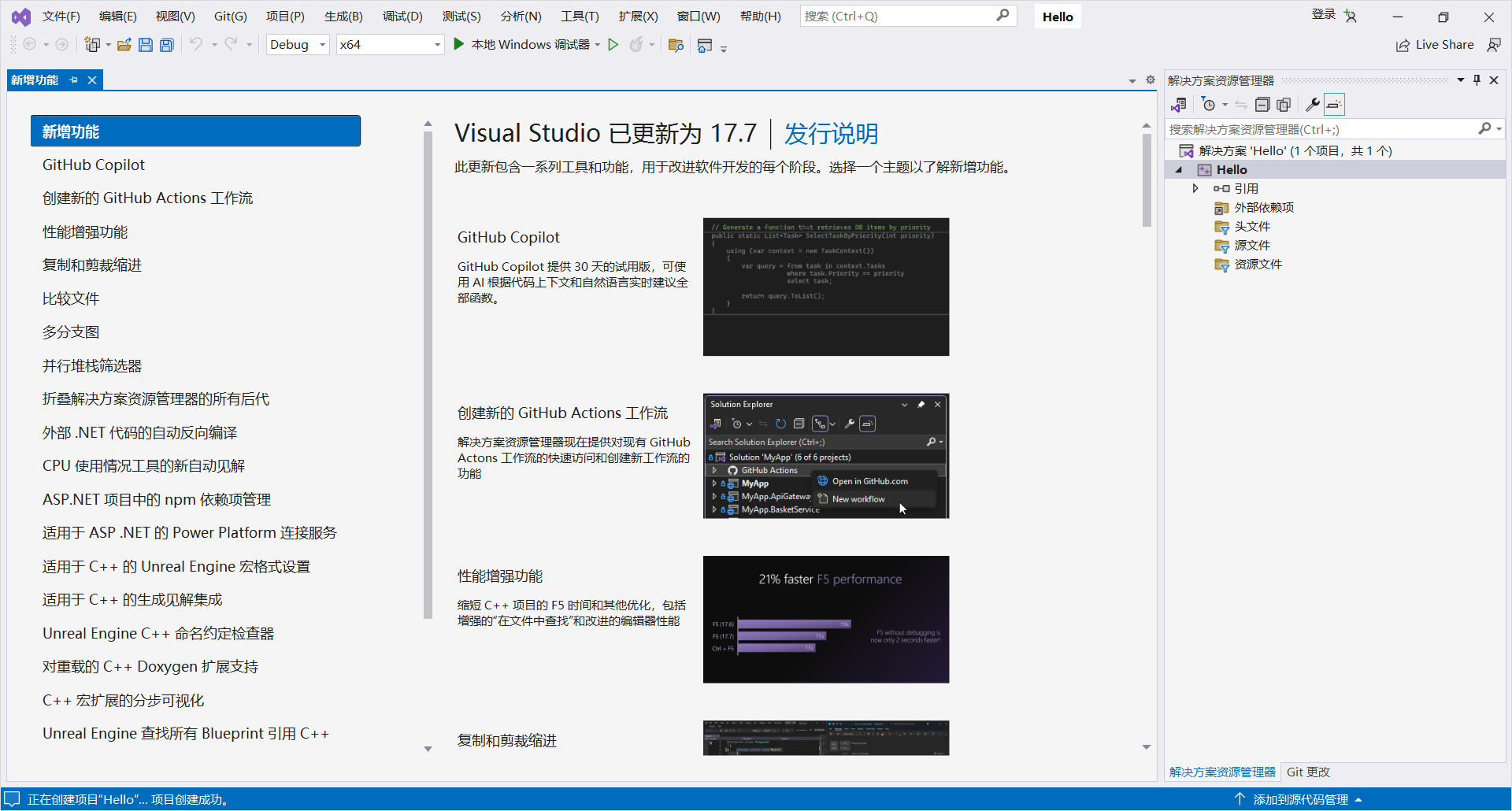
11、选择您的颜色主题,点击“启动Visual Studio”;
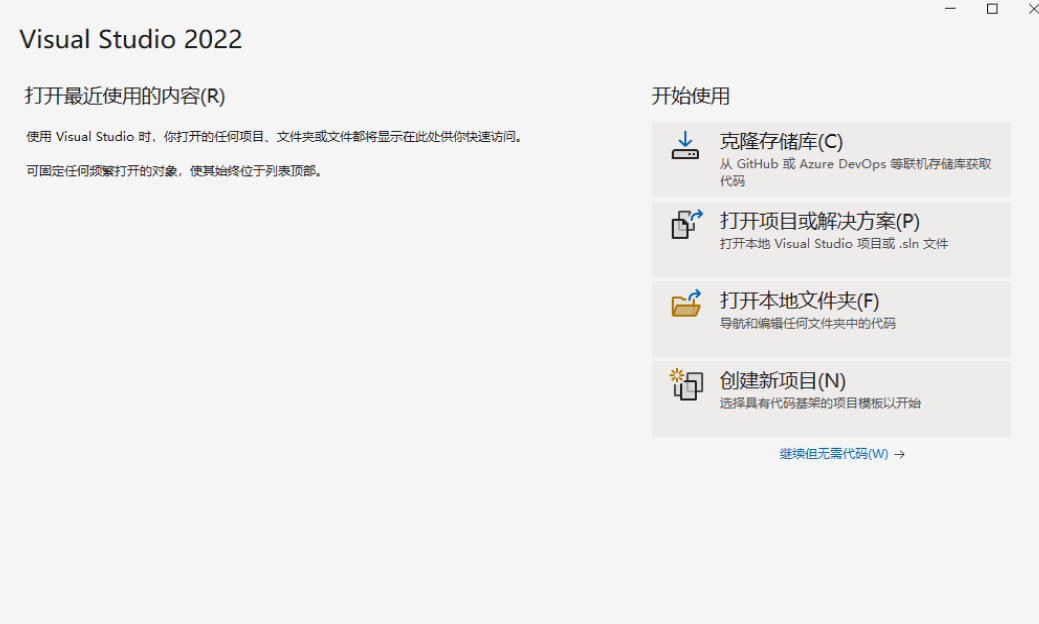
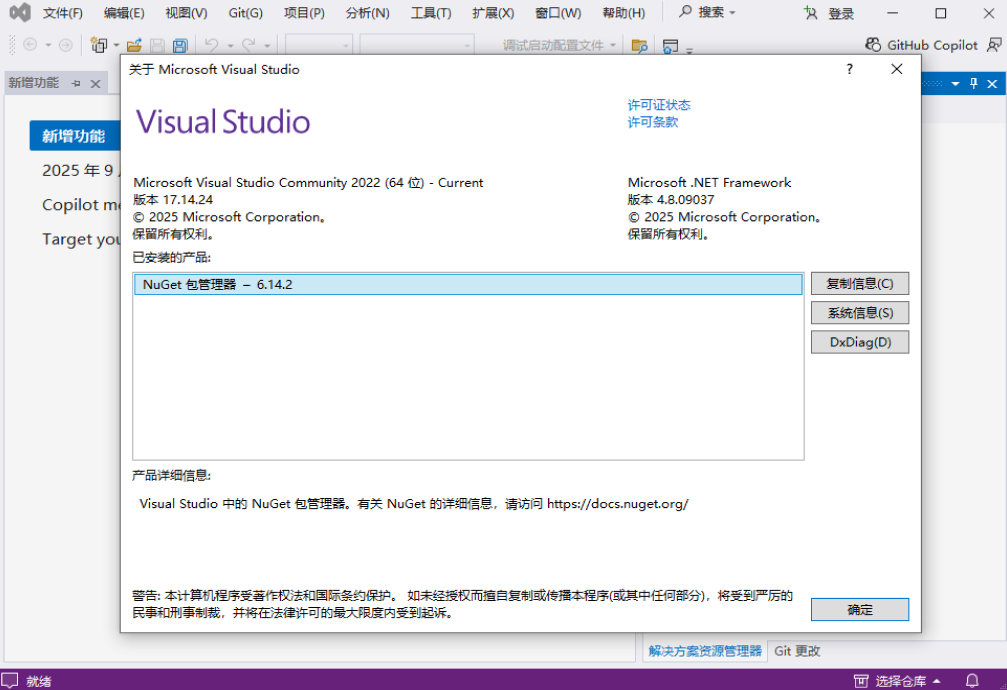
12、接着即可免费使用Visual Studio 2022社区版。
Visual Studio 2022社区版主要功能
强大的智能编码体验
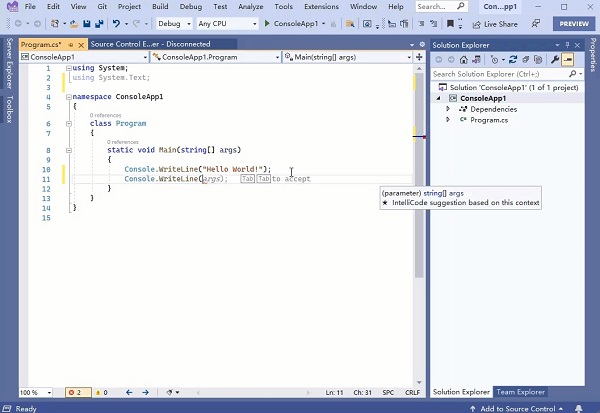
IntelliSense智能感知:提供实时的代码补全、参数提示和快速修复功能,支持C#、C++、Python、TypeScript等多种语言,大幅减少拼写错误并提升编码速度。
AI辅助(GitHubCopilot):虽然部分高级AI功能可能需要订阅,但社区版深度集成了GitHub,支持代码托管和基础的代码建议,让开发更智能。
全面的调试与诊断
多线程调试:提供强大的断点调试功能,支持数据断点、条件断点,以及对多线程应用程序的可视化调试。
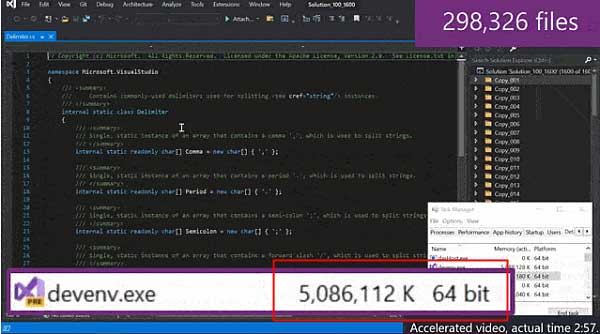
诊断工具:内置CPU和内存使用率分析器,帮助开发者实时监控应用性能,快速定位卡顿和内存泄漏问题。
跨平台与多语言支持
.NET与C++开发:完美支持.NET6/8及C++开发,可以构建高性能的Windows桌面应用(WPF,WinForms)或跨平台的ASP.NETCore网站。
移动开发:通过集成Xamarin或.NETMAUI,可以使用C#代码构建运行在iOS和Android设备上的原生应用。
团队协作与Git集成
内置Git工具:无需安装额外插件,即可直接在IDE内管理Git仓库,进行提交、同步、分支管理和解决合并冲突。
LiveShare:支持实时协作编程,你可以邀请他人远程加入你的开发会话,共同编辑和调试代码,非常适合远程教学或结对编程。
Visual Studio 2022社区版如何把源代码发给别人
方法一:通过Git共享(推荐)
在VS2022中打开项目,点击菜单栏“Git”→“创建Git仓库”
选择本地路径初始化仓库,或连接到GitHub/AzureDevOps
在“Git更改”窗口中输入提交消息,点击“全部提交并推送”
将仓库URL分享给协作者,对方通过“克隆仓库”获取完整代码
方法二:复制项目文件夹
关闭VisualStudio(避免文件被锁定)
在文件资源管理器中找到项目文件夹(包含.sln解决方案文件)
右键→“复制”,压缩为.zip文件
将压缩包发送给对方
接收方操作:
解压压缩包
双击.sln文件用VS2022打开
方法三:使用“导出模板”打包项目
菜单栏“项目”→“导出模板”
选择“项目模板”,填写模板名称和描述
导出的.zip文件可直接分享
对方将模板放入Documents\VisualStudio2022\Templates\ProjectTemplates,新建项目时可选用该模板
Visual Studio 2022社区版如何拖入文本框
新建一个Windows窗体应用(.NETFramework)项目。
打开右侧工具箱,如果没显示可通过视图→工具箱调出。
在工具箱里找到TextBox(文本框)控件。
按住鼠标左键,将TextBox直接拖到窗体设计界面上松开。
文本框就添加完成了,可拖动调整大小和位置。
如需修改提示文字,选中文本框,在右侧属性里找到Text进行修改。
- PC官方版
- 安卓官方手机版
- IOS官方手机版
 Visual Studio Code 2020中文激活版v1.52.1完整版
 Visual Studio Code 2021中文免费版v1.56.2 正式版
 Visual Studio Code 2022中文解锁版v1.67.0最新版本
 Visual Studio Code 2023中文版最新版本
 Visual Studio Code 2024激活版中文最新版
 Visual Studio Code 2025中文最新版免费版
 JetBrains PyCharm 2023中文破解版Windows64位版
 JetBrains PyCharm 2025中文激活版最新版
 JetBrains PyCharm 2026最新版本官方版
 JetBrains GoLand 2025中文破解版正式版
 JetBrains GoLand 2024中文解锁版专业版
 JetBrains GoLand 2023中文最新版破解版
 Jetbrains DataGrip 2023中文破解版最新版
 Jetbrains CLion 2023中文最新版v2023.1.1免费版
 JetBrains Clion 2025激活版v2025.2.1最新版
 JetBrains PhpStorm 2023中文破解版最新版
 JetBrains GoLand 2026中文绿色版便携版
 JetBrains PhpStorm 2024中文激活版破解版
 JetBrains Clion 2026中文版最新版免费版
 aardio桌面软件开发工具35.7.5 绿色最新版
 慧编程电脑版5.4.0 最新版
 编程猫定制课3.3.0 官方版
 精易编程助手3.98 绿色免费版
 python3.8.5稳定版免费下载
 ulang(木兰编程语言)0.2.2官方免费版
 小码精灵编程电脑客户端1.12.0官方最新版
 易语言5.9.0 免费版
 KRobot编程工具0.8.5 官方64位版


 delphi7(Borland Delphi 7 企业版)7.0 Buil
 JetBrains PhpStorm 2017官方版2017.3.7 x6
 Microsoft Visual C++(vc6.0下载)6.0 中文完
 Aqua Data Studio18中文最新版
 delphixe7精简版(Embarcadero Delphi XE7 L
 验证码识别系统(通用验证码识别引擎)v2.1 绿
 web文件管理器开源(KCFinder)2.1.6.0 php
 EmEditor Professional 16.8.1Final + x64
  易语言6.5完美破解版绿色免费版