













JetBrains PhpStorm 2024中文激活版是一款专为C和C++开发者量身打造的智能集成开发环境,该版本引入本地AI驱动的全行代码补全,即使离线也能获得超快补全体验,能提前筛查隐藏漏洞,全面提升代码规范度与稳定性!
JetBrains PhpStorm 2024安装教程
1.下载完成后,鼠标右击【PhpStorm 2024.1】压缩包,选择【解压至此】
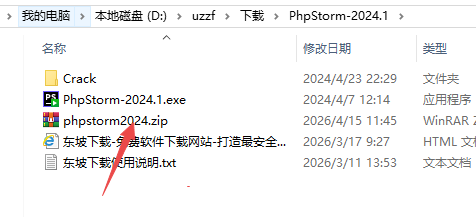
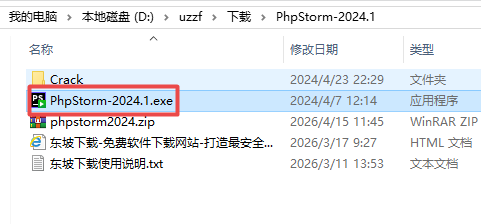
2.打开解压后的文件夹,鼠标右击【PhpStorm 2024.1】安装程序,点击【以管理员身份运行】
3.点击【下一步】
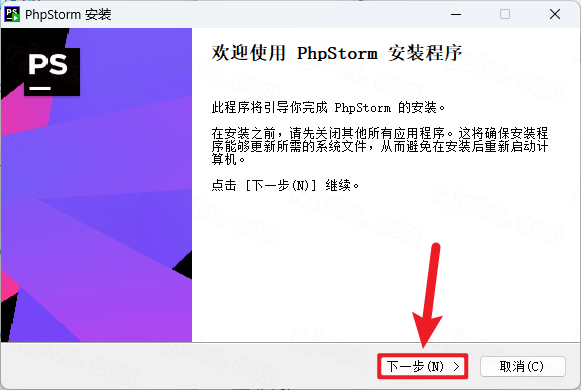
4.修改路径地址中的第一个字符C可更改安装位置(如:把C改为D软件将安装到D盘),点击【下一步】
5.勾选所有项目(建议),点击【下一步】
6.点击【安装】
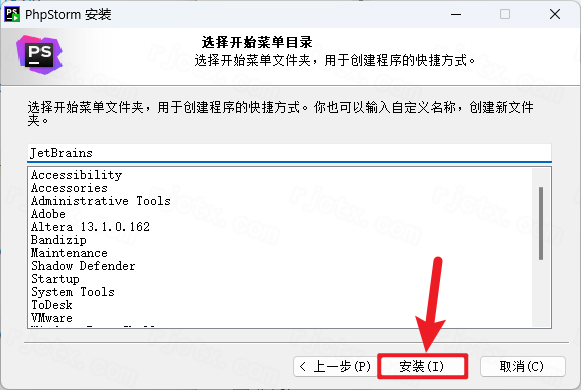
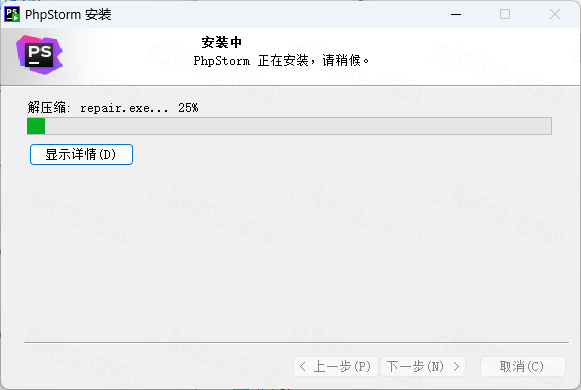
7.安装中…
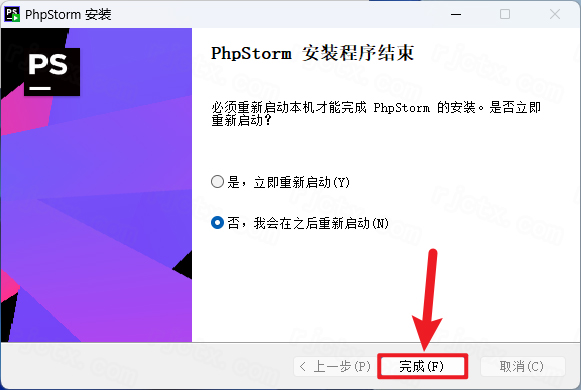
8.点击【完成】
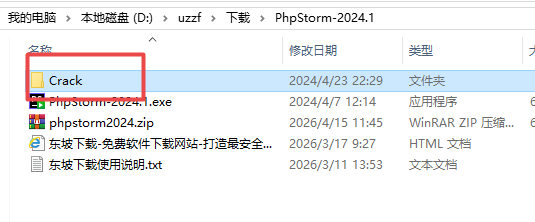
9.打开安装包解压后的文件夹,鼠标【Crack】文件夹,点击【复制】
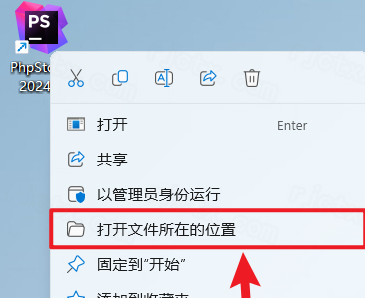
10.鼠标右击桌面的【PhpStorm 2024.1】图标,点击【打开文件所在的位置】
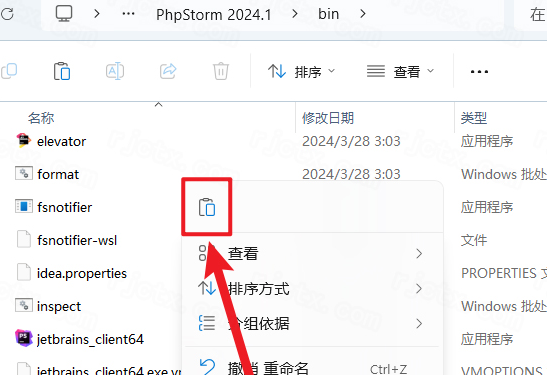
11.鼠标在空白处右击,点击【粘贴】
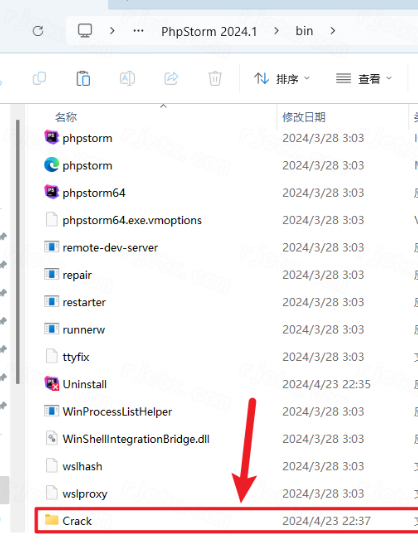
12.双击打开粘贴后的【Crack】文件夹
13.双击运行【安装】
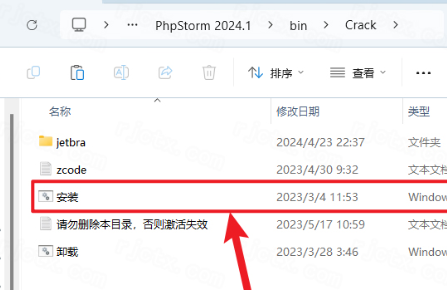
14.点击【确定】
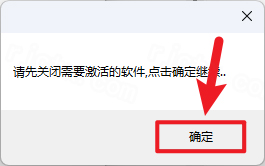
15.点击【确定】
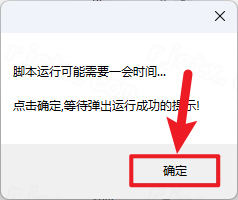
16.点击【确定】
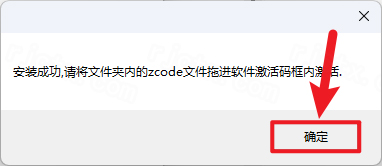
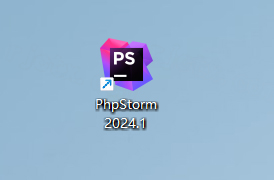
17.双击桌面的【PhpStorm 2024.1】图标启动软件
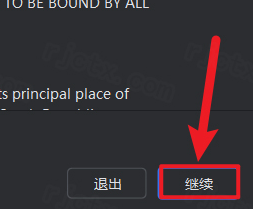
18.勾选【我选择我已阅读…】点击【继续】
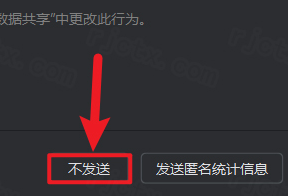
19.点击【不发送】
20.点击【Activate PhpStorm】
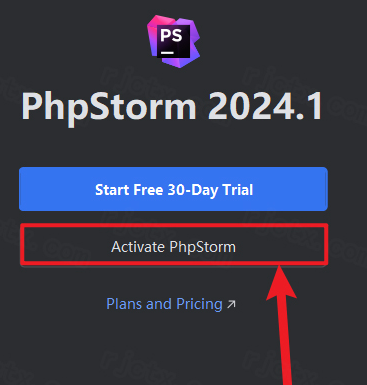
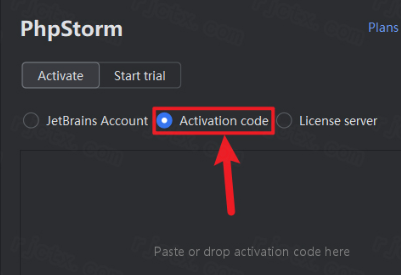
21.选择【Activation code】
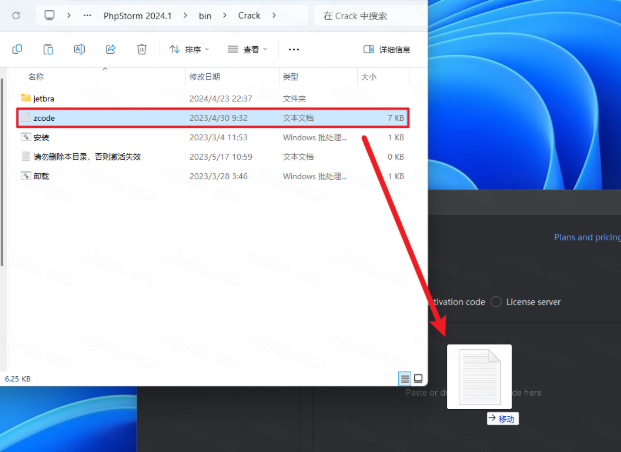
22.返回粘贴后的【Crack】文件夹,鼠标按住【zcode】文件不动,将文件拖入到软件内
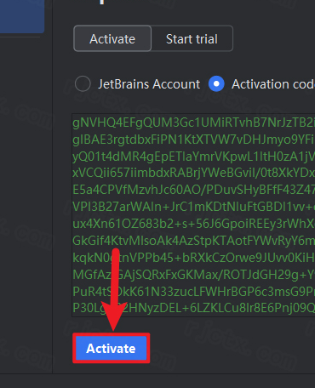
23.点击【Activate】
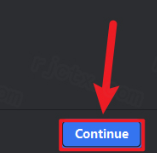
24.点击【Continue】
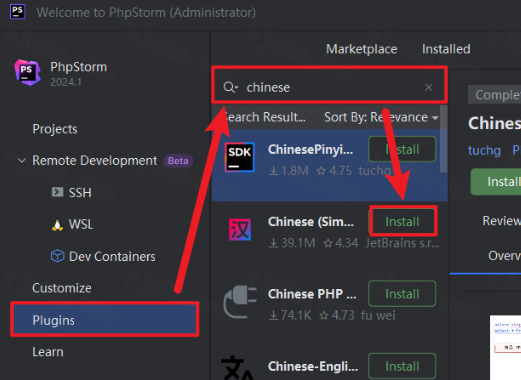
25.汉化步骤:①点击软件左侧【Plugins】②输入【Chinese】后搜索③找到【Chinese(simplified)】并点击【Install】
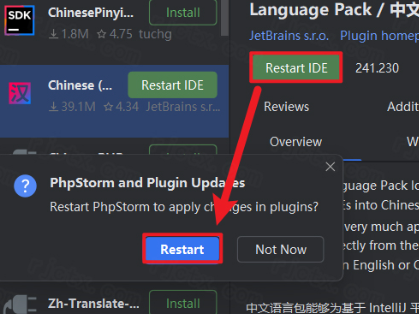
26.安装完成后:点击【Restart IDE】,点击【Restart】
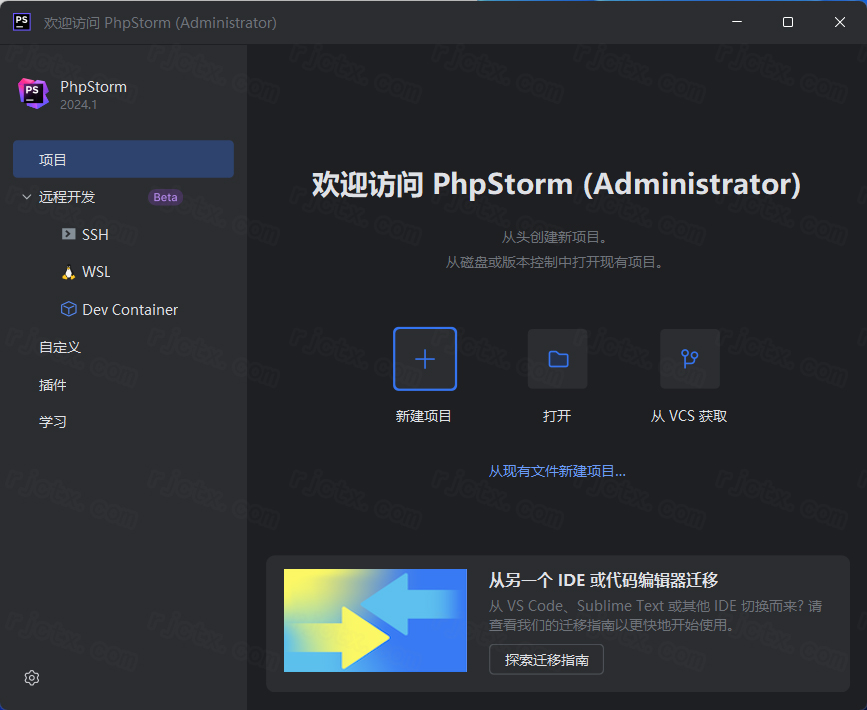
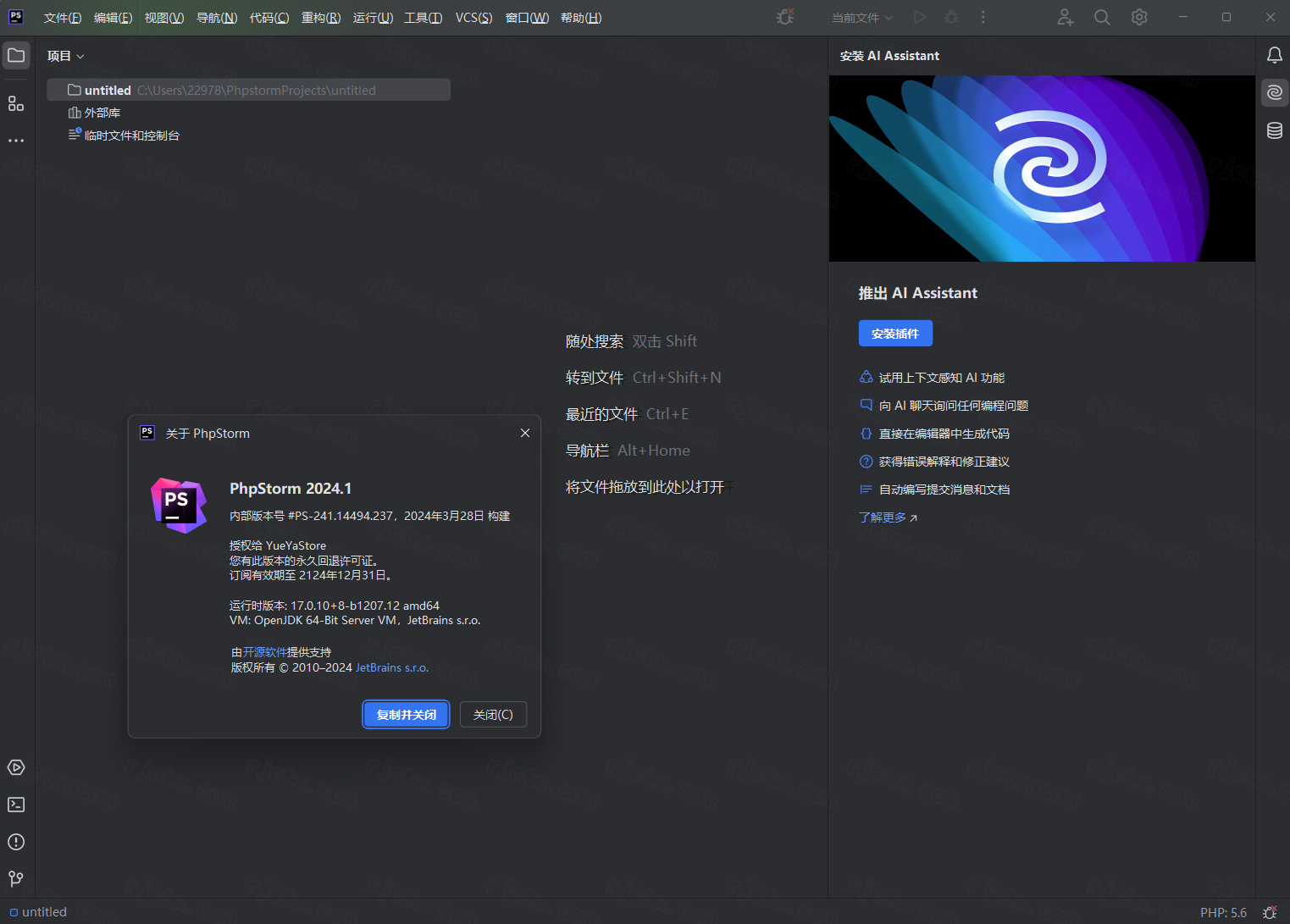
27.安装完成
PhpStorm2024功能详解
AI生态开放与智能协作
多智能体集成:通过AgentClientProtocol(ACP)支持GitHubCopilot、Cursor、Codex等外部AI智能体,开发者可在AI聊天窗口自由切换不同模型,无需在工具间跳转。
自定义AI工作流:支持通过BYOK(BringYourOwnKey)连接个人OpenAI或Anthropic账户,无需额外订阅JetBrainsAI服务,即可享受上下文感知的代码建议。
无配额后续编辑:AI生成的代码修改建议可跨文件自动应用,保持代码一致性且不消耗AI信用额度。
项目兼容性与构建优化
VSCode项目无缝导入:自动识别并应用c_cpp_properties.json中的C/C++配置,简化从VSCode迁移的流程,保留原有代码洞察设置。
外部CMake项目代码洞察:对ExternalProject_Add()定义的外部项目(如STM32、ESP-IDF框架)提供完整错误检测、重构与用法搜索,无需单独加载。
CMake选项代码补全:在CMake配置文件中输入命令行参数时,自动弹出补全列表,快速指定编译选项。
调试与语言支持增强
TCP远程调试:支持通过TCP端口连接兼容DAP(DebugAdapterProtocol)的调试器,可在Launch/Attach模式间切换,提升嵌入式设备调试灵活性。
C++26/C23特性适配:支持#embed预处理指令(嵌入二进制资源)、_Countof运算符(返回数组元素数量)及bfloat16_t等新型浮点类型。
Bazel多架构支持:引入配置过渡(ConfigurationTransitions)初步支持,允许单次构建面向多种架构编译,集成StarlarkREPL交互式调试。
PhpStorm2024怎么改主题颜色
打开软件,Windows/Linux点击顶部「文件」选择「设置」,macOS点击软件主菜单选择「偏好设置」,快捷键Ctrl+Alt+S可快速调出设置面板。
进入「外观与行为」板块,选择「外观」选项,在右侧主题下拉列表中,可切换浅色、深色、经典暗黑、高对比度等官方自带界面主题。
若需修改代码编辑区配色,找到「编辑器」分类下的「颜色方案」,在下拉菜单选择不同代码配色样式,实现关键字、注释、符号的颜色切换。
想要自定义颜色,可复制默认配色方案后,手动修改各类代码元素的色调、高亮效果,调整完成后点击应用并保存设置。
如需更多特色主题,可在插件市场安装第三方主题插件,安装重启后即可在主题列表中选用。
PhpStorm2024怎么改字体大小
1.固定修改代码字体
按下快捷键Ctrl+Alt+S打开设置,展开「编辑器」,点击「字体」选项。
在页面中直接调整字号数值,同时可修改字体样式、行间距,右侧支持实时预览效果。
设置完成后点击应用、确定,编辑器内所有代码文字大小即刻生效。
2.调整软件UI字体
在设置面板进入「外观与行为」,找到「系统设置」中的字体选项。
修改菜单栏、侧边栏、弹窗等界面文字的字号,保存后生效。
3.快捷缩放调节
进入设置的「编辑器」-「常规」设置页。
开启「按住Ctrl键+鼠标滚轮调整字体大小」选项。
后续编辑时,按住Ctrl键滑动鼠标滚轮,即可快速放大或缩小代码字体。
- PC官方版
- 安卓官方手机版
- IOS官方手机版

 下载
下载  下载
下载  下载
下载  下载
下载  下载
下载  下载
下载  Visual Studio Code 2020中文激活版v1.52.1完整版
 Visual Studio Code 2021中文免费版v1.56.2 正式版
 Visual Studio Code 2022中文解锁版v1.67.0最新版本
 Visual Studio Code 2023中文版最新版本
 Visual Studio Code 2024激活版中文最新版
 Visual Studio Code 2025中文最新版免费版
 Visual Studio 2022社区版最新版本Windows64位版
 Visual Studio 2022企业版中文版
 Visual Studio 2022专业版激活版中文版
 JetBrains PyCharm 2023中文破解版Windows64位版
 JetBrains PyCharm 2025中文激活版最新版
 JetBrains PyCharm 2026最新版本官方版
 JetBrains GoLand 2025中文破解版正式版
 JetBrains GoLand 2024中文解锁版专业版
 JetBrains GoLand 2023中文最新版破解版
 Jetbrains DataGrip 2023中文破解版最新版
 Jetbrains CLion 2023中文最新版v2023.1.1免费版
 JetBrains Clion 2025激活版v2025.2.1最新版
 JetBrains PhpStorm 2023中文破解版最新版
 JetBrains GoLand 2026中文绿色版便携版
 aardio桌面软件开发工具35.7.5 绿色最新版
 慧编程电脑版5.4.0 最新版
 编程猫定制课3.3.0 官方版
 精易编程助手3.98 绿色免费版
 python3.8.5稳定版免费下载
 ulang(木兰编程语言)0.2.2官方免费版
 小码精灵编程电脑客户端1.12.0官方最新版
 易语言5.9.0 免费版
 KRobot编程工具0.8.5 官方64位版


 delphi7(Borland Delphi 7 企业版)7.0 Buil
 Microsoft Visual C++(vc6.0下载)6.0 中文完
 Aqua Data Studio18中文最新版
 delphixe7精简版(Embarcadero Delphi XE7 L
 验证码识别系统(通用验证码识别引擎)v2.1 绿
 web文件管理器开源(KCFinder)2.1.6.0 php
 EmEditor Professional 16.8.1Final + x64
  易语言6.5完美破解版绿色免费版
 visual studio 2015 精简版14.0.25431.01 U