














JetBrains Rider 2025永久免费版是一款仿真工具,专为机械设计与结构工程师打造,无缝衔接三维建模与高端仿真流程。支持一键搭建MCP服务器对接第三方AI客户端,集成GitHub协助管理拉取请求,全面提升开发效率!
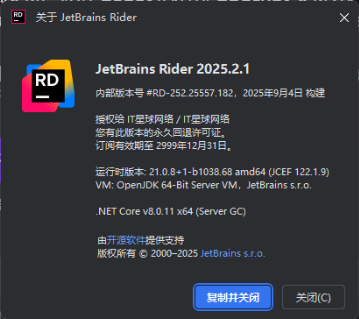
JetBrains Rider 2025安装教程
1.下载完成后,鼠标右击【JetBrains Rider 2025.2.1】压缩包,选择【解压至此处】
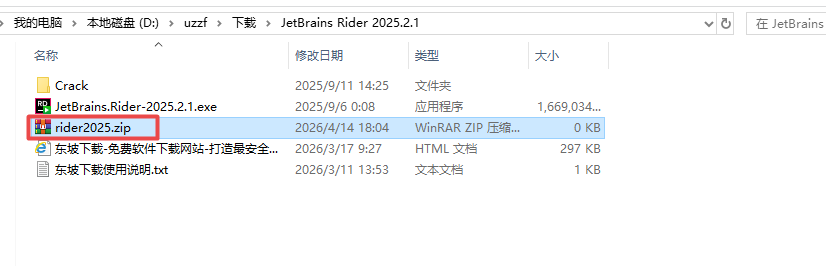
2.鼠标右击【JetBrains.Rider-2025.2.1】安装程序,点击【以管理员身份运行】
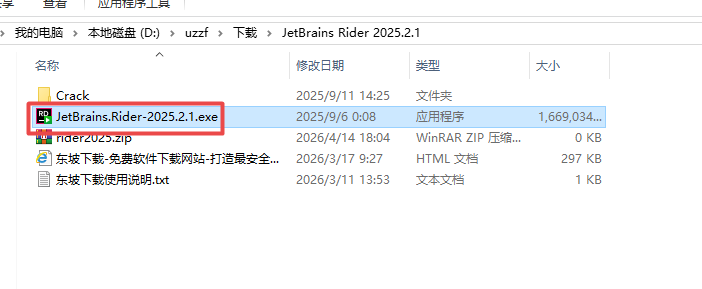
3.点击【下一步】
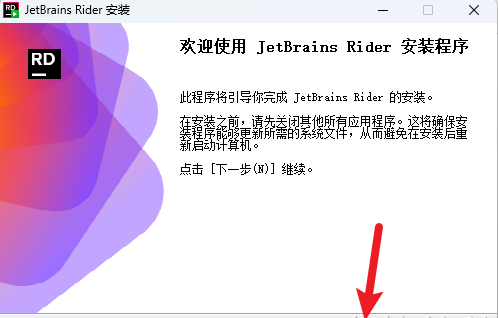
4.如修改安装目录,目录中不能出现中文字符,然后点击【下一步】
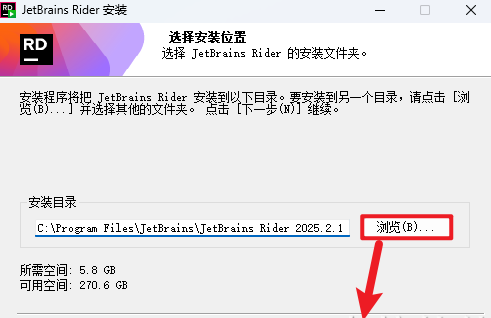
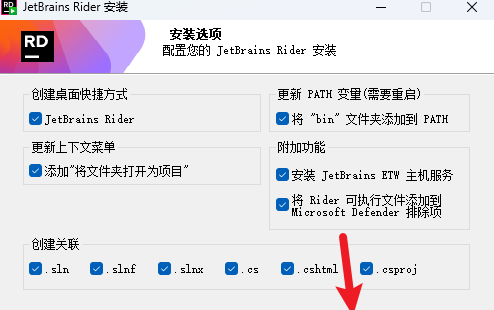
5.全部勾选,然后点击【下一步】
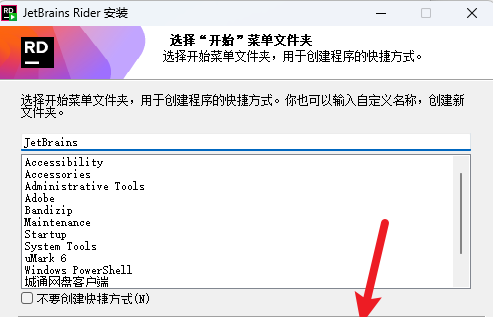
6.点击【安装】
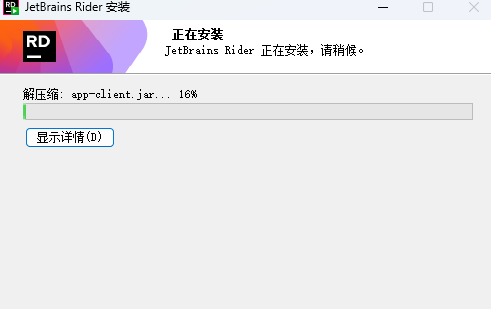
7.安装中…
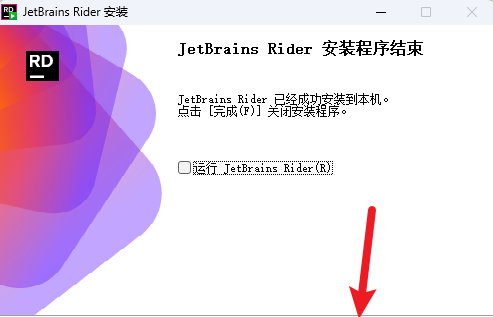
8.点击【完成】
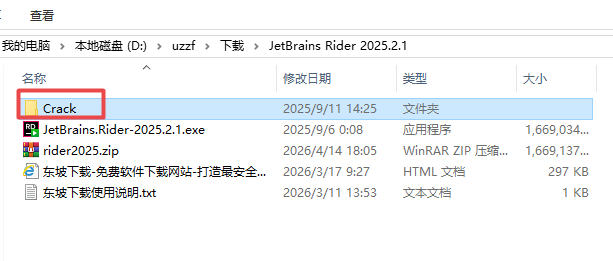
9.返回安装包解压后的文件夹,鼠标右击【Crack】文件夹,点击【复制】
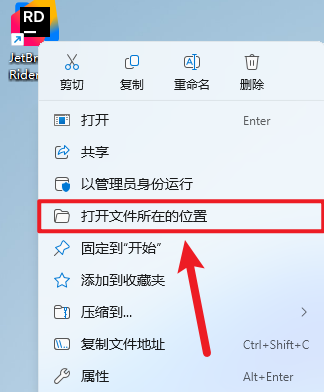
10.右击桌面的【JetBrains Rider 2025.2.1】图标,点击【打开文件所在的位置】
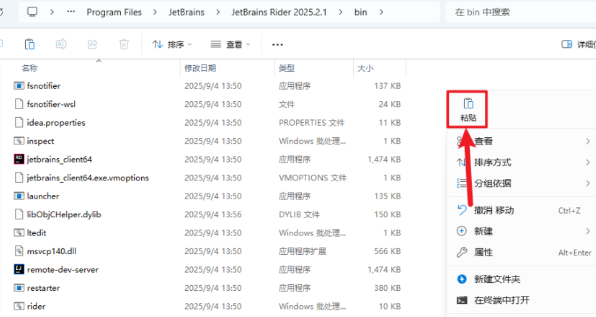
11.鼠标在空白处右击,点击【粘贴】
12.打开粘贴后的【Crack】文件夹
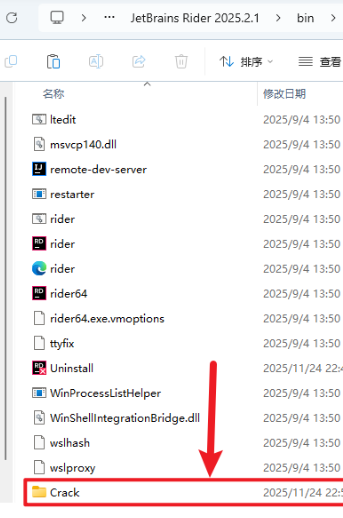
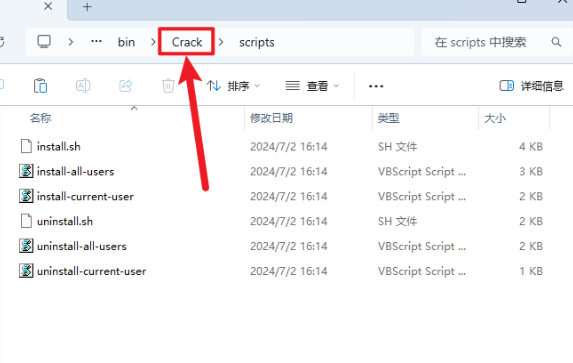
13.双击打开【scripts】文件夹
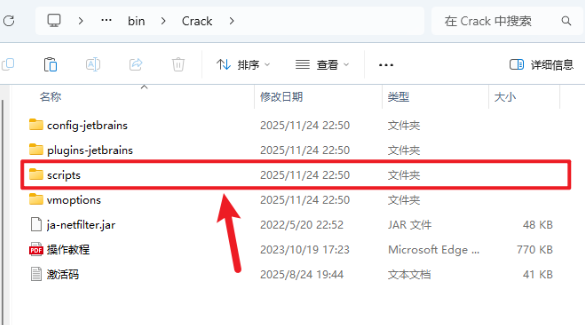
14.找到文件install-all-users.vbs,双击打开
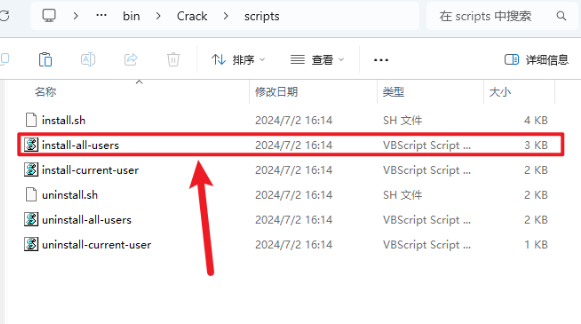
15.点击【确定】,然后稍等一会儿
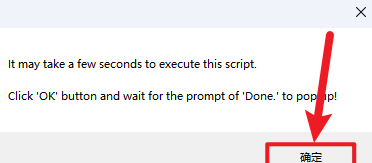
16.点击【确定】

17.点击上一层文件夹
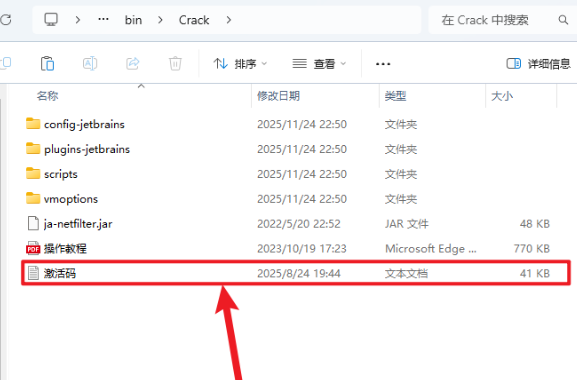
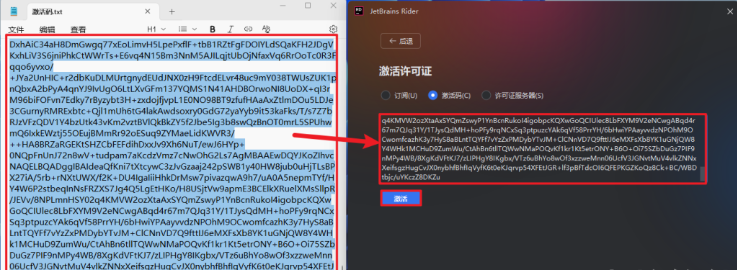
18.双击打开记事本文本
19.双击桌面的【JetBrains Rider 2025.2.1】图标启动软件
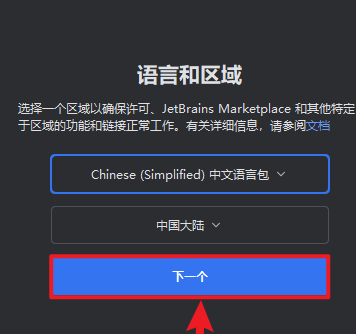
20.点击【下一个】
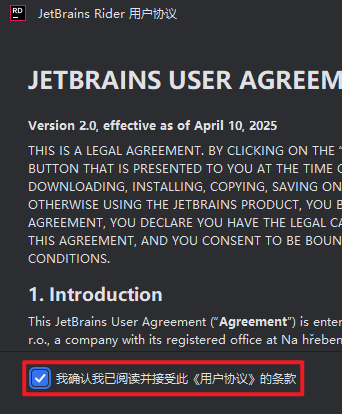
21.勾选许可协议,点击【继续】
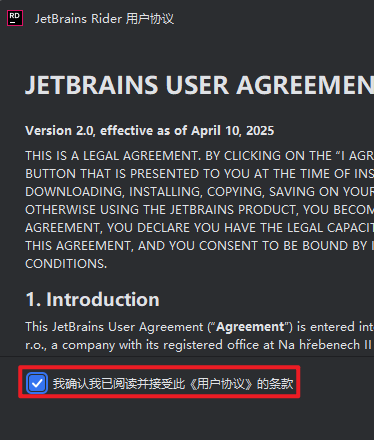
22.勾选许可协议,点击【继续】
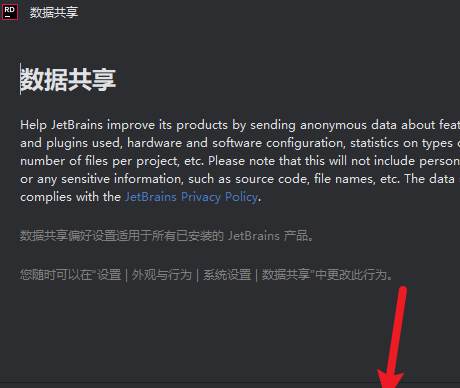
23.点击【不发送】
24.点击【激活许可证】

25.选择【激活码】(不要关闭此界面)

26.打开步骤18的记事本,将激活码粘贴到软件中,点击【激活】
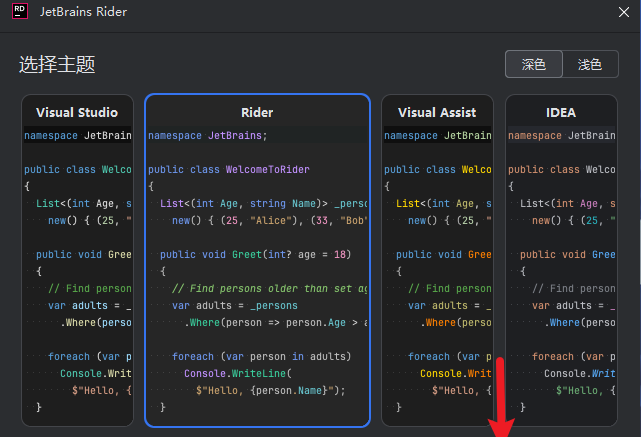
27.选择一个主题
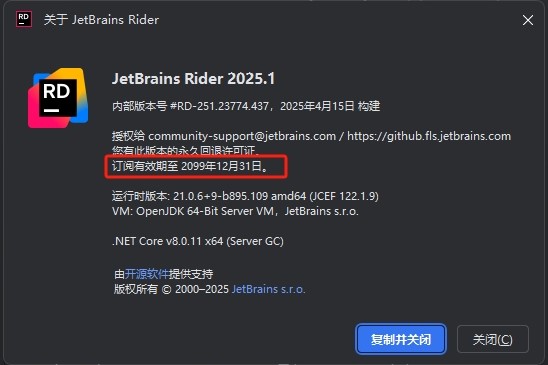
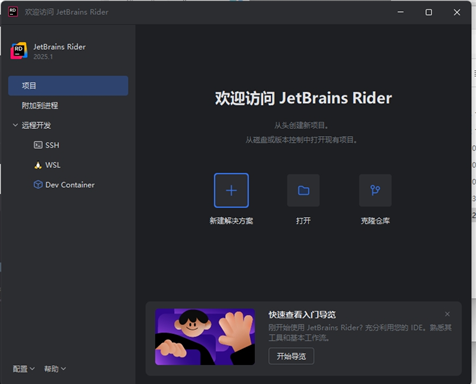
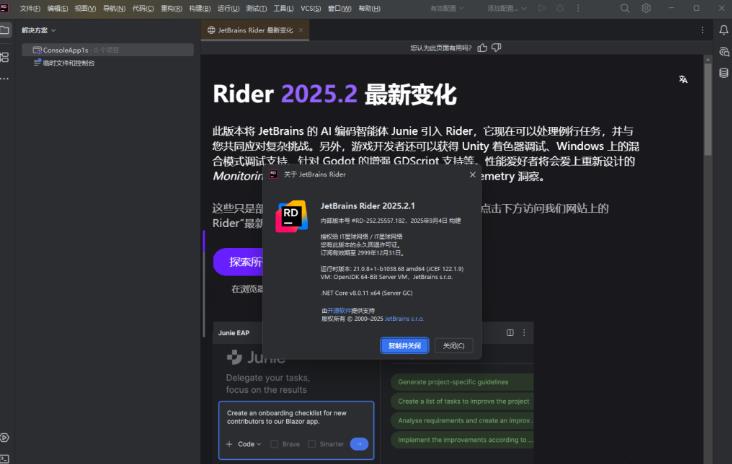
28.安装完成
JetBrains Rider 2025新增功能
AI智能体Junie的进化
速度跃升:Junie的响应与处理速度较此前版本提升了30%,大幅减少了等待时间,让AI辅助更加流畅自然。
多模式交互:支持“代码模式”与“提问模式”。在代码模式下,你可以直接委派具体的编码任务;在提问模式下,Junie则化身为技术顾问,协助你构思解决方案。
广泛的模型适配:不仅支持JetBrains自有的模型,还允许用户接入GPT-4.1、Claude3.7Sonnet等第三方云模型,并支持一键搭建MCP服务器,实现与各类AI客户端的灵活对接。
深度协作与运维集成
GitHub拉取请求管理:IDE内部即可直接查看、评论和管理GitHub的拉取请求,无需在浏览器和编辑器之间频繁切换,让代码审查流程更加连贯。
远程开发增强:通过JetBrainsToolboxApp,现在可以直接连接并管理运行在Windows主机上的远程后端,拓展了跨平台开发的边界。
性能与稳定性优化
稳定性修复:作为2025.2的漏洞修复更新,该版本重点解决了此前版本中发现的若干稳定性问题,确保在长时间运行大型解决方案时更加可靠。
内存与响应优化:引入了新的字符串驻留系统,使内存占用减少50%,同时Razor/Blazor的分析速度提升了5%-10%,让IDE在处理全栈项目时更加轻快。
JetBrains Rider 2025怎么远程运行
Rider2025提供了强大的远程开发能力,允许你将计算密集型的后端运行在远程服务器或另一台Windows主机上,而本地仅作为轻量级客户端。以下是具体的操作步骤:
准备工作
确保你的本地机器和远程主机(服务器或另一台电脑)都已安装并登录了JetBrainsToolboxApp。
确保远程主机已开启SSH服务(如果是Linux服务器)或允许远程连接(如果是Windows主机)。
配置远程连接
打开ToolboxApp:在本地机器上启动JetBrainsToolbox。
选择Rider:在工具列表中找到Rider,点击右侧的“...”或设置图标,选择RemoteDevelopment(远程开发)选项。
添加主机:点击AddHost,输入远程主机的IP地址或主机名。
Linux服务器:通常通过SSH协议连接,需输入SSH端口(默认22)和认证信息(密码或密钥)。
Windows主机:Rider2025.1起支持通过Toolbox直接连接远程Windows主机,系统会自动处理后端的部署。
启动远程会话
连接:连接成功后,在Toolbox的项目列表中选择你的项目,点击打开。
自动部署:Rider会自动在远程主机上下载并启动IDE后端(Backend),这个过程可能需要几分钟,具体取决于网络速度。
开始编码:一旦后端启动完成,本地的Rider前端会自动连接到远程后端。此时,你的代码索引、编译、运行和调试实际上都是在远程主机上进行的,而界面则流畅地显示在本地屏幕上。
提示
你也可以直接在Rider的欢迎界面选择RemoteDevelopment来发起连接。
对于Docker环境,Rider同样支持直接在容器内运行和调试代码。
JetBrains Rider 2025电脑配置要求
为了获得流畅的开发体验,尤其是在运行大型解决方案或使用AI功能时,建议你的计算机满足以下硬件和软件配置:
硬件要求
处理器:推荐使用具有4个或更多核心的现代多核CPU(架构需为x86_64或arm64)。
内存:
最低:8GBRAM(系统需为IDE进程预留约3GB)。
推荐:16GBRAM或更高,特别是当你同时运行数据库、Docker容器或多个虚拟机时。
磁盘空间:至少需要10GB的可用硬盘空间用于安装IDE及缓存文件,强烈建议使用固态硬盘以获得更快的启动和索引速度。
显示器:分辨率至少为1280x720,推荐使用1920x1080或更高,以便舒适地查看代码和工具窗口。
软件环境
Windows:Windows10或Windows11(64位)。
macOS:支持AppleSilicon(M1/M2/M3)及Intel芯片的较新版本macOS。
Linux:支持glibc2.28或更高版本的发行版,如Ubuntu22.04/24.04LTS、Fedora42/43、Debian13等。
远程开发(可选):若使用远程功能,服务器端需安装OpenSSH7.9p1或更高版本。
- PC官方版
- 安卓官方手机版
- IOS官方手机版


 下载
下载  下载
下载  下载
下载  下载
下载  下载
下载  下载
下载  Visual Studio Code 2020中文激活版v1.52.1完整版
 Visual Studio Code 2021中文免费版v1.56.2 正式版
 Visual Studio Code 2022中文解锁版v1.67.0最新版本
 Visual Studio Code 2023中文版最新版本
 Visual Studio Code 2024激活版中文最新版
 Visual Studio Code 2025中文最新版免费版
 Visual Studio 2022社区版最新版本Windows64位版
 Visual Studio 2022企业版中文版
 Visual Studio 2022专业版激活版中文版
 JetBrains PyCharm 2023中文破解版Windows64位版
 JetBrains PyCharm 2025中文激活版最新版
 JetBrains PyCharm 2026最新版本官方版
 JetBrains GoLand 2025中文破解版正式版
 JetBrains GoLand 2024中文解锁版专业版
 JetBrains GoLand 2023中文最新版破解版
 Jetbrains DataGrip 2023中文破解版最新版
 Jetbrains CLion 2023中文最新版v2023.1.1免费版
 JetBrains Clion 2025激活版v2025.2.1最新版
 JetBrains PhpStorm 2023中文破解版最新版
 JetBrains GoLand 2026中文绿色版便携版
 JetBrains PhpStorm 2024中文激活版破解版
 aardio桌面软件开发工具35.7.5 绿色最新版
 慧编程电脑版5.4.0 最新版
 编程猫定制课3.3.0 官方版
 精易编程助手3.98 绿色免费版
 python3.8.5稳定版免费下载
 ulang(木兰编程语言)0.2.2官方免费版
 小码精灵编程电脑客户端1.12.0官方最新版
 易语言5.9.0 免费版
 KRobot编程工具0.8.5 官方64位版


 delphi7(Borland Delphi 7 企业版)7.0 Buil
 JetBrains PhpStorm 2017官方版2017.3.7 x6
 Microsoft Visual C++(vc6.0下载)6.0 中文完
 Aqua Data Studio18中文最新版
 delphixe7精简版(Embarcadero Delphi XE7 L
 验证码识别系统(通用验证码识别引擎)v2.1 绿
 web文件管理器开源(KCFinder)2.1.6.0 php
 EmEditor Professional 16.8.1Final + x64
  易语言6.5完美破解版绿色免费版
 visual studio 2015 精简版14.0.25431.01 U