













JetBrains WebStorm 2023永久激活版是一款专为Web前端开发者打造的集成开发环境,以智能代码补全、代码格式化、重构调试等便捷服务助力高效编码。其强大的代码导航能力可快速定位函数定义与引用,而内置的HTML/CSS实时预览功能则让修改效果立即可见,大幅缩短调试周期!
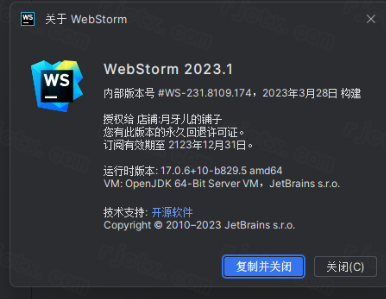
JetBrains WebStorm 2023安装教程
1.下载完成后,鼠标右击【WebStorm-2023.1】压缩包,选择【解压到当前文件夹】
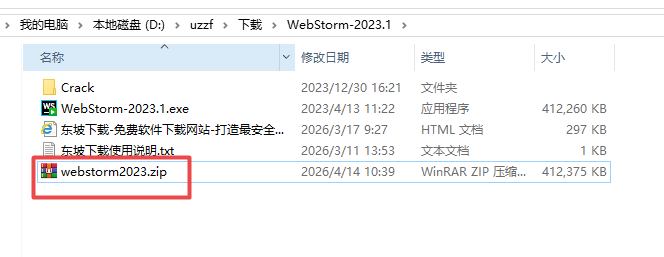
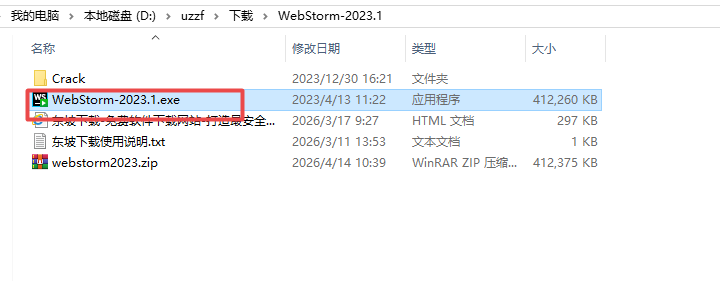
2.打开解压后的文件夹,双击运行【WebStorm-2023.1】安装程序
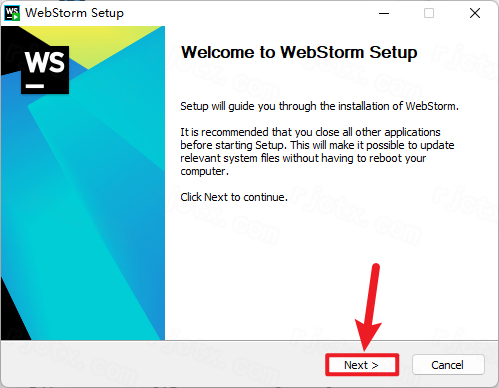
3.点击【Next】
4.点击【Browse..】可修改软件安装位置,点击【Next】
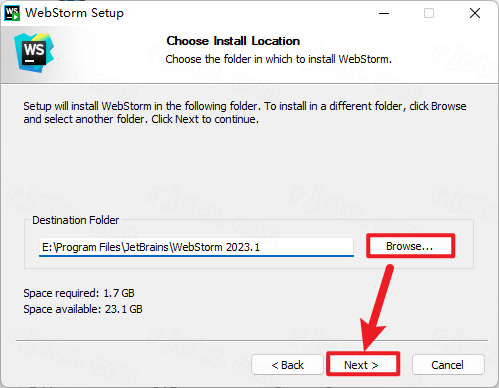
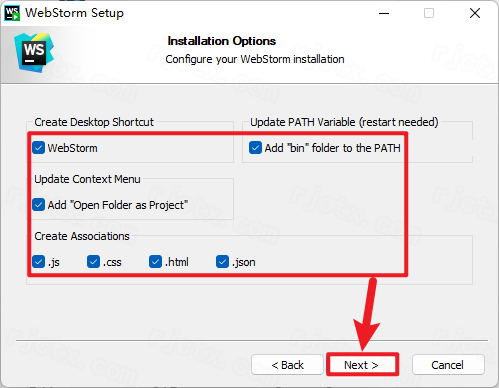
5.在这里勾选自己需要的功能,点击【Next】
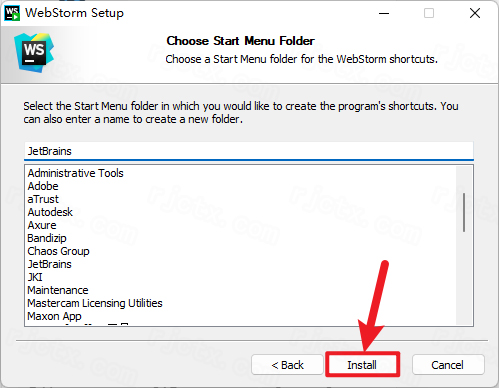
6.点击【Install】
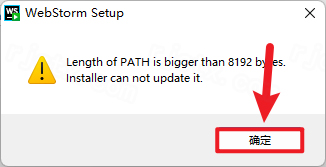
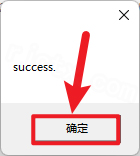
7.如果弹出以下界面,点击【确定】
8.等待软件自动安装

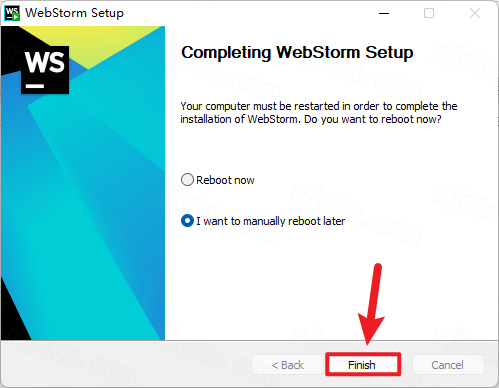
9.选择【I want to manually reboot later】,点击【Finish】
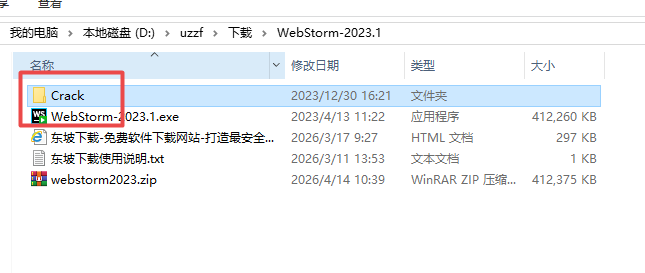
10.打开安装包解压后的文件夹,双击打开【Crack】文件夹
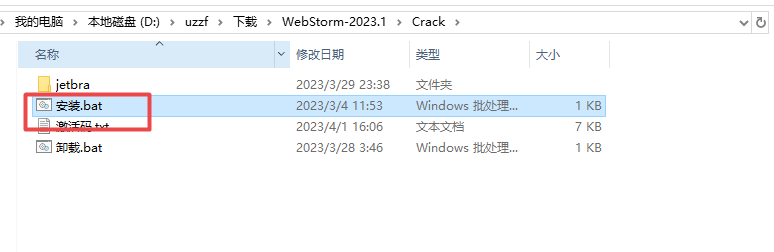
11.双击【安装】
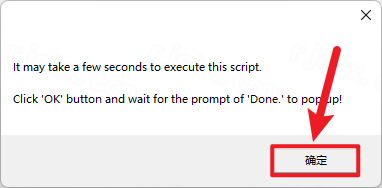
12.点击【确定】
13.点击【确定】
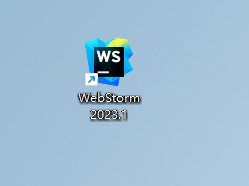
14.双击桌面的【WebStorm 2023.1】图标启动软件
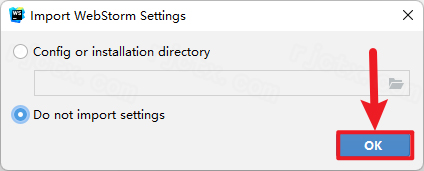
15.点击【OK】
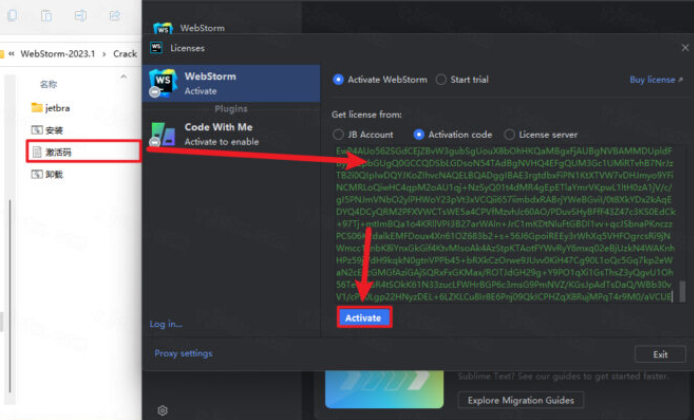
16.点击【Activation code】
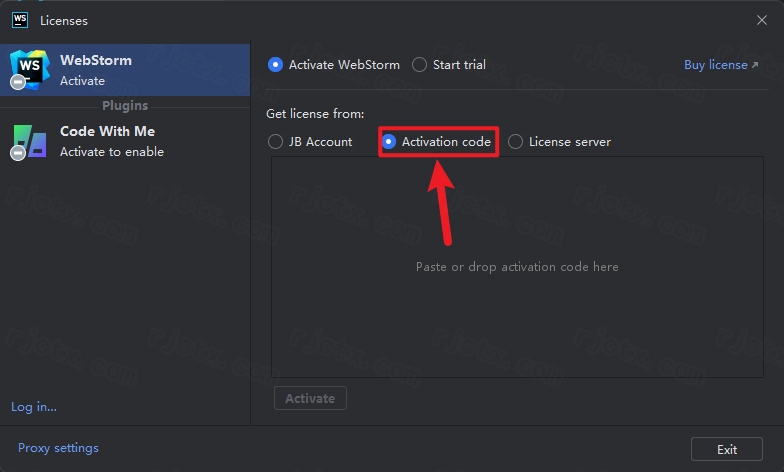
17.打开安装包解压后的文件夹,鼠标按住激活码不动,将激活码文本文件拖动到软件内,点击【Activate】
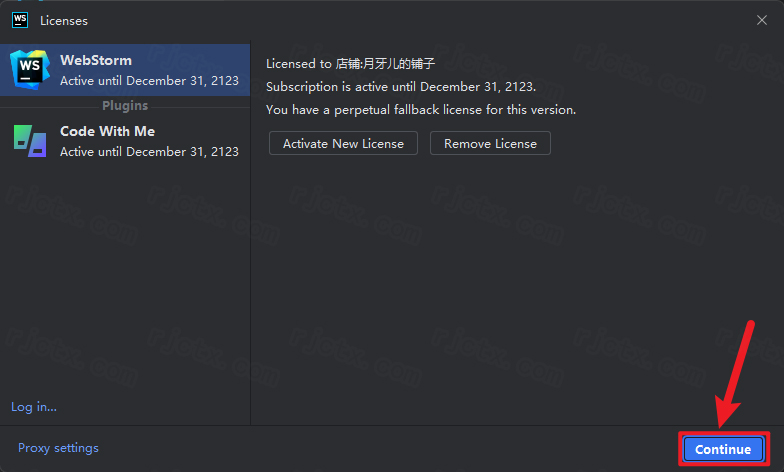
18.点击【Continue】
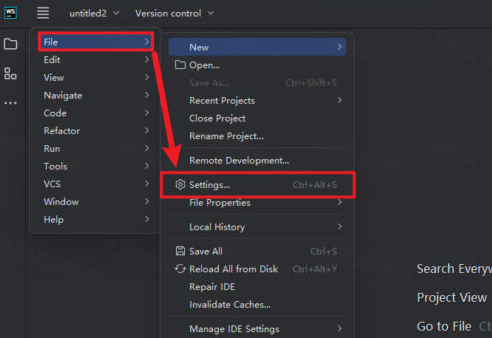
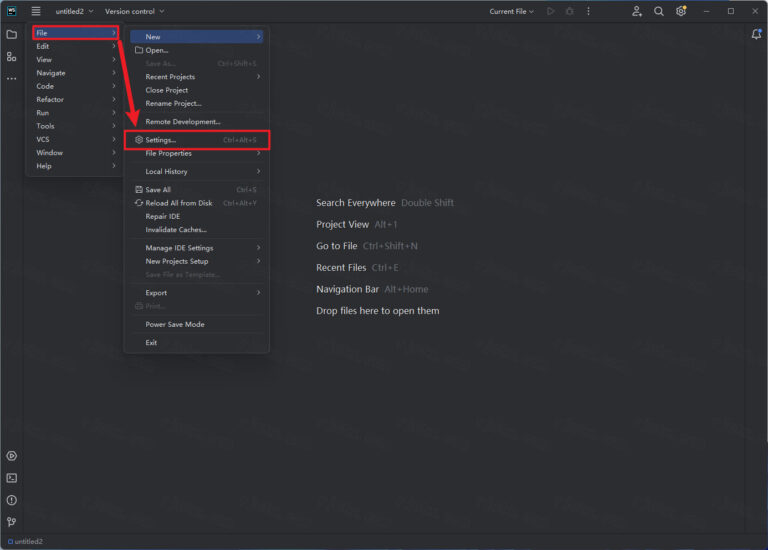
19.新建一个项目,点击【File】→【Settings…】
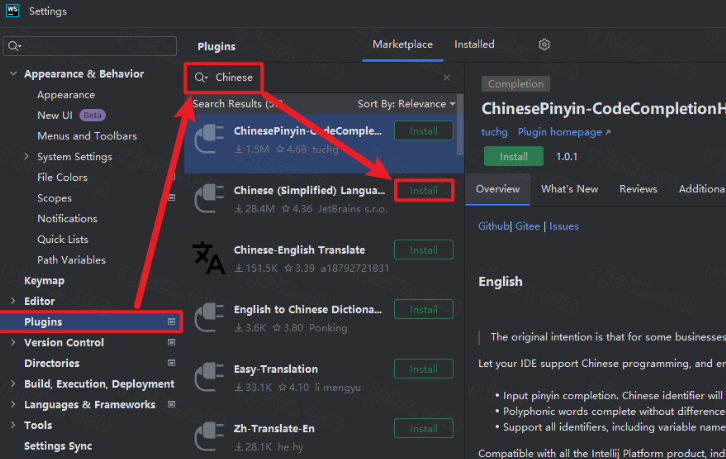
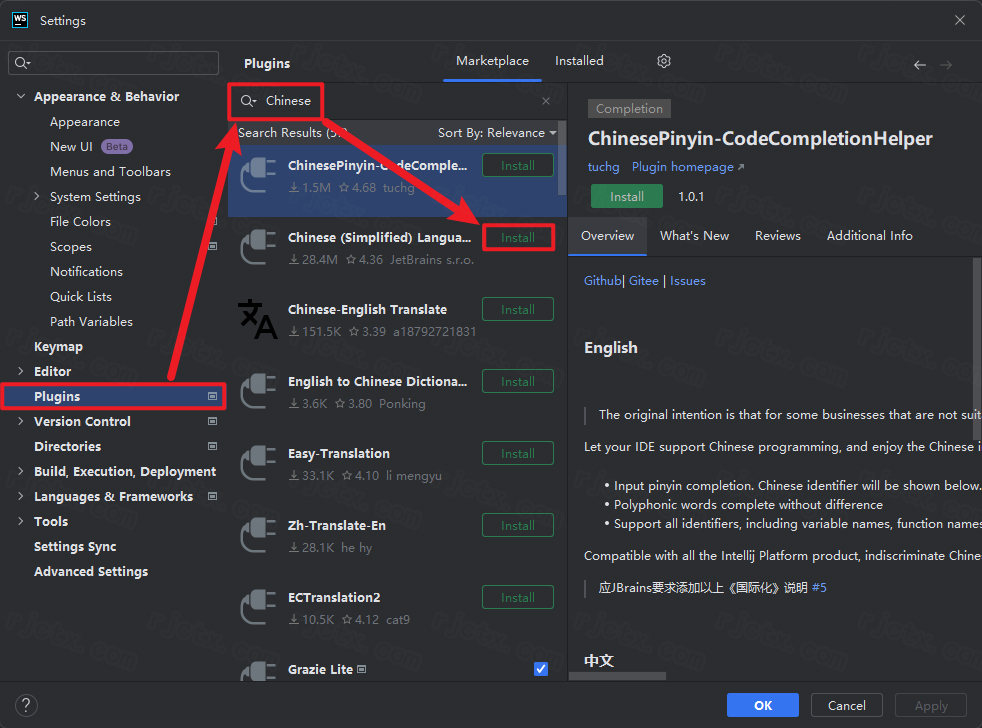
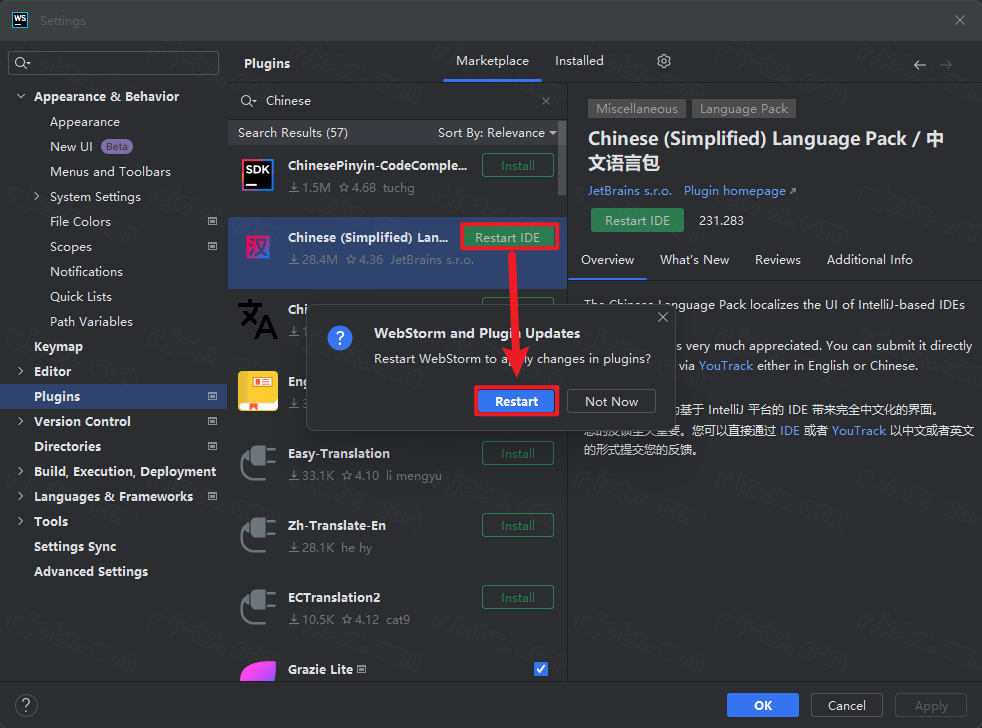
20.点击【Plugins】,在搜索栏搜索【Chinese】,选择汉化工具,点击【Install】
21.点击【Restart IDE】,点击【Restart】
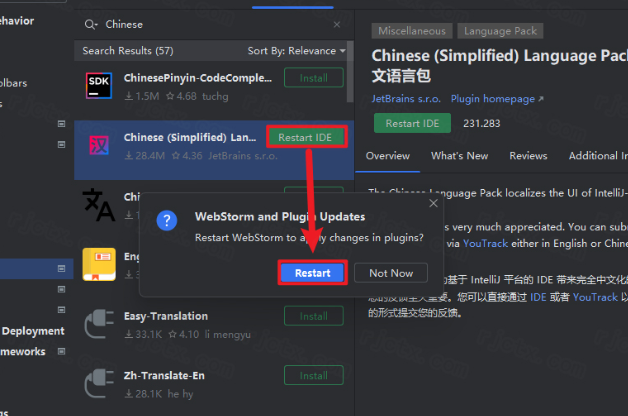
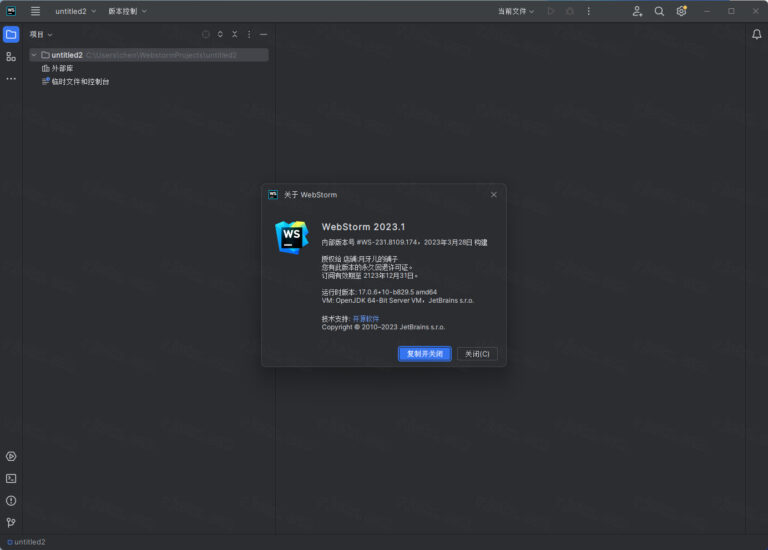
22.安装完成
JetBrains WebStorm 2023怎么打开图片和文件夹
打开文件夹(导入项目)
启动WebStorm:进入欢迎界面。
选择打开:点击Open按钮,在弹出的文件浏览器中找到你的项目文件夹。
确认导入:选中文件夹后点击OK,WebStorm会自动识别项目结构并加载所有文件到左侧的项目视图中。
打开图片
在编辑器中查看:在项目视图中双击图片文件(如.jpg、.png),WebStorm会在编辑器区域显示该图片。
设置背景图(个性化):如果你想将图片设置为编辑器背景,可以在项目视图或编辑器中右键点击图片,选择SetBackgroundImage,或者通过设置>外观与行为>外观>背景图像来配置。
JetBrains WebStorm 2023功能详解
智能编码辅助
代码补全与导航:提供上下文感知的智能代码补全,支持快速跳转到函数、变量或组件的定义处,即使在大型项目中也能秒级定位代码。
代码质量分析:实时检测代码中的错误、潜在问题及不符合规范的地方,并提供一键修复建议,帮助开发者编写更健壮的代码。
安全重构:支持重命名变量、函数、文件等操作,IDE会自动更新所有引用该符号的地方,确保代码结构的一致性。
框架与语言支持
Vue.js深度集成:开箱即用的Vue3支持,包括对CompositionAPI、Vuex库的智能提示,以及对插槽名称和组件定义的代码补全。
TypeScript增强:提供即时错误检测、智能类型推断和代码完成,支持最新的TypeScript语法特性。
HTML5/CSS3支持:自动识别HTML5标签(如<canvas>)和CSS属性,提供实时的语法高亮与验证。
版本控制与协作
Git集成:内置强大的Git图形化界面,支持可视化的提交历史查看、分支管理、合并冲突解决,无需离开IDE即可完成版本控制操作。
统一UI管理:将Git、GitHub、Mercurial等代码管理平台集成在一套简洁的UI中,甚至提供可视化的差异/合并工具来辅助文件提交。
调试与测试
内置调试器:支持对JavaScript和Node.js应用程序进行断点调试、变量检查和单步执行,无需切换到浏览器开发者工具。
单元测试:内置对Jest、Mocha等测试框架的支持,可以直接在IDE中运行测试并查看覆盖率报告。
JetBrains WebStorm 2023修改vue自动重启怎么关闭
调整“安全写入”设置(解决热更新失效/卡顿)
如果修改代码后页面没有自动刷新,或者刷新极其缓慢,通常是因为WebStorm的“安全写入”功能干扰了文件监听。
打开设置(Windows/Linux为Ctrl+Alt+S,macOS为Cmd+,)。
导航到系统设置。
找到使用“安全写入”选项,取消勾选该复选框。
点击应用并确定。这将允许WebStorm直接写入文件,使Vue的热更新机制(HMR)能更敏锐地捕捉到文件变化。
检查Vue项目配置
如果你的项目配置中禁用了热更新,修改代码后可能会触发整个服务重启。
检查项目根目录下的vue.config.js文件。
确保devServer配置中包含hot:true。
关闭自动导入/格式化(可选)
如果你指的是保存文件时触发的自动格式化导致的卡顿,可以检查工具>操作保存时中的设置,关闭不必要的自动格式化或优化导入功能。
- PC官方版
- 安卓官方手机版
- IOS官方手机版

 下载
下载  下载
下载  下载
下载  下载
下载  下载
下载  Visual Studio Code 2020中文激活版v1.52.1完整版
 Visual Studio Code 2021中文免费版v1.56.2 正式版
 Visual Studio Code 2022中文解锁版v1.67.0最新版本
 Visual Studio Code 2023中文版最新版本
 Visual Studio Code 2024激活版中文最新版
 Visual Studio Code 2025中文最新版免费版
 Visual Studio 2022社区版最新版本Windows64位版
 Visual Studio 2022企业版中文版
 Visual Studio 2022专业版激活版中文版
 JetBrains PyCharm 2023中文破解版Windows64位版
 JetBrains PyCharm 2025中文激活版最新版
 JetBrains PyCharm 2026最新版本官方版
 JetBrains GoLand 2025中文破解版正式版
 JetBrains GoLand 2024中文解锁版专业版
 JetBrains GoLand 2023中文最新版破解版
 Jetbrains DataGrip 2023中文破解版最新版
 Jetbrains CLion 2023中文最新版v2023.1.1免费版
 JetBrains Clion 2025激活版v2025.2.1最新版
 JetBrains PhpStorm 2023中文破解版最新版
 JetBrains GoLand 2026中文绿色版便携版
 JetBrains PhpStorm 2024中文激活版破解版
 aardio桌面软件开发工具35.7.5 绿色最新版
 慧编程电脑版5.4.0 最新版
 编程猫定制课3.3.0 官方版
 精易编程助手3.98 绿色免费版
 python3.8.5稳定版免费下载
 ulang(木兰编程语言)0.2.2官方免费版
 小码精灵编程电脑客户端1.12.0官方最新版
 易语言5.9.0 免费版
 KRobot编程工具0.8.5 官方64位版


 delphi7(Borland Delphi 7 企业版)7.0 Buil
 JetBrains PhpStorm 2017官方版2017.3.7 x6
 Microsoft Visual C++(vc6.0下载)6.0 中文完
 Aqua Data Studio18中文最新版
 delphixe7精简版(Embarcadero Delphi XE7 L
 验证码识别系统(通用验证码识别引擎)v2.1 绿
 web文件管理器开源(KCFinder)2.1.6.0 php
 EmEditor Professional 16.8.1Final + x64
  易语言6.5完美破解版绿色免费版
 visual studio 2015 精简版14.0.25431.01 U