











Visual Studio 2022专业版激活版是专为独立开发者与小型团队打造的一站式集成开发环境,凭借强大的编译与调试能力,为现代软件开发提供全流程支撑。以及IntelliCode提供的AI驱动代码补全,旨在为商业软件开发提供更快、更稳定、更智能的开发体验。
Visual Studio 2022专业版安装教程
1.下载完成后,鼠标右击【Visual Studio 2022 v17.10 专业版】压缩包,选择【解压至此处】
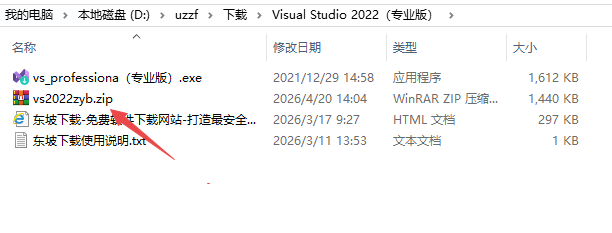
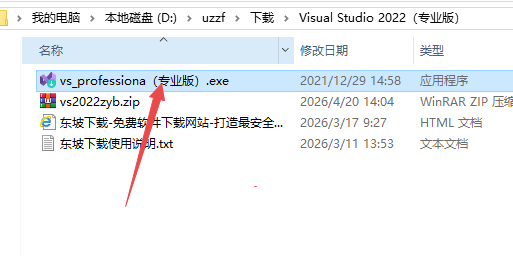
2.打开解压后的文件夹,鼠标右击【Visual Studio 2022 v17.10 专业版】,选择【以管理员身份运行】
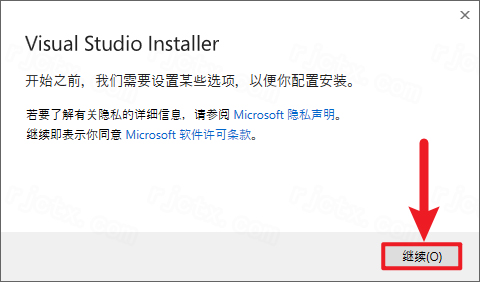
3.点击【继续】
4.验证中…
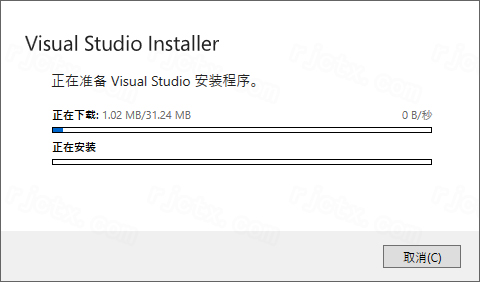
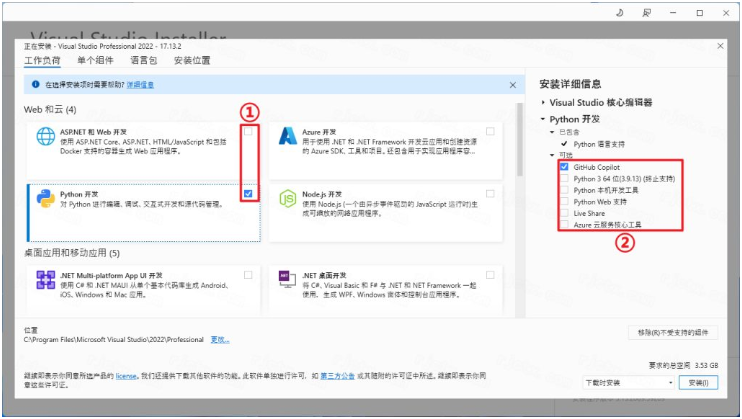
5.根据自己的使用需求勾选需要安装的产品(左侧)及插件(右侧)
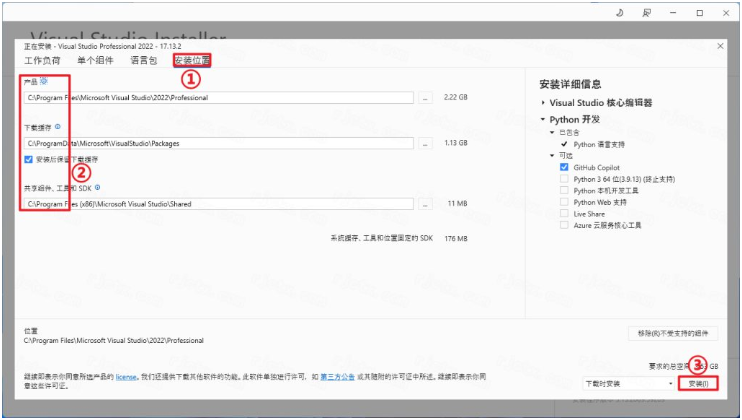
6.安装设置:①点击【安装位置】②修改路径地址中的第一个字符C可更改安装、缓存位置(如:把C改为D软件将安装到D盘)③点击【安装】
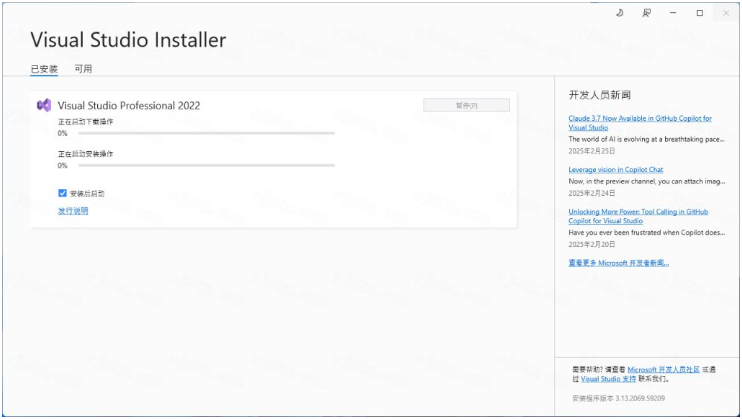
7.下载安装中(需保持电脑联网)…
8.点击【暂时跳过此项】
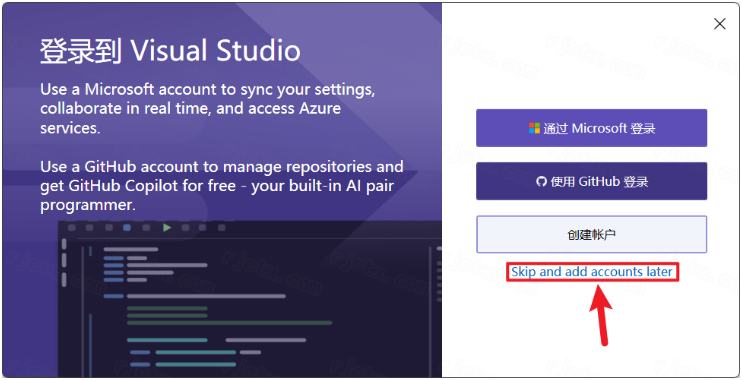
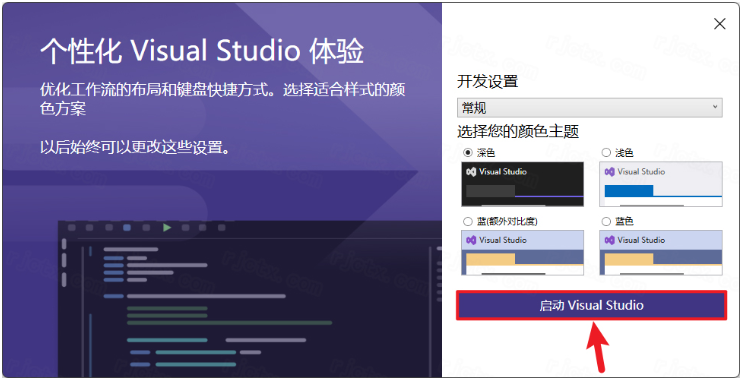
9.点击启动【Visual Studio 】
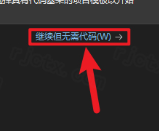
10.点击【继续但无需代码】
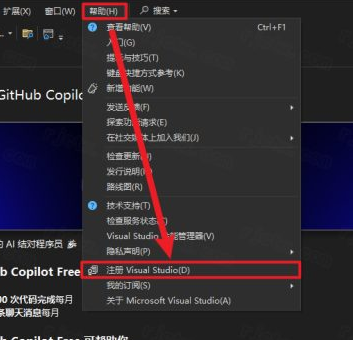
11.点击菜单栏中的【帮助】选择【注册Visual Studio 】
12.点击【使用产品密钥解锁】

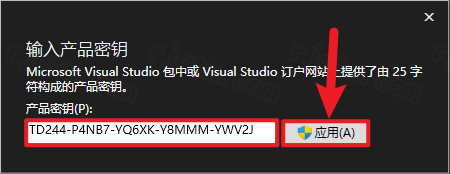
13.输入产品密钥【TD244-P4NB7-YQ6XK-Y8MMM-YWV2J】,点击【应用】
14.点击【关闭】

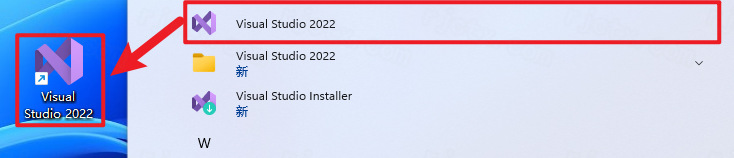
15.安装完成
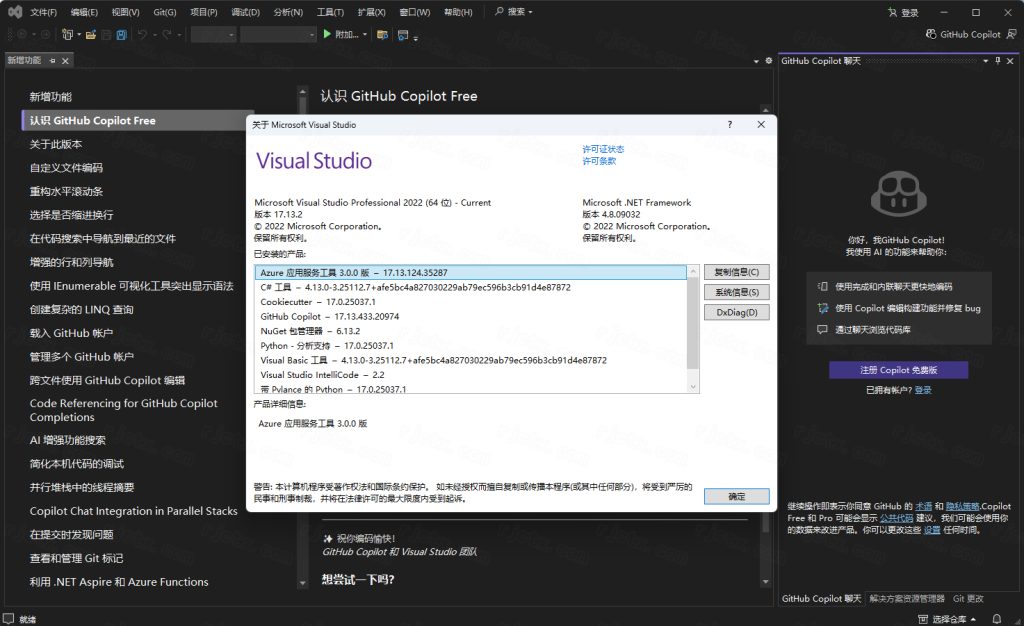
16.附创建桌面快捷方式步骤:①点击桌面任务栏中的【开始图标】>点击【所有应用】②将【Visual Studio 2022】图标拖到电脑桌面
Visual Studio 2022专业版主要功能
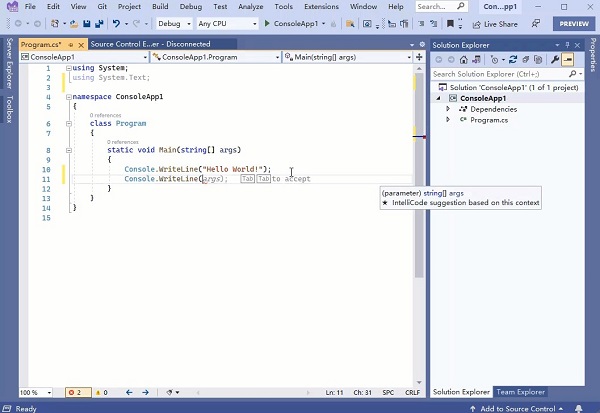
智能编码辅助:IntelliSense智能感知提供上下文感知的代码补全;IntelliCode利用AI训练提供符合团队编码习惯的推荐。
高级调试工具:支持断点调试、条件断点、数据提示悬停查看变量、单步执行(F10/F11)及调用堆栈分析。专业版额外提供多线程调试可视化和跨平台远程调试功能。
CodeLens代码透镜:直接在编辑器中显示代码引用数、测试状态、提交历史等上下文信息,无需离开代码编辑区即可了解代码影响范围。
版本控制与协作:内置Git支持,提供可视化提交历史与分支管理。LiveShare功能支持团队成员远程实时协同编辑和调试。
性能与诊断工具:支持代码性能分析,帮助定位瓶颈;集成诊断工具检测内存泄漏和CPU使用情况。
Azure云服务集成:支持Docker/Kubernetes容器化部署,无缝对接AzureAppService、AzureFunctions等PaaS服务。
跨平台开发:支持.NETMAUI、Blazor、C++等框架,一次编写可部署至Windows、Android、iOS、macOS等多个平台。
Visual Studio 2022专业版怎么创建c语言
第一步:安装C++桌面开发工作负载
C语言支持包含在C++工具集中。首次使用时,请确保已安装相应组件。
打开VisualStudioInstaller。
找到VisualStudio2022,点击“修改”。
在“工作负载”标签页中,勾选“使用C++的桌面开发”。
点击“修改”按钮进行安装。
第二步:创建空项目
启动VisualStudio2022,点击“创建新项目”。
在模板搜索框中输入“空项目”,选择C++分类下的“空项目”模板,然后点击“下一步”。
输入项目名称和保存位置,点击“创建”。
第三步:添加C语言源文件
在右侧的“解决方案资源管理器”中,右键点击“源文件”文件夹。
选择“添加”->“新建项”。
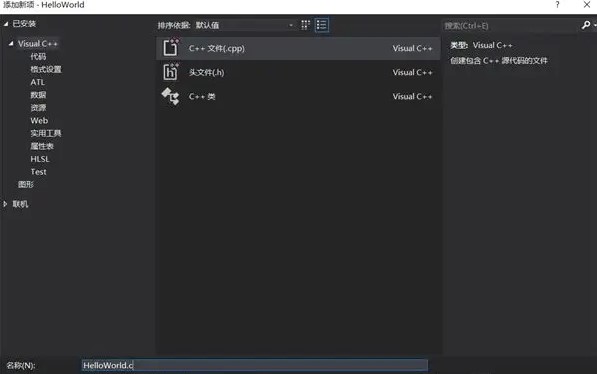
在弹出的窗口中,选择“C++文件(.cpp)”。
关键步骤:将下方的“名称”框中的.cpp后缀手动修改为.c(例如main.c),然后点击“添加”。
现在,你就可以在这个.c文件中编写C语言代码了。
Visual Studio 2022专业版怎么运行代码
先在代码窗口写好C语言程序(如main函数)。
点击顶部菜单栏:调试→开始执行(不调试),快捷键:Ctrl+F5。
若只想调试运行:点击绿色【启动】按钮或按F5。
程序编译成功后会自动弹出控制台窗口,显示运行结果。
若有语法错误,会在下方【错误列表】显示,修复后再次运行即可。
- PC官方版
- 安卓官方手机版
- IOS官方手机版
 Visual Studio Code 2020中文激活版v1.52.1完整版
 Visual Studio Code 2021中文免费版v1.56.2 正式版
 Visual Studio Code 2022中文解锁版v1.67.0最新版本
 Visual Studio Code 2023中文版最新版本
 Visual Studio Code 2024激活版中文最新版
 Visual Studio Code 2025中文最新版免费版
 Visual Studio 2022社区版最新版本Windows64位版
 Visual Studio 2022企业版中文版
 JetBrains PyCharm 2023中文破解版Windows64位版
 JetBrains PyCharm 2025中文激活版最新版
 JetBrains PyCharm 2026最新版本官方版
 JetBrains GoLand 2025中文破解版正式版
 JetBrains GoLand 2024中文解锁版专业版
 JetBrains GoLand 2023中文最新版破解版
 Jetbrains DataGrip 2023中文破解版最新版
 Jetbrains CLion 2023中文最新版v2023.1.1免费版
 JetBrains Clion 2025激活版v2025.2.1最新版
 JetBrains PhpStorm 2023中文破解版最新版
 JetBrains GoLand 2026中文绿色版便携版
 JetBrains PhpStorm 2024中文激活版破解版
 JetBrains Clion 2026中文版最新版免费版
 aardio桌面软件开发工具35.7.5 绿色最新版
 慧编程电脑版5.4.0 最新版
 编程猫定制课3.3.0 官方版
 精易编程助手3.98 绿色免费版
 python3.8.5稳定版免费下载
 ulang(木兰编程语言)0.2.2官方免费版
 小码精灵编程电脑客户端1.12.0官方最新版
 易语言5.9.0 免费版
 KRobot编程工具0.8.5 官方64位版


 delphi7(Borland Delphi 7 企业版)7.0 Buil
 JetBrains PhpStorm 2017官方版2017.3.7 x6
 Microsoft Visual C++(vc6.0下载)6.0 中文完
 Aqua Data Studio18中文最新版
 delphixe7精简版(Embarcadero Delphi XE7 L
 验证码识别系统(通用验证码识别引擎)v2.1 绿
 web文件管理器开源(KCFinder)2.1.6.0 php
 EmEditor Professional 16.8.1Final + x64
  易语言6.5完美破解版绿色免费版