










Origin 2025b永久激活版是科研数据可视化与深度分析平台,该版本新增时间序列透视功能,支持按日期或时间间隔聚合数据并自定义财政年度,内置百余种图形模板与可自定义元素,轻松产出出版级图表,同时保障数据安全与处理效率!
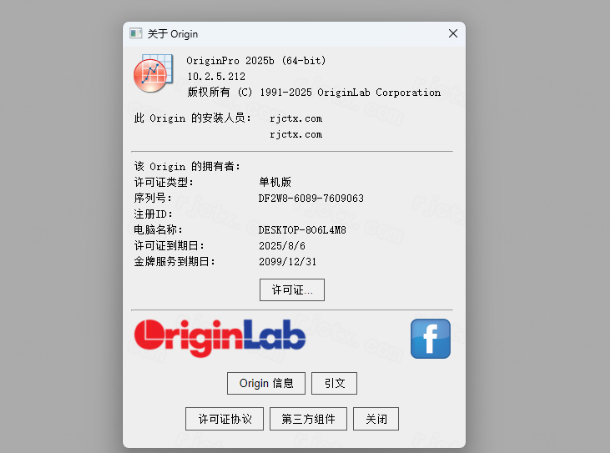
Origin 2025b安装教程
1.下载完成后,鼠标右击【Origin 2025】压缩包,选择【解压至此处】
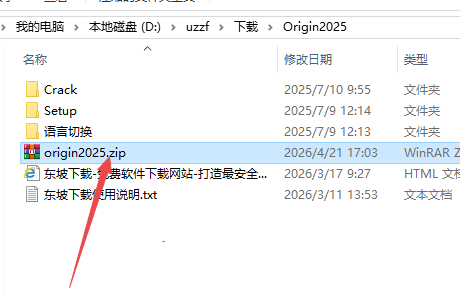
2.打开解压后的文件夹,双击打开【Setup】文件夹
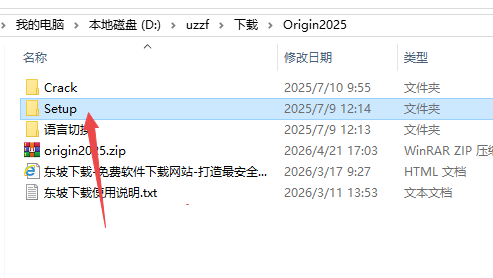
3.鼠标右击【Setup】选择【以管理员身份运行】
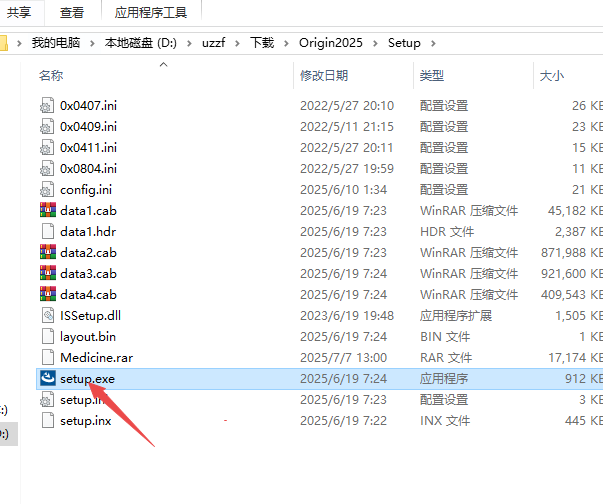
4.点击【下一步】
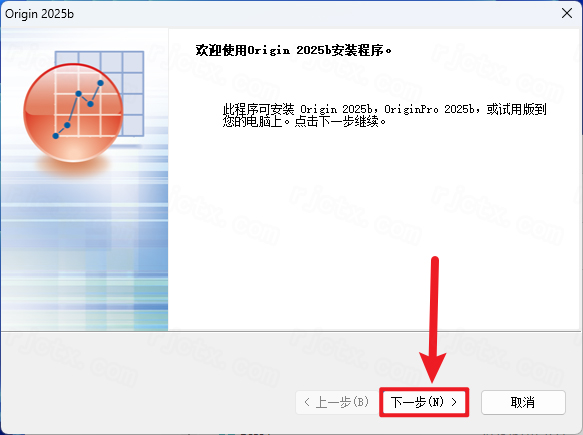
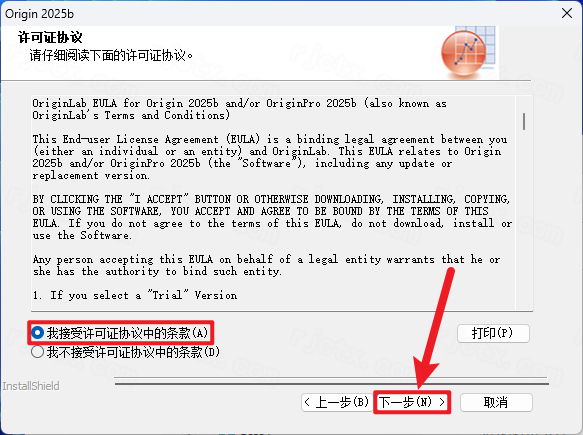
5.选择【我接受许可协议中的条款】,点击【下一步】
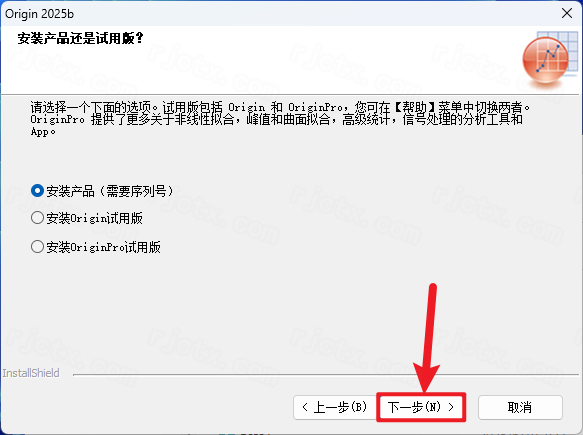
6.点击【下一步】
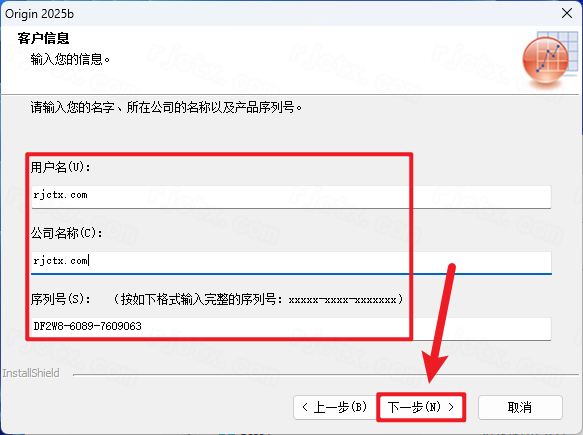
7.填写授权信息:①公司名称【softgj】②输入序列号【DF2W8-6089-7609063】③点击【下一步】
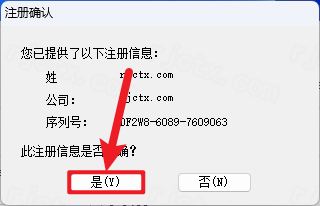
8.点击【是】
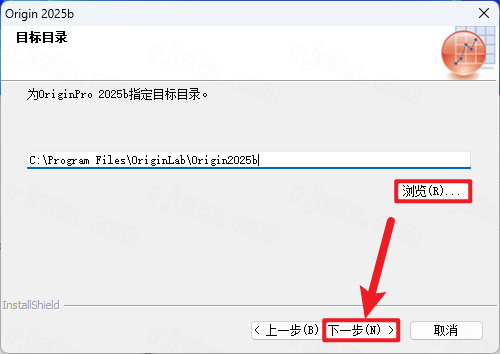
9.修改路径地址中的第一个字符C可更改安装位置(如:把C改为D软件将安装到D盘),点击【下一步】。如果弹出是否安装程序创建它,点击【是】
10.勾选需要安装的功能,点击【下一步】

11.点击【Next】
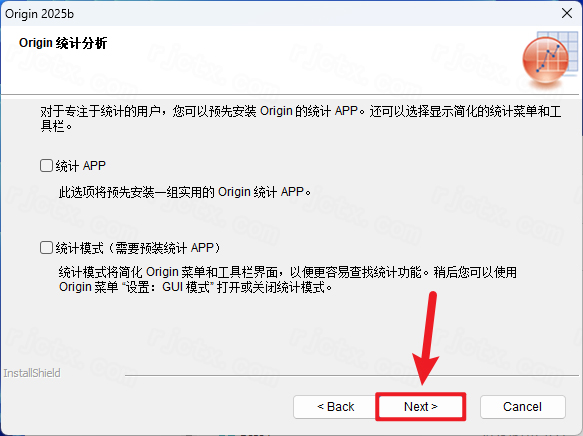
12.点击【下一步】
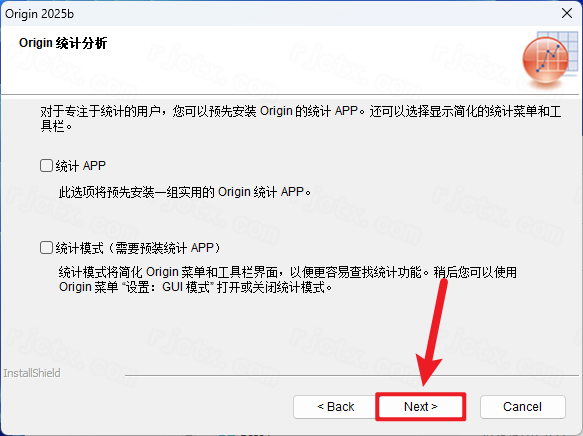
13.点击【下一步】
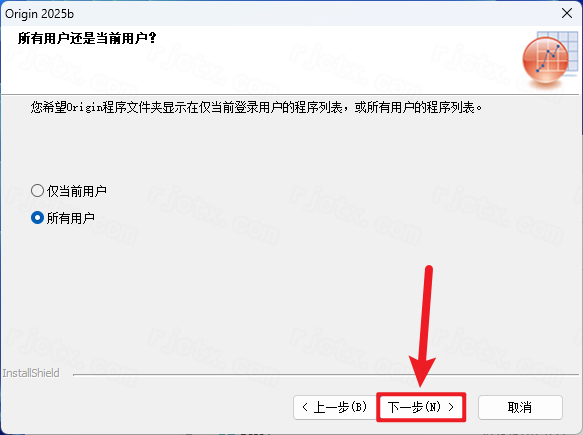
14.点击【下一步】
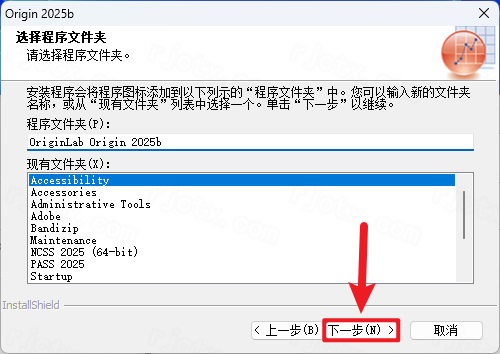
15.点击【下一步】
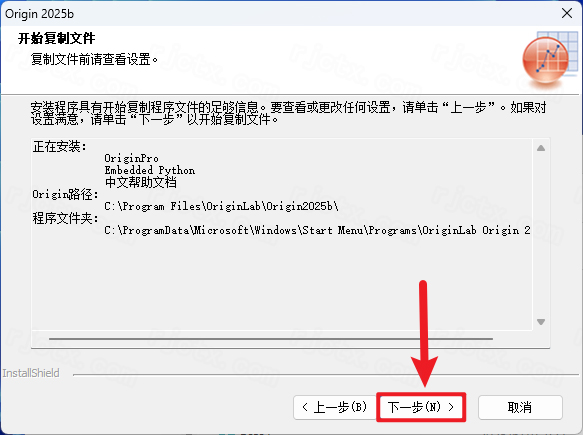
16.安装中…

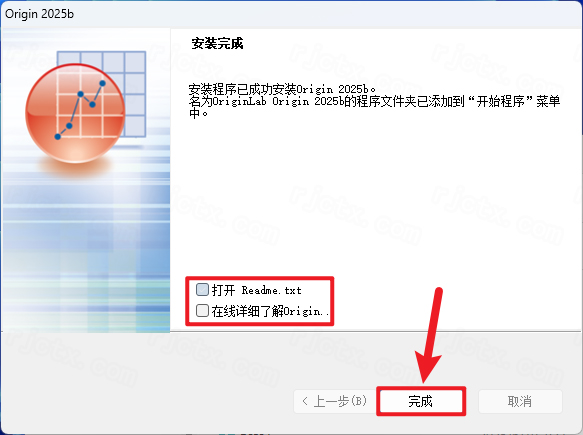
17.取消勾选【打开……】,点击【完成】
18.打开安装包解压后的【Origin2025b】文件夹,双击打开【Crack】文件夹
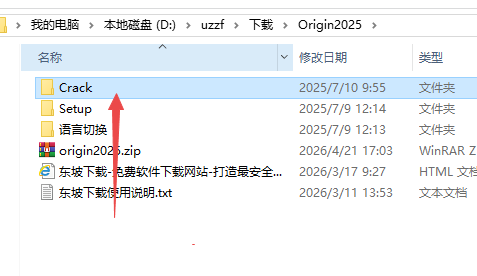
19.鼠标右击【orglab.lic】选择【复制】
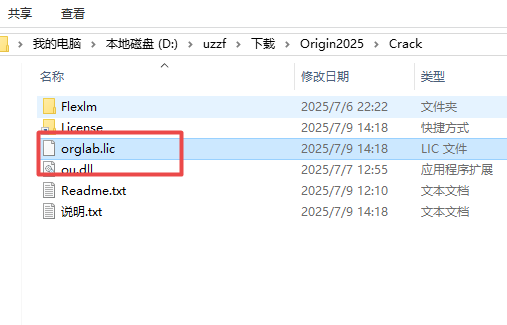
20.继续在打开的【Crack】文件夹中,双击【License】
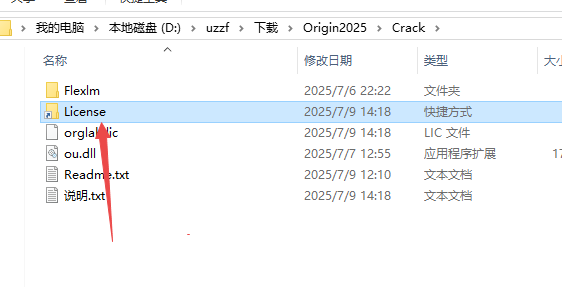
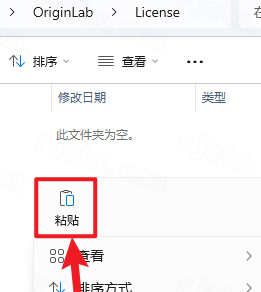
21.鼠标右击空白处选择【粘贴】
22.打开安装包解压后的【Origin2025b】文件夹中的【Crack】文件夹,鼠标右击【ou.dll】选择【复制】
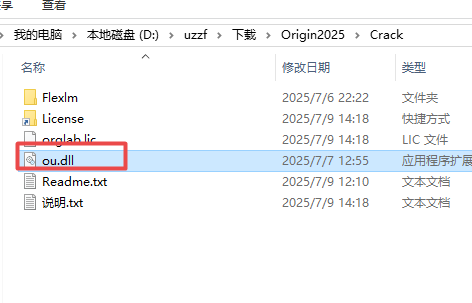
23.创建桌面快捷方式:①点击桌面任务栏中的【开始图标】>点击【所有应用】>双击展开【OriginLab Origin2025b】文件夹②将【Origin 2025b】图标拖到电脑桌面
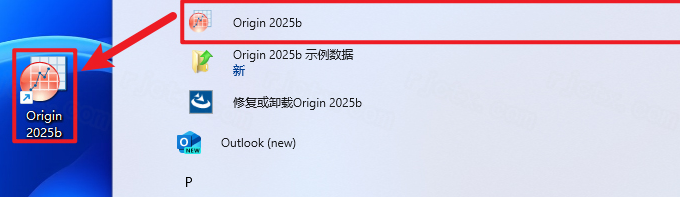
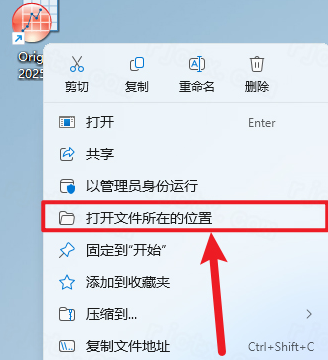
24.鼠标右击拖到桌面的【Origin2025b】图标选择【打开文件所在的位置】
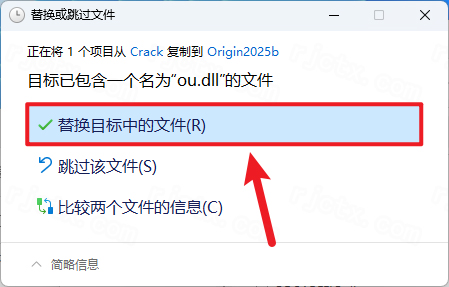
25.鼠标右击空白处选择【粘贴】
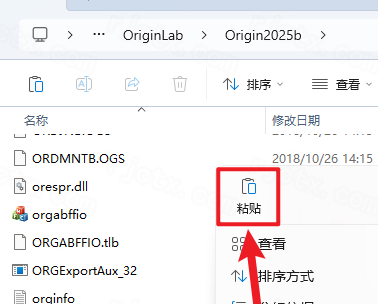
26.点击【替换目标中的文件】
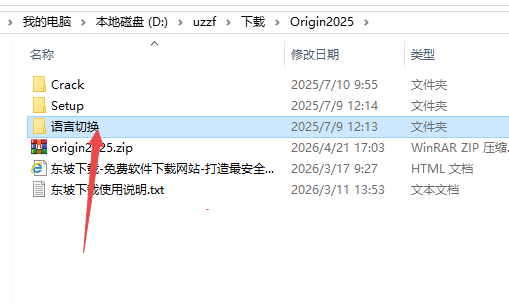
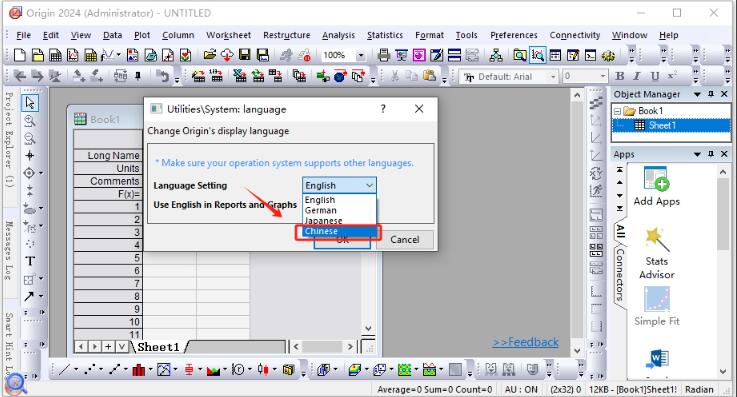
27.打开安装包解压后的【Origin2025b】文件夹,双击打开【语言切换】文件夹
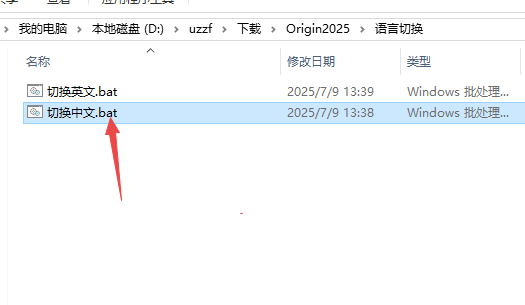
28.鼠标右击需要安装的语言类型(中文选中切换为中文,英文选中切换为英文)选择【以管理员身份运行】(运行完成后自动关闭)
29.双击桌面【Origin2025b】图标启动软件
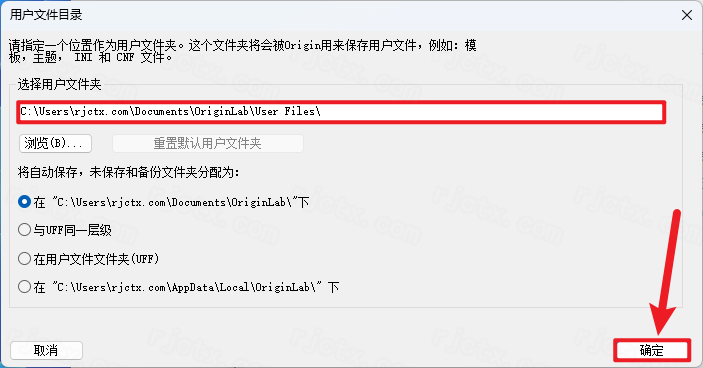
30.修改路径地址中的第一个字符C可设置用户文件目录(如:把C改为D软件目录将存储到D盘),点击【确定】
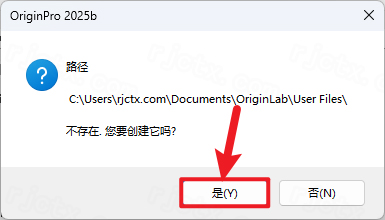
31.点击【是】
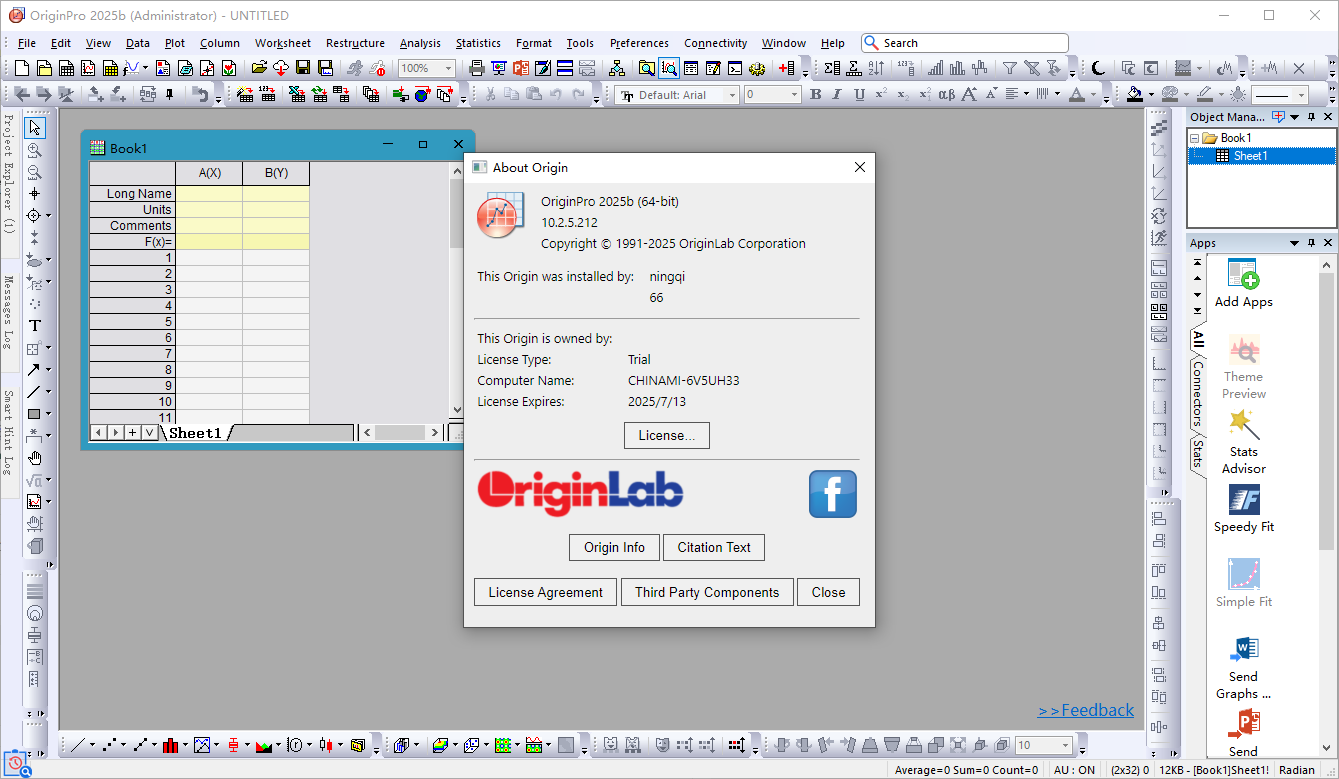
32.安装完成
origin2025b如何消除demo
检查授权状态(官方推荐)
正版激活:最彻底的解决方法是确保软件已获得正式授权。点击菜单栏的“帮助”(Help)->“输入序列号”(EnterSerialNumber),输入合法的激活码进行激活。激活后重启软件,水印通常会自动消失。
教育版验证:如果你使用的是学校提供的教育版,请确保连接的许可证服务器正常,或者联系管理员更新授权文件。
针对非正版/破解版的常见现象
启动重置法:部分非正式版本可能会周期性触发演示模式。尝试完全关闭Origin(确保任务栏右下角没有后台进程),然后重新打开。有时重启软件可以暂时清除缓存中的水印标记。
文件替换(高风险):在某些技术论坛中,有用户提到通过替换安装目录下的特定.exe或.dll文件来规避检测。注意:此方法存在极大的安全隐患(可能植入病毒)且会导致软件不稳定,甚至无法通过杀毒软件的扫描,强烈不建议用于重要的科研工作。
临时规避(仅限导出)
如果只是为了在PPT或Word中使用图片,且水印不影响核心数据区域,可以使用截图工具直接截取图形窗口,或者使用“复制页面”功能粘贴到Office软件中,有时矢量粘贴可以过滤掉部分位图水印。
origin2025b出现C怎么办
在Origin绘图界面左侧或角落出现大写的“C”,通常不是软件故障,而是自定义工具栏(CustomToolbar)的折叠图标或残留显示。
解决方法
移动工具栏:
将鼠标悬停在那个“C”上,当鼠标变成四向箭头(移动图标)时,按住左键将其拖动。
通常将其拖回软件顶部的工具栏区域,或者拖到屏幕边缘,它就会展开成正常的工具条。
重置工具栏布局:
如果拖动无效,可以点击菜单栏的“工具”(Tools)->“自定义”(Customize)。
在弹出的对话框中,找到“工具栏”(Toolbars)选项卡。
选中显示异常的“Custom”或类似名称的工具栏,点击“重置”(Reset),或者直接取消勾选该工具栏将其隐藏。
重启软件:
如参考资料所述,这是一个已知的显示缓存小故障。直接关闭并重新启动Origin,通常能自动修复界面元素的显示错误。
origin2025b柱形图柱子位置如何并列放置
在Origin2025b中,如果你发现柱形图的柱子重叠在一起,或者想要调整多组数据的柱子使其整齐并列(分组柱状图),可以通过“绘图细节”进行精确设置:
步骤一:打开绘图细节
双击图表中的任意一个柱子,打开“绘图细节-绘图属性”(PlotDetails)对话框。
步骤二:设置分组与间距
在左侧列表中,确保选中了你要调整的绘图层(通常是Layer1下的数据名称)。
在右侧选项卡中,点击“间距”(Spacing)。
步骤三:调整偏移与间隙
启用偏移:确保勾选“使用偏移”(UseOffset)。这会让不同数据列的柱子在X轴方向上错开。
调整柱间间隙:找到“柱间间隙”(GapBetweenBars)选项。
默认值通常是20%或30%。
如果你想让柱子紧挨着但不重叠,通常保持默认值即可。
如果柱子依然重叠,请检查“重叠”(Overlap)设置(如果有),将其设置为0%或正值。
对于分组柱状图,你可能还需要调整“组间间隙”(GapBetweenGroups),这决定了不同类别(X轴刻度)之间的距离,通常设置为50%-100%以获得清晰的视觉效果。
步骤四:子组设置(针对复杂分组)
如果你的数据包含“子组”(例如:不同年份下的不同季度),在“组”(Group)选项卡中,确保“编辑模式”(EditMode)设置为“独立”(Independent)或“统一”(Uniform),并在“间距”选项卡中设置“子组内偏移”(OffsetWithinSubgroup),以确保同一组内的柱子也是并列而非堆叠的。
设置完成后,点击“确定”,你的柱形图柱子就会整齐地并列排布了。
- PC官方版
- 安卓官方手机版
- IOS官方手机版

 下载
下载  下载
下载  下载
下载  下载
下载  下载
下载  下载
下载  Adobe Dimension 2022中文破解版直装版
 Adobe Dimension 2023中文激活版免费版
 KeyShot 10.2中文激活版v10.2.113完整版
 KeyShot 11.3最新激活版中文版
 KeyShot 2023中文解锁版永久免费版
 KeyShot 2024中文破解版最新激活版
 KeyShot 2025中文激活版最新版
 Midas NFX 2020 R1中文激活版最新版本
 Midas NFX 2021 R1破解版中文最新版
 Midas NFX 2022中文免费版最新版
 Midas NFX 2023中文激活版Windows64位版
 Midas NFX 2024 R2中文激活版最新版本
 Midas NFX 2025 R1中文版免费版
 RizomUV 2023完整版免费版
 RizomUV 2024免费破解版最新版
 RizomUV 2022正式版最新版
 RizomUV 2020最新版v2020.1.107免费版
 RizomUV 2025免费激活版v2025.0.104正式版
 Adobe Substance 3D Modeler 2025最新版本v1.22正式版
 Adobe Substance 3D Modeler 2022中文正式版v1.2.3完整版
 Adobe Substance 3D Modeler 2024中文版Windows64位版
 Adobe Illustrator 2025中文破解版v29.8.2.003 windows64位版
 Autodesk AutoCAD2026中文激活版v2026.1.1 完整版
 AutoCAD 2020绿色精简版中文免安装版
 光影魔术手电脑最新版4.6.1 官方正式版
 浩辰CAD看图王6.3.0.0官方版
 CAD迷你画图(CAD绘图工具)2022R5 官方最新版
 veusz绘图软件3.3.1 官方版
 CAD迷你看图2020R11中文版2020R11最新版
 ERP平面图设计系统1.3 免费版
 草图大师sketchup pro18.0.16975 官方版
 渲梦工厂3.1.0.1官方免费版
 3dmax阿酷插件3.2最终版【支持2009~2020】
 corel painter 2020免费版19.0.0.427 破解版


 Autodesk AutoCAD 2022中文激活版免费版
 浩辰CAD2025永久破解版专业版v25.4.0.0 Win
 SketchUp Pro 2024中文破解版v24.0.594 最新
 Autodesk AutoCAD 2020中文免费版(附激活教
 Autodesk AutoCAD 2021中文破解版R.47.0.0
  SketchUp Pro 2025中文破解版v25.0.660 完整
 浩辰CAD2023专业版破解版最新版
 中望cad2026专业版破解版最新版
 Autodesk AutoCAD2024中文版(附激活补丁)v2
 AI2022(Adobe Illustrator 2022破解版)v26.