









LabVIEW2024中文激活版是由NI倾力打造的图形化系统设计平台,它摒弃了传统文本编程的线性思维,转而采用直观的数据流编程模式,让程序的执行逻辑像水流一样清晰可见,让工程师和科学家能够更高效地构建和调试程序!

LabVIEW2024安装教程
1.下载完成后,鼠标右击【LabVIEW2024(64bit)】压缩包,选择【解压至此】
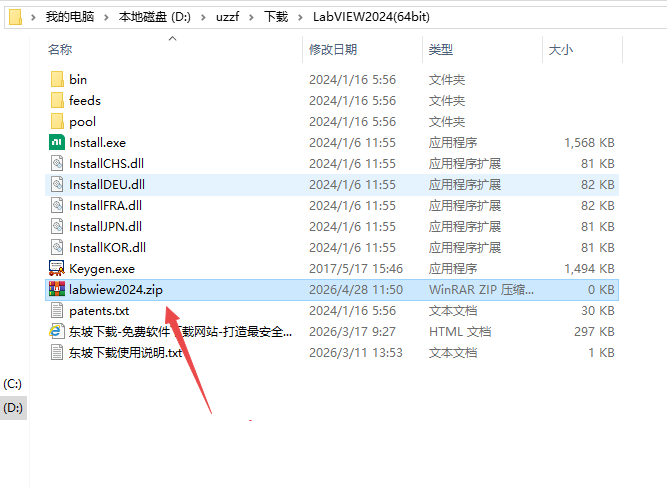
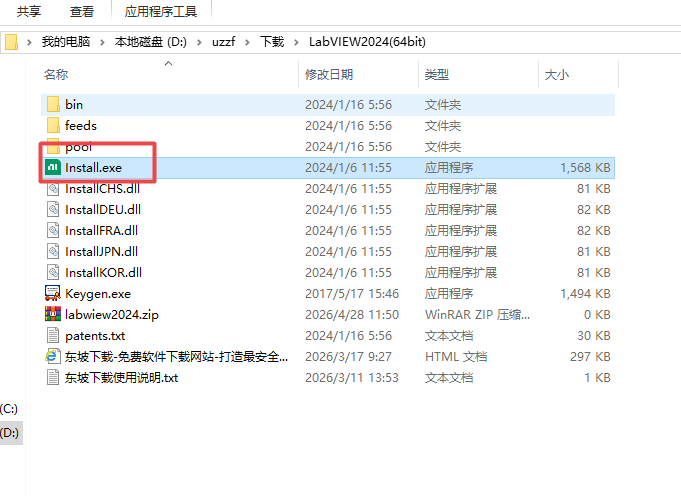
2.打开解压后的文件夹,鼠标右击【Install】选择【管理员身份运行】
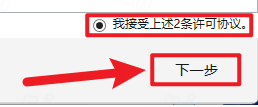
3.选择【我接受上述许可协议】,点击【下一步】
4.点击【下一步】
5.安装中…

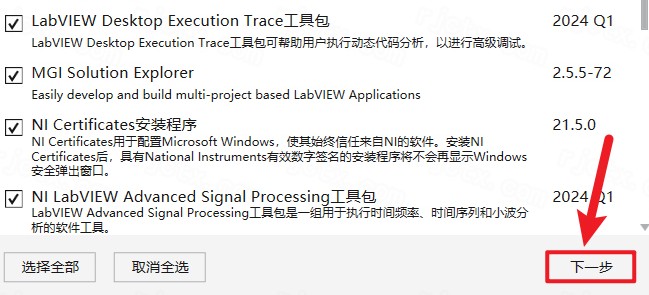
6.勾选自己需要安装的产品,点击【下一步】
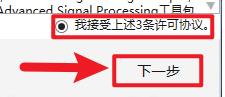
7.选择【我接受上述许可协议】,点击【下一步】
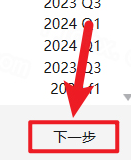
8.点击【下一步】
9.安装中…

10.点击【否】

11.点击【取消】

12.点击右上角【X】退出界面

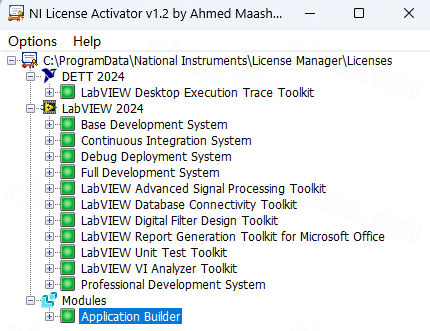
13.打开安装包解压后的文件夹,鼠标右击解压出来的【Keygen】选择【以管理员身份运行】
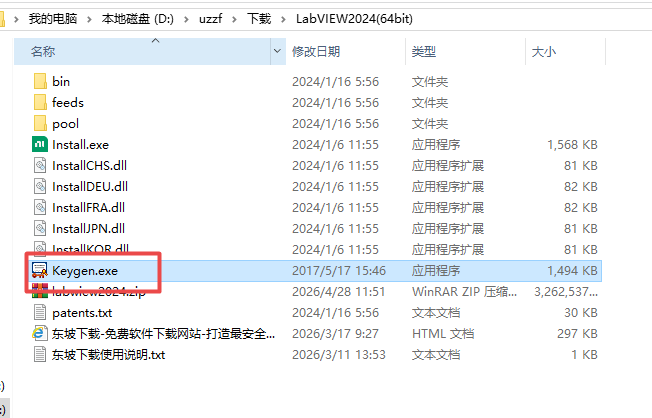
14.鼠标依次右击产品名称选择【Active】(如下图所示),全部亮绿灯后点击右上角【X】退出
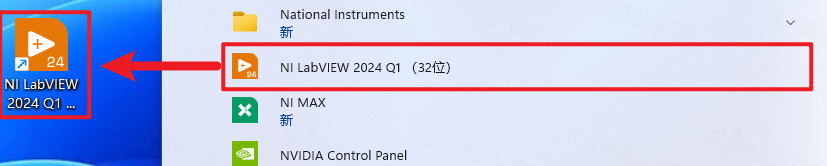
15.创建桌面快捷方式:点击桌面任务栏中的【开始图标】>点击【所有应用】,将【NI LabVIEW 2024 Q1 (32位)】图标拖到电脑桌面
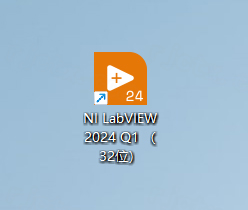
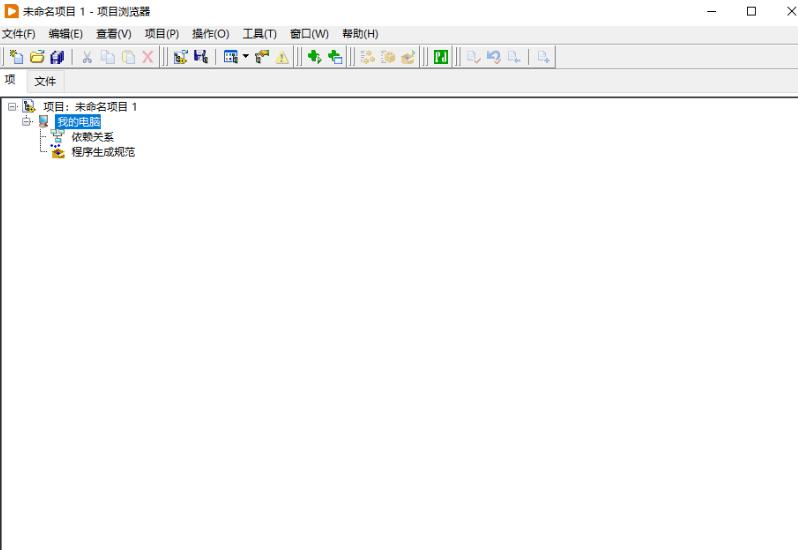
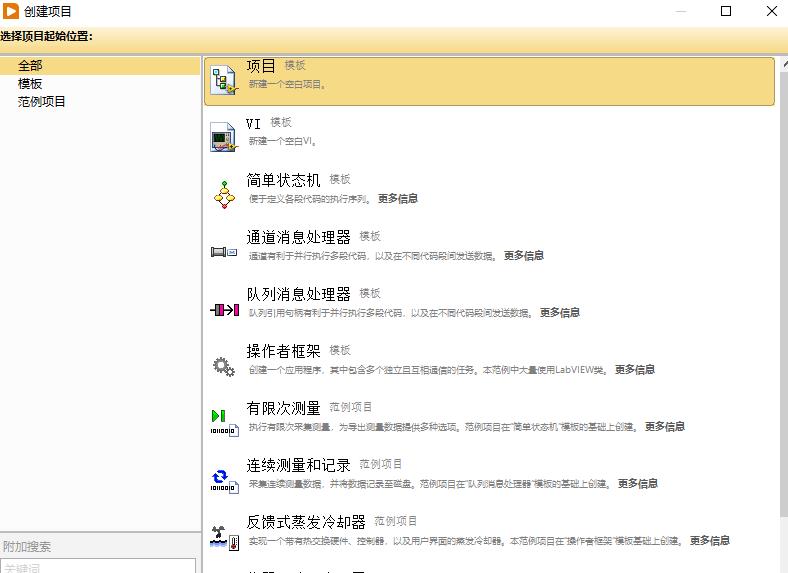
16.双击桌面【NI LabVIEW 2024 Q1 (32位)】图标启动软件
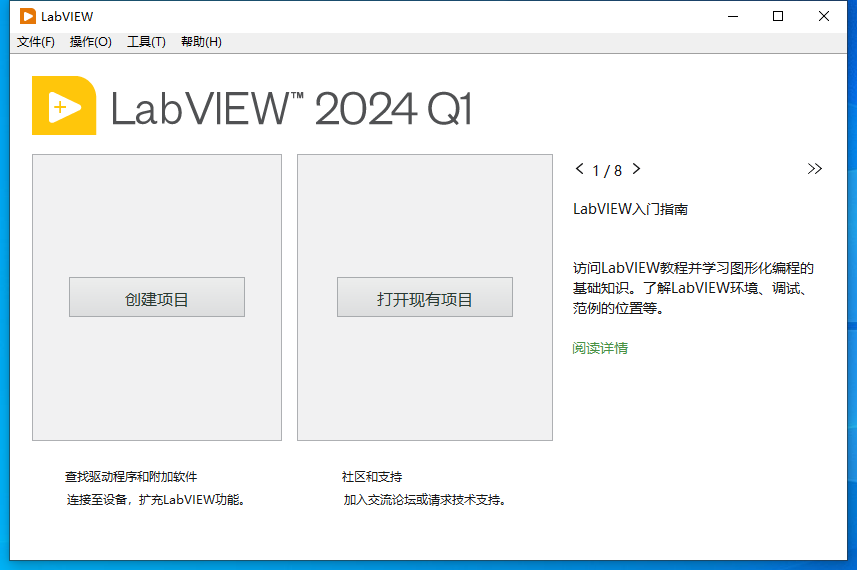
17.安装完成
LabVIEW2024怎么放大缩小界面
1.程序框图的缩放
在程序框图中,使用快捷键和鼠标组合是最快捷的方式:
放大:按下Ctrl键不放,同时向前滚动鼠标滚轮(或按住Ctrl+Shift并滚动滚轮,取决于具体版本设定)。
缩小:按下Ctrl键不放,同时向后滚动鼠标滚轮。
注意:根据社区用户反馈,在较新的LabVIEW2023Q3及之后版本,该快捷键直接用于缩放框图;在旧版本中可能用于翻页,需要搭配Shift键使用。
2.调整窗口比例与内容区缩放
如果想调整“前面板”和“程序框图”这两个窗口的相对大小,可以在菜单栏点击“窗口”选项卡,使用“左右两栏显示”等功能进行快速布局。
手动拖动:将鼠标移动到前面板或程序框图与边缘的交界处,待光标变为双向箭头时,直接拖动即可调整窗口大小,这是最直接的方法。
快速整理:使用Ctrl+T快捷键可以快速平铺前面板和程序框图。
调整内容区:如果想仅调整面板内容区域的大小(而非包括工具栏和标题栏的整个窗口),通常需要使用属性节点(PropertyNode)进行编程控制,这包括设置WindowBounds(整个VI窗口)或PanelBounds(前面板内容区)。
LabVIEW2024常用快捷键
基础操作
Ctrl+N:创建一个新的VI。
Ctrl+S:保存当前VI。
Ctrl+E:在前面板和程序框图之间切换(最常用)。
Ctrl+W:关闭当前VI。
Ctrl+Q:退出LabVIEW。
编辑与调试
Ctrl+R:运行VI。
Ctrl+.(句号):强制中断/停止运行中的VI。
Ctrl+B:清除程序框图中的断线。
Ctrl+U:整理程序框图,自动排列代码布局。
Ctrl+Z:撤销上一步操作。
Ctrl+H:打开或关闭即时帮助窗口。
快速开发(配合QuickDrop)
Ctrl+空格:调出QuickDrop(快速放置)对话框,输入名称可快速查找函数或VI。
Ctrl+鼠标拖动:复制选中的对象。
Ctrl+A:全选当前窗口中的所有对象。
LabVIEW2024界面如何自适应大小
方法一:VI属性设置(最简单)
适用于简单的整体缩放,但可能导致字体变形。
打开VI,点击菜单栏“文件”->“VI属性”。
在“类别”下拉菜单中选择“窗口大小”。
勾选“调整窗口大小时缩放前面板上的所有对象”。
点击确定。此时运行VI,拖动窗口边缘,内部控件会按比例跟随缩放。
方法二:使用分隔栏(SplitterBars)
适用于将界面划分为固定区域和可变区域(如左侧固定菜单,右侧自适应图表)。
在前面板工具栏中,点击“新式”->“容器”->“垂直/水平分隔栏”。
将前面板划分为不同的窗格(Pane)。
右键点击分隔栏,选择“调整分隔栏”,勾选“按比例调整分隔栏”。
将控件放入窗格中,右键点击控件,选择“高级”->“将控件匹配窗格”或“根据窗格缩放对象”。这样控件就会随所在窗格的大小变化而自动调整。
方法三:编程实现(最灵活)
适用于需要精确控制控件位置和大小的高级应用。
在程序框图中使用“属性节点”。
获取“前面板窗口”->“大小”属性。
编写逻辑:当窗口大小改变时(通常结合事件结构或While循环轮询),根据新的宽高比例,动态计算并设置各个控件的“位置”和“大小”属性。这种方法虽然复杂,但能实现最完美的自适应布局效果。
- PC官方版
- 安卓官方手机版
- IOS官方手机版

 LabVIEW 2022破解版中文免费版
 LabVIEW 2021永久激活版完整版
 LabVIEW2020中文激活版最新版本
 LabVIEW2023中文最新版免费版
 Visual Studio 2026企业版免费版Windows64位版
 Claude桌面版(AI编程工具)v1.1.381 官方最新版
 Apifox(Api调试管理工具)2.1.29.1 绿色版
 小乌龟代码管理工具(TortoiseGit)2.13.0.1 中文免费版
 SoapUI破解版5.7.0 最新版
 小皮面板(phpstudy)8.1.1.3 官方最新版
 Ruby3.0(ruby运行环境)3.0.2 官方版
 gcc编译器( MinGW-w64 9.0.0绿色版)免费下载
 宝玉编辑助手0.0.05新版
 火花编程软件2.7.2 官方pc版
 猿编程少儿班客户端3.1.1 官方版
 Restorator 2009中文版单文件汉化版
 十六进制阅读小工具
 IT码农工具软件1.0 中文免费版
 Postman Canary(网页调试软件)官方版7.32.0绿色免费版
 大耳猴少儿编程客户端1.1.2 官方免费版
 猿编程电脑端3.9.1.347 官方PC版
 蒲公英 Android SDKV4.1.11 官方最新版
 蒲公英iOS SDK2.8.9.1 官方最新版
 WxPython中文可视化编辑器1.2 简体中文免费版
 Python代码生成器1.0 中文免费版
 C语言代码实例助手1.0 免费版
 notepad++7.8.2 中文免费版
 wpe pro Alpha 0.9a 中文绿色版



 Excel转换XML工具1.0 免费版
 实体类SQL生成工具1.0 绿色免费版
 XML字符串解析工具2.0.3 免费版
 Elastix 20163.0 免费版
 ida pro 中文破解版(反编译工具)7.0 永乐汉
 vc字体设置工具(vc6字体设置工具)1.0 中文绿
 wifi破解字典大搜集txt永久更新版(共1000M)
 JEECMS安装包7.0免费共享版
 ASP程序聊天室V2.5正式版