









LabVIEW2023中文最新版是由NI倾力打造的图形化系统设计平台,它彻底颠覆了传统文本编程的线性逻辑,执行高亮多档动画速度、布线时双击创建控件/指示器等效率工具,缩短项目落地周期的核心工具,广泛应用于测试测量、工业控制、科研实验等领域。
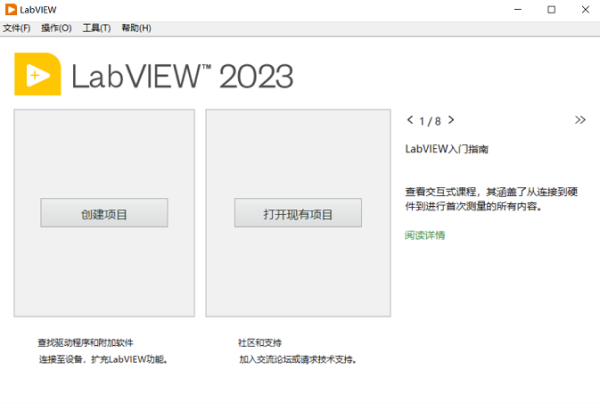
LabVIEW2023中文最新版怎么安装
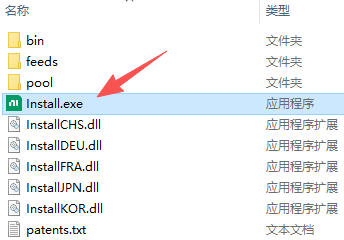
1、解压后,双击install.exe安装
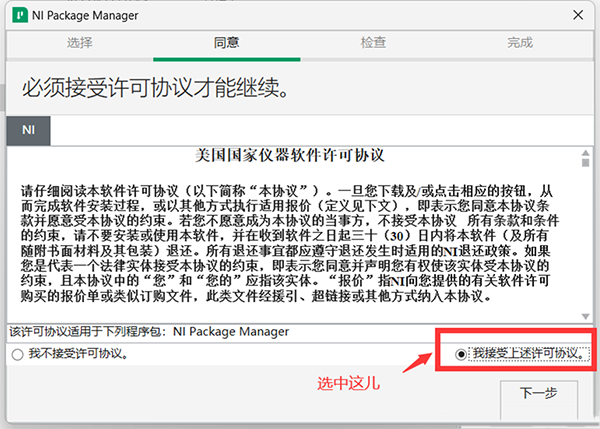
2、选中“我接受上述许可协议”,点击下一步
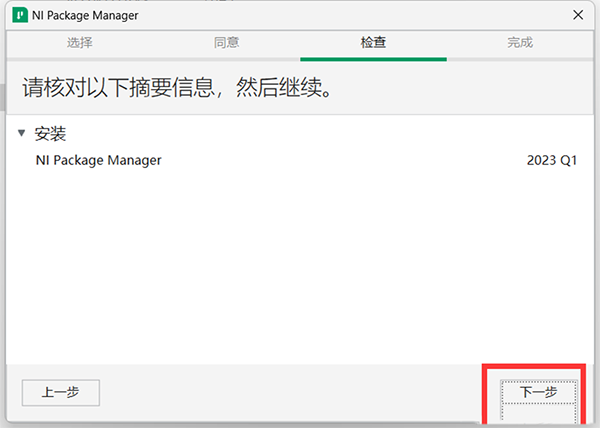
3、点击下一步,安装NI Package Manager
4、NI Package Manager安装完成后,通过它安装LabVIEW2023及相关工具包。点击下一步,开始安装。
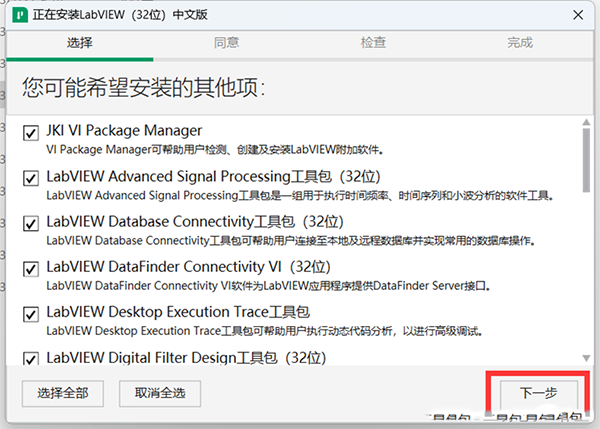
5、选中“我接受上述3条许可协议”,点击下一步
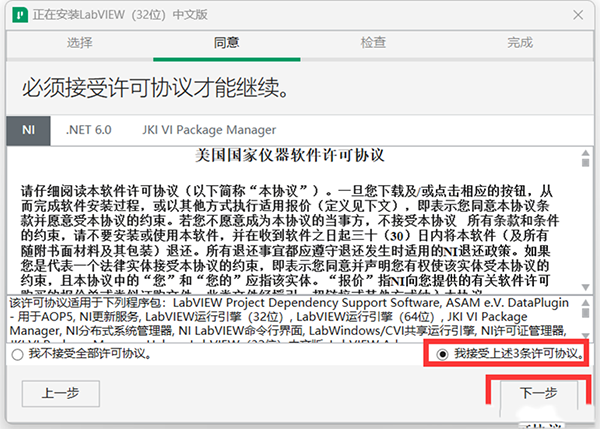
6、点击下一步
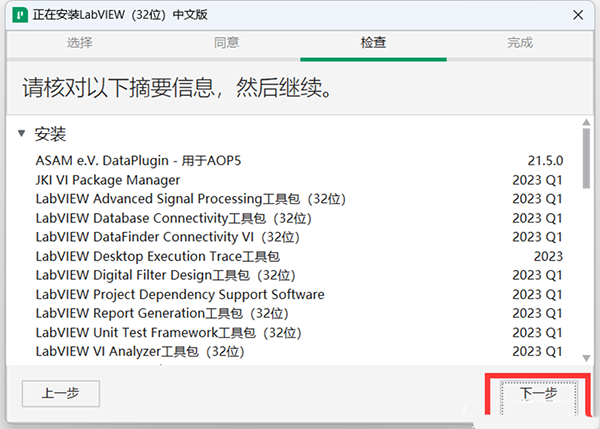
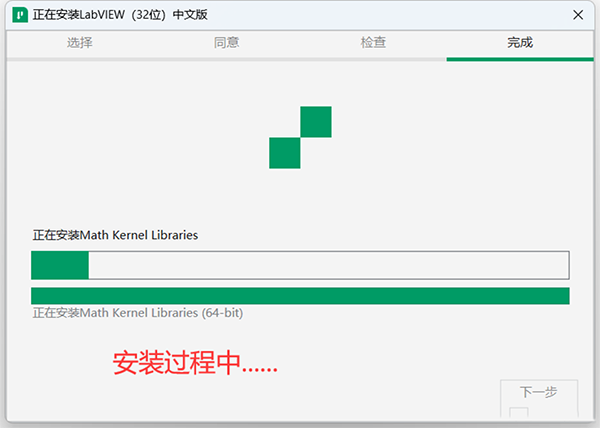
7、安装过程中...安装时间较长,请耐心等待
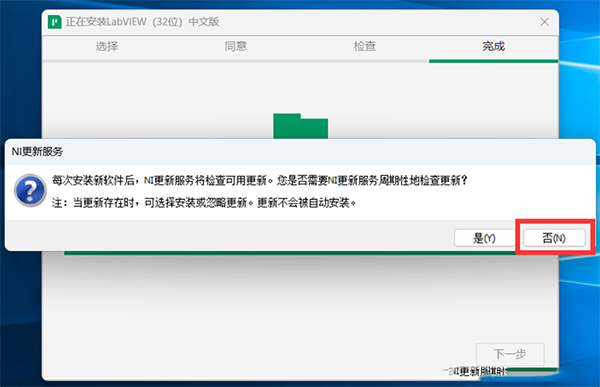
8、安装过程中,若弹出此框,选择“否”。
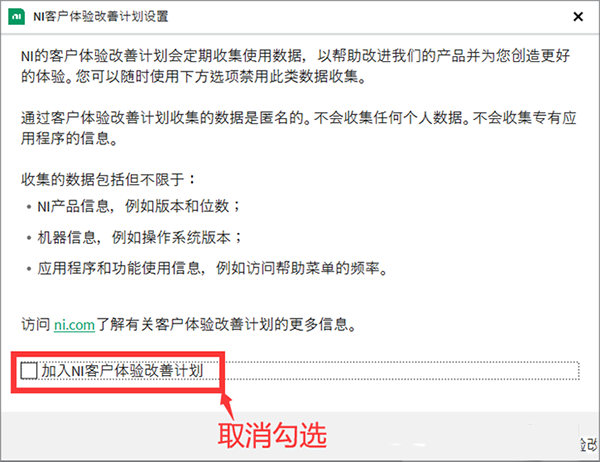
9、安装过程中,若弹出此框,取消勾选“加入NI客户体验改善计划”。
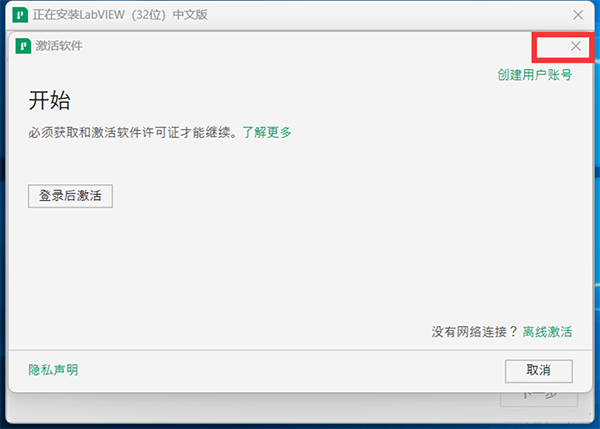
10、不用激活,直接×掉。
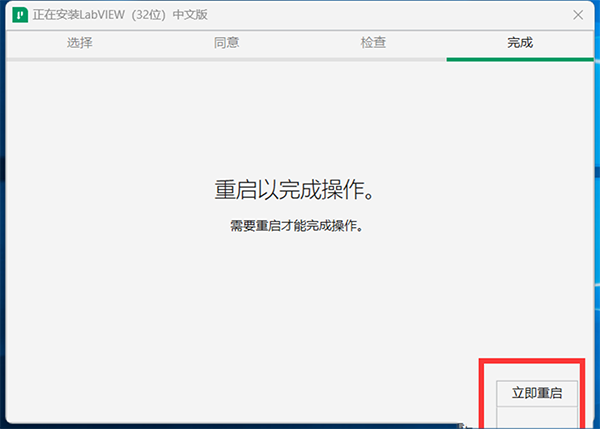
11、重启后完成安装
12、在开始菜单中找到“NI LabView 2023”,打开。
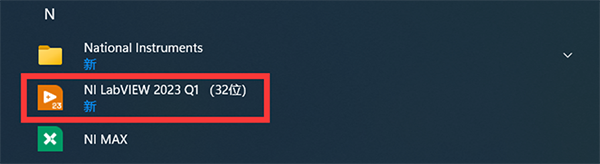
或者到安装目录下,寻找运行图标,创建桌面快捷方式或者直接运行。
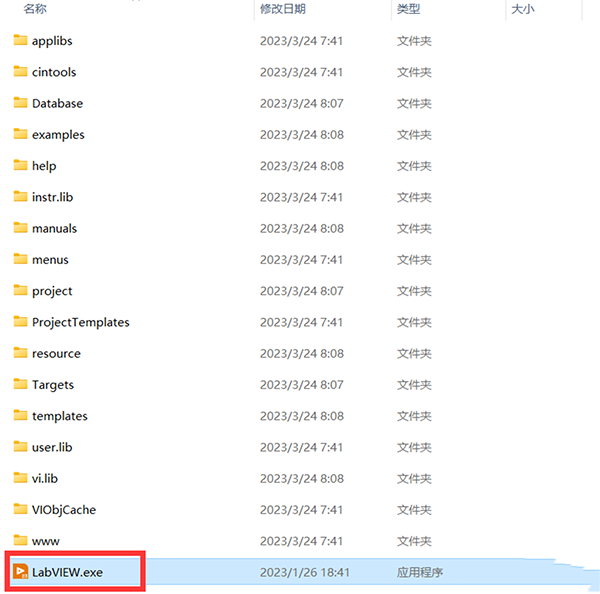
LabVIEW2023一般安装在C:\Program Files (x86)\National Instruments\LabVIEW 2023
或者:C:\Program Files\National Instruments\LabVIEW 2023
LabVIEW2023q1和q3有啥区别
LabVIEW2023的Q1(第一季度)和Q3(第三季度)版本虽然同属2023系列,但在功能侧重和用户体验上有明显的迭代差异:
核心功能侧重
2023Q1(基础与兼容):
Python支持:新增了对Python3.10的支持,并引入了对Anaconda和venv虚拟环境的支持。
系统兼容:正式支持macOS13操作系统。
驱动管理:引入了“管理NI软件包依赖项”工具,能自动识别项目所需的NI驱动并辅助安装。
UI细节:优化了部分函数端子的固定高度(16像素),解决了字体导致的布局错乱问题。
2023Q3(体验与效率):
快速更改:引入了“快速更改”功能(Ctrl+空格),允许在编辑标签时快速转换为数值控件,或在框图选区快速添加循环/子VI。
调试增强:高亮执行过程新增了“慢、中、快、非常快”四档速度调节,方便观察高速运行的代码。
Apple芯片:支持Apple原生芯片(M1/M2),生成的可执行文件为通用二进制文件。
文本编辑:在macOS和Linux上支持Emacs风格的文本编辑快捷键(如Ctrl+A行首跳转)。
总结
Q1版本主要解决了环境兼容性和依赖管理问题,而Q3版本则大幅提升了编程交互体验和调试效率。
LabVIEW2023声音和振动工具包怎么用
第一步:安装工具包
从NI官网下载并安装LabVIEW声音和振动工具包,版本需与LabVIEW2023Q1/Q3匹配。安装后可在函数面板的MeasurementI/O或SignalProcessing类别下找到相关函数。
重要:使用2023Q3版本时,需同时安装AdvancedSignalProcessingToolkit(高级信号处理工具包),且NI-DAQmx需更新至22.5或更高版本。
第二步:声音采集
在程序中使用声音输入函数(SoundInputVI)进行声音采集,设置采样率、声道数等参数,选择采集设备。采集到的数据可通过波形图函数进行实时显示。
第三步:频谱分析
使用功率谱密度函数(PowerSpectrumDensityVI)进行频谱分析,可设置窗函数类型、FFT点数、分析范围等参数。分析结果可通过XY图函数显示。
第四步:滤波器设计
使用FIR滤波器设计或IIR滤波器设计函数进行滤波器设计,设置滤波器类型、通带带宽、截止频率等参数。
第五步:振动测量
使用加速度计输入函数(AccelerometerInputVI)进行振动测量,设置采样率、采样范围等参数,选择采集设备。
第六步:信号换算与标定
工具包提供ScaleVoltagetoEUVI,可将采集到的电压值换算为正确的工程单位(如Pa、g、m/s?等)。标定过程需使用活塞发声器或声学标定器提供已知数值的外部声音源。
常用功能汇总:音频失真测量、频率分析、频率响应测量、瞬态分析、倍频程分析。
注意:LabVIEW2023Q3版本的工具包不再安装快速VI(ExpressVIs)和声音与振动助手(SoundandVibrationAssistant),如需这些工具,需使用2015或更早版本。
LabVIEW2023readwithpeek函数在哪里
1.函数定位(核心路径)
“ReadwithPeek”(带预览读取)是文件I/O函数,用于在不移动文件指针的前提下预览数据,路径:
程序框图右键→函数选板→编程→文件I/O→高级文件I/O→ReadwithPeek。
2.函数功能与接线端
功能:从文件当前指针位置读取指定字节数,不改变文件指针位置(普通“读取文本文件”会移动指针),适合数据预览与校验NI。
接线端:
文件引用句柄(必填):由“打开/创建/替换文件”VI生成NI。
计数(可选):预览字节数,默认读取全部NI。
数据输出:预览的文本/二进制数据NI。
错误输入/输出:错误处理链路NI。
3.快速查找技巧
搜索定位:函数选板顶部搜索框输入“Peek”,直接匹配“ReadwithPeek”函数。
快捷键:Ctrl+Shift+N调出VIPeek工具,可快速定位并预览子VI中的文件读取逻辑(适合调试)。
4.常见使用场景
文本文件预览:读取文件前100字节,判断文件编码(UTF-8/GBK)。
二进制文件校验:预览文件头部数据,验证文件格式合法性。
数据流处理:循环中预览数据,决定是否读取后续内容,避免无效指针移动。
- PC官方版
- 安卓官方手机版
- IOS官方手机版
 LabVIEW 2022破解版中文免费版
 LabVIEW 2021永久激活版完整版
 LabVIEW2020中文激活版最新版本
 Visual Studio 2026企业版免费版Windows64位版
 Claude桌面版(AI编程工具)v1.1.381 官方最新版
 Apifox(Api调试管理工具)2.1.29.1 绿色版
 小乌龟代码管理工具(TortoiseGit)2.13.0.1 中文免费版
 SoapUI破解版5.7.0 最新版
 小皮面板(phpstudy)8.1.1.3 官方最新版
 Ruby3.0(ruby运行环境)3.0.2 官方版
 gcc编译器( MinGW-w64 9.0.0绿色版)免费下载
 宝玉编辑助手0.0.05新版
 火花编程软件2.7.2 官方pc版
 猿编程少儿班客户端3.1.1 官方版
 Restorator 2009中文版单文件汉化版
 十六进制阅读小工具
 IT码农工具软件1.0 中文免费版
 Postman Canary(网页调试软件)官方版7.32.0绿色免费版
 大耳猴少儿编程客户端1.1.2 官方免费版
 猿编程电脑端3.9.1.347 官方PC版
 蒲公英 Android SDKV4.1.11 官方最新版
 蒲公英iOS SDK2.8.9.1 官方最新版
 WxPython中文可视化编辑器1.2 简体中文免费版
 Python代码生成器1.0 中文免费版
 C语言代码实例助手1.0 免费版
 notepad++7.8.2 中文免费版
 wpe pro Alpha 0.9a 中文绿色版



 Excel转换XML工具1.0 免费版
 实体类SQL生成工具1.0 绿色免费版
 XML字符串解析工具2.0.3 免费版
 Elastix 20163.0 免费版
 ida pro 中文破解版(反编译工具)7.0 永乐汉
 vc字体设置工具(vc6字体设置工具)1.0 中文绿
 wifi破解字典大搜集txt永久更新版(共1000M)
 JEECMS安装包7.0免费共享版
 ASP程序聊天室V2.5正式版