










XMind 2023电脑版是一款重构内核、轻快流畅的可视化思维工具,多元图表结构与沉浸式创作体验,兼顾专业性与易用性,无论是记录灵感、管理待办事项,还是规划项目,都能助你高效厘清复杂信息,实时协作以及多样化的格式导出功能!
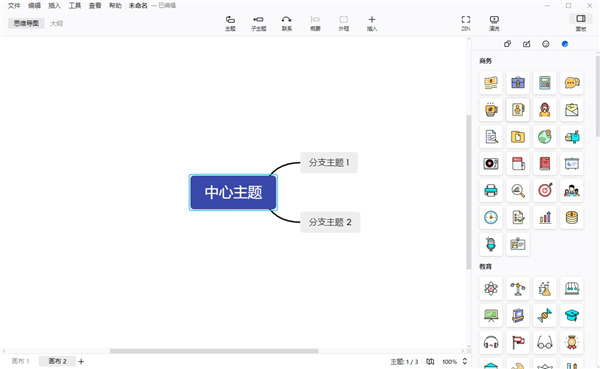
XMind 2023安装教程
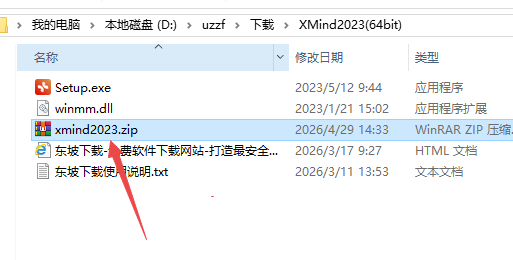
1.下载完成后,鼠标右击【XMind2023(64bit)】压缩包,选择【解压到当前文件夹】
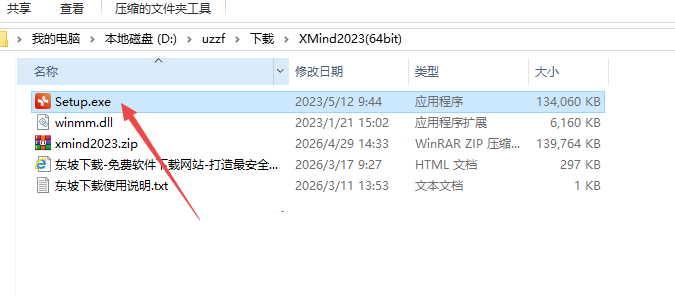
2.打开解压后的文件夹,双击运行【Setup】安装程序
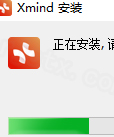
3.等待软件后台字安装
4.点击【继续】

5.取消勾选【自动发送程序日志(不含任何敏感数据)】,点击【下一步】


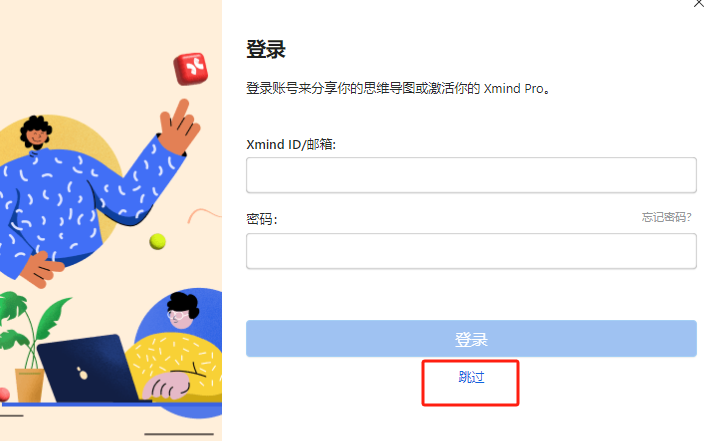
6.点击【跳过】

7.点击右上角的【X】退出界面

8.打开安装包解压后的文件夹,鼠标右击【winmm.dll】,点击【复制】
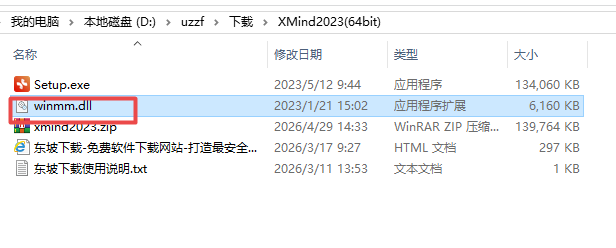
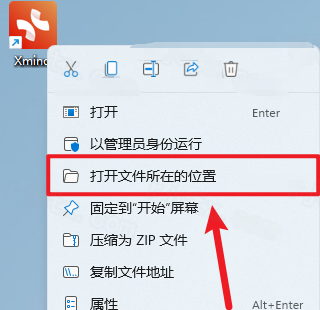
9.鼠标右击桌面的【Xmind】,点击【打开文件所在的位置】
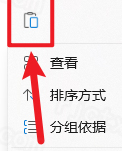
10.在空白处右击,点击【粘贴】
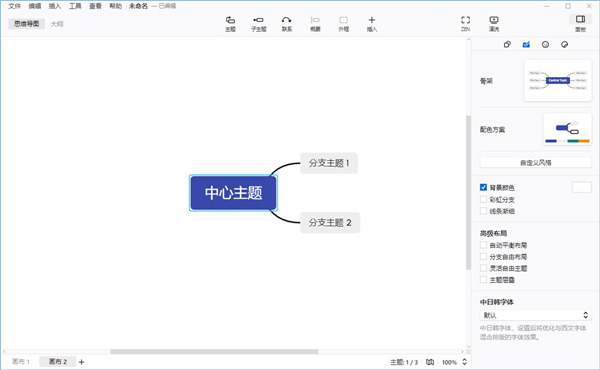
11.双击桌面的【Xmind】启动软件,点击【取消】

12.点击【确定】
13.点击【新建】

14.点击【跳过】

15.点击右上角的三个横杠,点击【首选项】
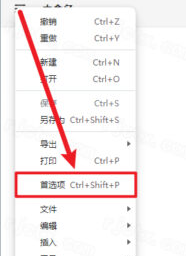
16.在自动更新一栏选择【关闭自动更新】,点击【应用】


17.安装完成
XMind2023亮点功能
一、智能配色方案
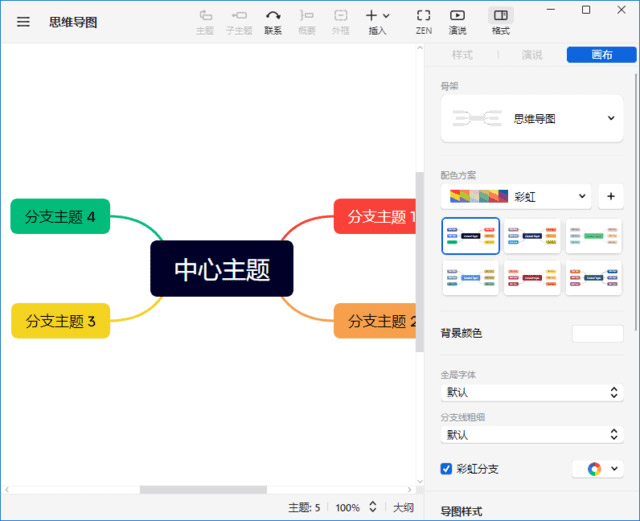
2023版广受好评的配色功能升级为“智能配色方案”,每组配色均由设计师精心配置,算法会自动根据导图结构推荐最合适的颜色组合,让一切搭配得恰到好处。
二、手绘风格
一键即可将整齐的线条和填充色转换为有趣的手绘风格,让严谨的思维导图增添一份手作温度和艺术气息。
三、全新模板库
内置30个精心设计的模板,覆盖思维导图的经典应用场景和各结构的花式用法,为用户的思考提供更多新思路。
四、任务追踪功能
XMind2023(Beta版)支持在子主题中添加复选框来设置任务。上层主题会自动显示进度条,每完成一个任务,进度随之更新,帮助用户更好地管理项目计划。
五、AI辅助思维导图(XMindCopilot)
2023年XMind推出了集成了AI功能的XMindCopilot,包含四大核心功能:
One-liner:输入一句话,AI自动生成完整思维导图
InspireMe:AI自动扩展思路,添加相关分支和新节点
Ghostwriter:根据大纲自动生成长篇文字内容
Outliner:自动提炼文章核心要点,生成内容纲要
该AI功能支持中英文自动切换,上线后XMind的付费用户增长了30%,收入增长了40%。
XMind2023导入不了md格式文件怎么办
XMind2023无法导入Markdown(.md)文件,通常是由于系统缺少文件格式关联或导入操作方式不正确所致。
原因说明:
XMind桌面版原生支持导入.xmind格式文件,但针对Markdown格式的导入支持可能因版本差异而有不同表现。有用户反馈直接添加.md文件时显示不成功。
解决方法:
方法一:通过XMindCopilot导入(推荐)
XMindCopilot支持直接导入Markdown格式文件。打开Copilot网页版或客户端,使用Outliner功能或导入选项,选择.md文件即可将其内容导入并生成思维导图。
方法二:使用“打开方式”手动关联
右键点击.md文件,选择“打开方式”→“选择其他应用”
从列表中找到XMind并勾选“始终使用此应用打开.md文件”
如果列表中没有XMind,可点击“更多应用”或“在这台电脑上查找其他应用”手动定位XMind安装程序
方法三:使用“导入”功能而非“打开”
部分版本中,Markdown文件需要通过文件→导入而非文件→打开来添加。尝试在XMind菜单栏找到“导入”选项,选择Markdown格式导入。
方法四:转换格式后导入
将.md文件内容复制到文本编辑器中,保存为.txt格式后再尝试导入,或使用在线转换工具将Markdown转换为XMind支持的格式。
XMind2023操作快捷键
1.文件基础
Ctrl+N:新建思维导图
Ctrl+O:打开文件
Ctrl+S:保存
Ctrl+Shift+S:另存为
Ctrl+Z:撤销
Ctrl+Y:重做
Ctrl+X/C/V:剪切/复制/粘贴主题
Delete:删除选中主题
2.主题编辑(核心)
Enter:在当前主题后方插入同级主题
Shift+Enter:在当前主题前方插入同级主题
Tab:插入子主题
Ctrl+Enter:插入父主题
F2:编辑主题文字
F3:添加/编辑标签
F4:添加/编辑备注
Ctrl+]:插入摘要
Ctrl+L:添加主题间联系线
Ctrl+B:添加外框/加粗文本
3.视图与布局
Ctrl+1:鱼骨图
Ctrl+2:组织架构图
Ctrl+3:思维导图(默认)
Ctrl+4:逻辑图
Ctrl+5:树状图
Ctrl+6:流程图
Ctrl+/:折叠/展开子主题
Ctrl+Shift+F:全屏/退出全屏
Ctrl+Home:快速返回中心主题
4.样式与插入
Ctrl+I:插入图片
Ctrl+K:插入超链接
Ctrl+B:文本加粗
Ctrl+I:文本斜体
Ctrl+U:文本下划线
- PC官方版
- 安卓官方手机版
- IOS官方手机版


 下载
下载  思维导图XMind 2022最新版本Windows版完整版
 思维导图Xmind2024电脑版最新免费版
 思维导图Xmind2026电脑版直装版v26.01.07145最新版本
 FlexLogger 2026官方正式版64位版
 Visio 2024专业版免费版最新版
 Molili Claw当贝龙虾部署平台1.1.1.0 电脑版
 LobsterAI官方版(网易有道龙虾ai应用)v0.2.2 正式版
 腾讯QClaw智能助手MAC版本v0.0.11 内测版
 腾讯WorkBuddy电脑端(AI智能体助手)v4.5.5 官方正式版
 OpenClaw本地AI部署助手v1.0.0.2 最新版本
 ChatboxAI聊天助手v1.19.1 最新版本
 Cherry Studio模型服务聚合桌面客户端v1.7.24 Windows版本
 爱派AiPy人工智能助手Windows版本v0.14.0 最新版本
 阿里云无影云电脑pc端v8.4.0.3 官方版
 MiniMax桌面版v3.0.12官方电脑版
 officeAI助手最新版本v0.7.1.0 免费版
 PyClaw个人AI助手v1.0.0 正式版
 Workspace ONE 22.09.1.0Workspace ONE-22.09.1.0 中文版
 灵卡面板v1.8.6 最新版
 海政通信创版PC端电脑版
 金山文档电脑版3.7.9 官方正式版
 石墨文档pc版3.2.0 正式版
 钉钉电脑客户端7.0.0.60533 最新版
 语雀客户端1.3.5 官方PC版
 闪布办公软件3.3.3 官方版
 迅捷pdf转换器免费版8.9.4.1 最新版
 笔神写作电脑版3.1.12 官方pc版
 壹写作电脑版4.9.8 官网PC版
 橙瓜码字pc版1.6.9 官方版
 苏宁聚力(LionLink)客户端1.1.1电脑版
 wps office 2020官方正版13.0.503.101 正式版【64位】
 teamviewer企业破解版15.10.5 免费版
 多益云企业通讯办公平台2.5.000 官方最新版
 哨子办公电脑客户端4.1.58 官方版





 office2021永久破解版(Microsoft Office 20
 visio2016官方版(visio professional 2016)
 office2021专业增强版(Microsoft Office 20
 office2021安装包(Office 2021 LTSC专业增强
 visio2021(Microsoft Visio 2021专业增强版
 office2019专业增强版(Microsoft Office201
 office2016专业增强版(Microsoft Office Pr
 visio2010破解版(Microsoft Visio 2010)简体
 visio2013专业版(Microsoft Visio Professi
 Microsoft Office 2003破解版简体中文版