











思维导图XMind 2022最新版本Windows版是一款享誉全球的可视化思维管理与头脑风暴利器,将无形的想法转化为清晰、美观的结构化成果,是提升个人与团队生产力的必备效率工具,该版本引入智能配色方案与手绘风格视图,演说模式支持思维导图与幻灯片的一键切换!
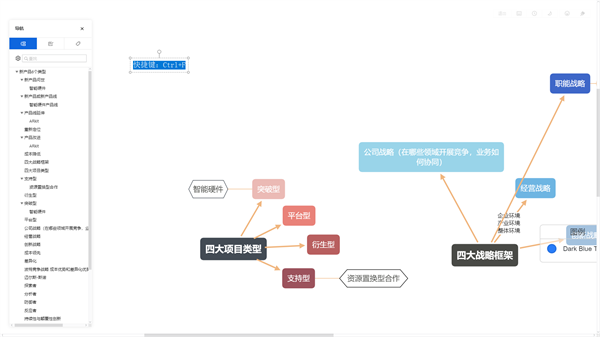
xmind2022安装教程
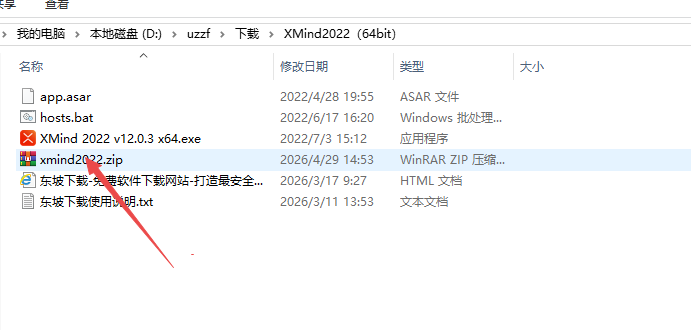
1、在本站下载解压,得到软件的XMind思维导图2022,安装好软件后,将补丁文件复制到软件安装目录下替换即可激活;
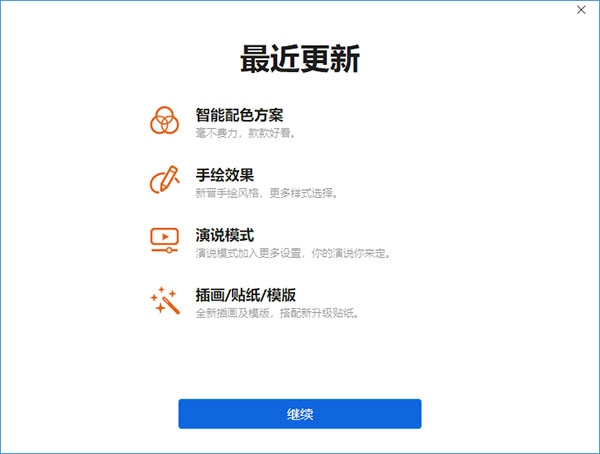
2、在进入软件前会给大家用户展示新功能要素,点击继续后点击我同意用户许可议即可。
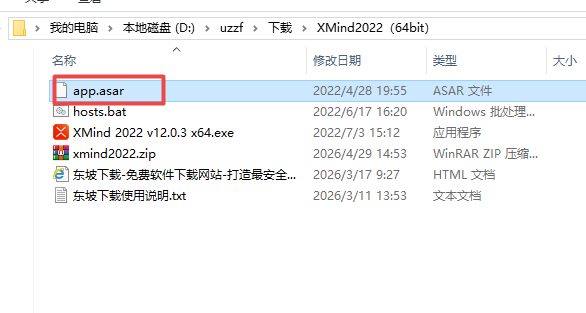
3、然后复制文件,如图下
4、鼠标右击桌面【Xmind】图标选择【打开文件所在的位置】
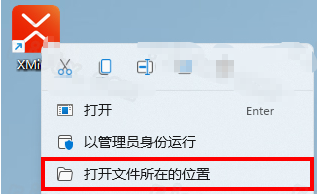
5、双击打开【resources】文件夹

6、进入文件夹后,鼠标右击空白处选择【粘贴】

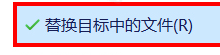
7、然后选择替换文件
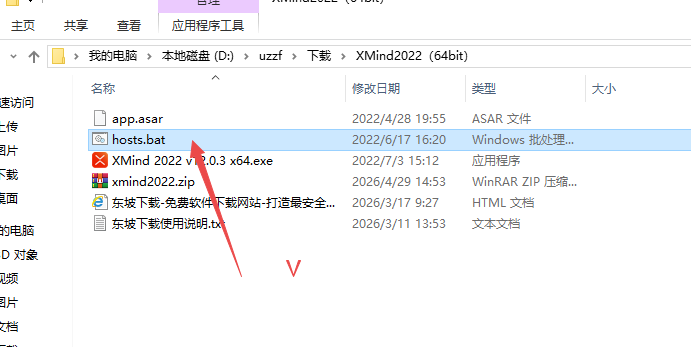
8、打开解压后的文件夹,鼠标右击【hosts】选择【以管理员身份运行】(运行即可,软件会自动退出)
9、双击桌面【Xmind】图标启动软件,取消勾选【自动发送程序日志】,点击【同意】


10、点击【跳过】

11、取消勾选【自动安装以后的更新】,点击【忽略本次更新】

12、进入软件后,进行禁止自动更新设置(非常重要,软件一旦更新将无法使用):点击菜单栏中【三】,点击【首选项】
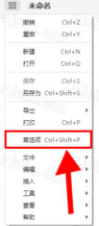
13、下拉框选择【关闭自动更新】④点击【应用】


14、安装完成
XMind2022试用版和完整版区别
XMind2022的试用版(免费版)虽然可以体验大部分核心功能且没有节点数量限制,但与付费的完整版(Pro/Pro+)相比,主要在以下几个方面存在差异:
导出水印:试用版在导出图片或打印文件时,会强制带有XMind的官方水印;完整版支持无水印导出,让文档和演示更加专业。
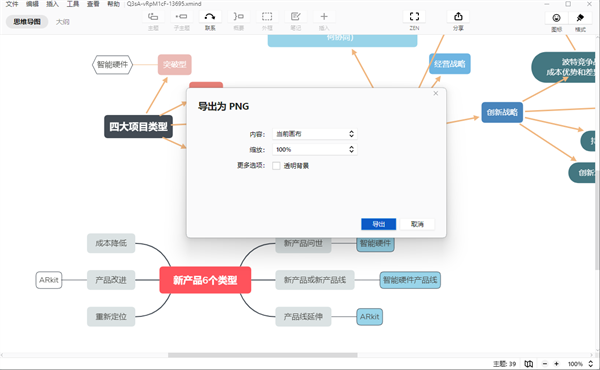
高级格式导出:试用版通常仅支持导出为PNG和PDF格式;完整版解锁了更多专业格式,如Word、Excel、SVG、Markdown、OPML等,方便跨平台协作与二次编辑。
高级功能限制:试用版无法使用部分高级功能,例如为文件设置密码保护、插入本地文件或附件、使用演说模式的高级自定义、以及部分高级的AI功能与云端协作权限等。
商业使用:试用版仅供个人学习与体验,完整版则拥有商业授权,适合在企业办公环境中合法使用。
XMind2022文本如何局部加颜色
XMind支持富文本功能,可对同一主题中的部分文字单独设置颜色。
操作步骤:
选中主题并编辑:双击需要修改的主题,进入文本编辑状态
划取文字:用鼠标拖拽选中需要变色的部分文字
设置颜色:
点击右侧格式面板→样式→文本
在“字体颜色”处选择想要的颜色
或直接点击工具栏中的A图标,在下拉色板中选取颜色
完成:点击编辑区外部,退出编辑状态,颜色即生效
注意:XMind2022新增了不受配色方案影响的文字颜色设置,可让特定文字始终保持高亮颜色,不受主题切换干扰。
XMind2022如何撤回操作
方法1:快捷键(最快)
Windows:Ctrl+Z(撤销上一步);Ctrl+Shift+Z(重做,恢复撤销)。
Mac:Command+Z(撤销);Command+Shift+Z(重做)。
可连续按,逐步回退多步操作。
方法2:菜单栏
点击顶部编辑菜单。
选择撤销(单步回退);或点击“撤销”旁下拉箭头,展开操作历史,直接点击某一步批量回退。
误撤时,选重做恢复。
方法3:工具栏按钮
顶部快速工具栏有向左箭头(撤销)、向右箭头(重做),点击即可操作。
- PC官方版
- 安卓官方手机版
- IOS官方手机版

 下载
下载  下载
下载  思维导图Xmind2024电脑版最新免费版
 思维导图Xmind2026电脑版直装版v26.01.07145最新版本
 FlexLogger 2026官方正式版64位版
 Visio 2024专业版免费版最新版
 Molili Claw当贝龙虾部署平台1.1.1.0 电脑版
 LobsterAI官方版(网易有道龙虾ai应用)v0.2.2 正式版
 腾讯QClaw智能助手MAC版本v0.0.11 内测版
 腾讯WorkBuddy电脑端(AI智能体助手)v4.5.5 官方正式版
 OpenClaw本地AI部署助手v1.0.0.2 最新版本
 ChatboxAI聊天助手v1.19.1 最新版本
 Cherry Studio模型服务聚合桌面客户端v1.7.24 Windows版本
 爱派AiPy人工智能助手Windows版本v0.14.0 最新版本
 阿里云无影云电脑pc端v8.4.0.3 官方版
 MiniMax桌面版v3.0.12官方电脑版
 officeAI助手最新版本v0.7.1.0 免费版
 PyClaw个人AI助手v1.0.0 正式版
 Workspace ONE 22.09.1.0Workspace ONE-22.09.1.0 中文版
 灵卡面板v1.8.6 最新版
 海政通信创版PC端电脑版
 金山文档电脑版3.7.9 官方正式版
 石墨文档pc版3.2.0 正式版
 钉钉电脑客户端7.0.0.60533 最新版
 语雀客户端1.3.5 官方PC版
 闪布办公软件3.3.3 官方版
 迅捷pdf转换器免费版8.9.4.1 最新版
 笔神写作电脑版3.1.12 官方pc版
 壹写作电脑版4.9.8 官网PC版
 橙瓜码字pc版1.6.9 官方版
 苏宁聚力(LionLink)客户端1.1.1电脑版
 wps office 2020官方正版13.0.503.101 正式版【64位】
 teamviewer企业破解版15.10.5 免费版
 多益云企业通讯办公平台2.5.000 官方最新版
 哨子办公电脑客户端4.1.58 官方版





 office2021永久破解版(Microsoft Office 20
 visio2016官方版(visio professional 2016)
 office2021专业增强版(Microsoft Office 20
 office2021安装包(Office 2021 LTSC专业增强
 visio2021(Microsoft Visio 2021专业增强版
 office2019专业增强版(Microsoft Office201
 office2016专业增强版(Microsoft Office Pr
 visio2010破解版(Microsoft Visio 2010)简体
 visio2013专业版(Microsoft Visio Professi
 Microsoft Office 2003破解版简体中文版