













威力导演2025绿色便捷版是一款即开即用的高效视频剪辑利器,它免去了繁琐的安装流程,解压后即可直接开启创作之旅,通过本地GPU加速的AI算法,实现了从素材筛选到成品输出的全流程效率提升,完成制作后可直接适配平台参数导出!
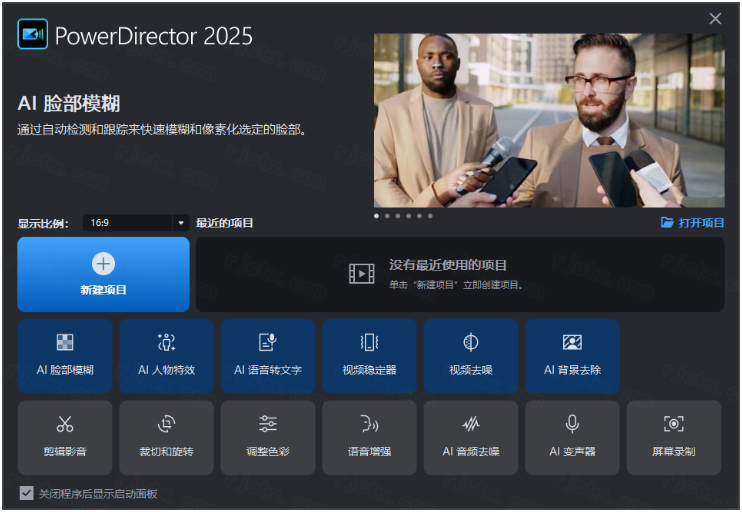
威力导演2025怎么使用
1.下载完成后,鼠标右击【威力导演2025绿色版】压缩包,选择【解压至此处】
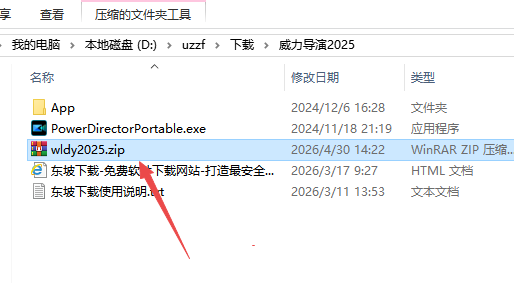
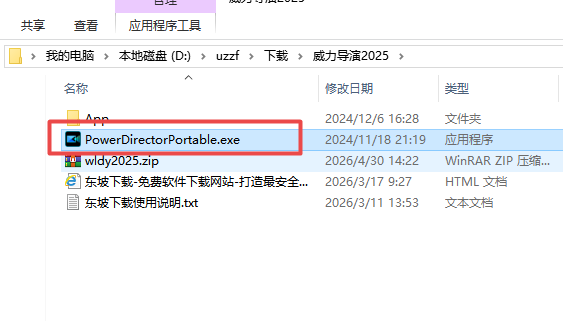
2.鼠标右击【PowerDirectorPortable】程序,选择发送到桌面快捷方式
3.双击桌面的软件快捷方式启动软件
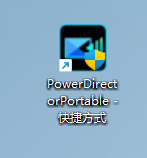
4.安装完成
威力导演2025亮点功能
强大的AI智能工具箱:内置了多项实用的AI黑科技。例如AI自动去背,无需绿幕即可精准移除视频背景;AI动态追踪能自动锁定画面中的人物或物体,轻松添加马赛克或特效;还有AI视频画质修复,可以智能优化老旧或模糊的视频素材。
丰富的视觉特效与调色:提供了海量的转场、粒子特效和动态标题模板。你可以利用专业的颜色校正工具和抠像功能,为视频赋予电影级的视觉质感,轻松打造出极具冲击力的画面效果。
360°全景视频编辑:全面支持360°全景视频的剪辑与制作,你可以自由调整观看视角,添加专属的全景特效,创作出沉浸式的VR视频内容。
直观高效的操作体验:采用经典的非线性编辑界面,时间轴操作逻辑清晰,即使是新手也能快速上手。同时支持多轨道剪辑,满足复杂项目的制作需求。
便捷的分享与导出:支持将成品视频直接导出为MP4、MOV等主流格式,并内置了YouTube等社交平台的直传功能,让作品分享变得前所未有的简单。
威力导演2025导入存档文件失败
“导入存档文件失败”通常与项目文件路径、版本兼容性或文件完整性相关。以下为系统化排查方案:
1.文件路径与权限检查(最常见原因)
路径含中文或特殊字符:威力导演对纯英文路径支持最佳。请检查存档文件所在的文件夹路径是否包含中文、空格或特殊符号(如&、#),如有则移动至纯英文路径(如D:/Projects/MyProject/)后重新导入
文件被占用或权限不足:确认存档文件未被其他程序(如杀毒软件、云同步工具)锁定。右键存档文件→属性→检查是否勾选“只读”,如有则取消
2.版本兼容性问题
跨版本导入限制:高版本软件通常可打开低版本存档,但低版本无法打开高版本保存的存档。请确认存档文件的创建版本与你当前使用的版本一致或更低
绿色版特有兼容风险:不同类型或来源的绿色版可能存在差异,如果存档来自完整安装版,建议在同一环境下测试能否正常打开
3.存档文件完整性
文件损坏:尝试用其他压缩软件(如WinRAR、7-Zip)打开存档文件所在的.pds或备份文件夹,若能打开则文件完整,若报错则文件可能损坏
关联文件缺失:威力导演项目通常包含一个.pds主文件及一个Image资源文件夹。请确认两者齐全且位于同一目录下
4.软件环境重置
清理缓存:运行软件→设置/偏好设置→找到“清理缓存”或“重置所有对话框警告”选项,执行清理后重启软件
重置软件设置:若上述无效,尝试删除威力导演的用户配置文件(通常位于C:\Users\你的用户名\AppData\Roaming\CyberLink\PowerDirector\),重启软件后会生成新的配置
5.替代导入方案
尝试“打开项目”而非“导入”:使用菜单栏“文件”→“打开项目”(Ctrl+O),直接选择.pds文件
新建项目后拖入:先新建空白项目,再从资源管理器中直接将存档文件拖入威力导演界面
威力导演2025怎么做卡拉ok字幕
威力导演2025没有一键生成“卡拉OK逐字变色”字幕的专用功能,但可通过“自定义运动”+“文字轨道叠加”的组合方式实现类似效果。以下是标准制作流程:
方法一:标准文字工具+多轨道叠加法
第1步:准备背景音乐
将歌曲音频文件导入媒体库,拖拽至时间轴音频轨道
第2步:添加基础歌词字幕
点击左侧工具栏的“T”文字工具
将默认文字效果拖拽至第一层文字轨道
双击预览窗口中的文字,输入第一句歌词,调整字体(建议使用粗体圆润字体)、字号、颜色(建议使用白色或浅色)
第3步:实现“逐字变色”效果
此为卡拉OK字幕的核心技巧:
添加第二层字幕:再次拖拽一个文字效果至第二层文字轨道(时间轴文字轨道可叠加多层)
设置相同文字与位置:在第二层输入完全相同的一句歌词,字体、位置与第一层保持一致,但文字颜色设置为高亮色(如黄色或红色)
添加“擦除”动画:
选中第二层字幕(高亮色)
在属性/效果面板中找到“进入/退出动画”或“自定义运动”
选择“擦除”类动画,方向选择“从左向右”
拖拽时间轴上的动画控制条,根据歌曲节奏和演唱速度,调整擦除动画的时长——动画进度与歌手唱到哪个字同步
精细对齐:放大时间轴视图,拖动第二层字幕的动画起始和结束手柄,使高亮色的擦除效果逐字覆盖歌词
逐句重复:对每一句歌词重复以上步骤(建议一句歌词单独用一个两层的文字组合,而非一整段)
第4步:添加导唱小圆球(可选效果)
在工具/效果中找到“圆形”图形或使用画笔画工具
将小圆球放置在歌词起始位置
使用“自定义路径”动画,让小球随着歌词高亮进度沿文字方向移动
方法二:利用字幕模板快速制作
威力导演内置了部分动态文字模板:
在文字模板库中搜索关键词“逐字”、“Lyrics”或“卡拉OK”
找到带有动态效果的模板,拖拽至时间轴
双击修改歌词文字内容,模板的预设动画会自动适配新文字(需注意:预设动画可能与歌曲节奏不匹配,仍需手动微调时长)
方法三:使用AI自动上字幕+手动调整(推荐流程)
第1步:AI生成基础字幕
右键点击时间轴上的音频→选择“语音转文字”或“自动生成字幕”
AI会根据识别结果自动生成时间轴字幕,极大节省手动打轴时间
第2步:转换为卡拉OK样式
将AI生成的文字字幕复制到两个轨道(一层底色层、一层高亮动画层)
按方法一的方式为高亮层添加从左到右的擦除效果
根据歌曲实际演唱节奏,调整每个字/每个音节的动画时间轴
方法四:第三方工具协同
使用Aegisub等专业字幕软件制作KTV格式的.ass字幕文件(该格式原生支持卡拉OK逐字特效)
将制作好的.ass文件通过威力导演的字幕导入功能(媒体库→导入→字幕文件)加载到项目中
提示:卡拉OK字幕是一个精细的手工活,若追求完美逐字同步,耐心调整时间轴是必经之路。建议先完成整首歌曲的AI自动字幕生成,再逐句添加高亮动画效果,效率最高。
- PC官方版
- 安卓官方手机版
- IOS官方手机版
 TechSmith软件2023永久激活版最新版本
 TechSmith录制视频软件2024中文最新版专业版
 TechSmith录制软件2025中文激活版v2025.2.5.13406最新版
 TechSmith屏幕录制软件2026中文版(附激活补丁)v26.1.0.16321最新版本
 CyberLink Director Suite 2026中文激活版v14.0 Windows64位
 MAGIX Video Pro X15正式版免费版最新版
 MAGIX Video Pro X16永久激活版最新版
 MAGIX Video Pro X17激活版最新版本
 Bandicam最新版本v8.1.0(班迪录屏软件)绿色版
 龙虾剪辑(CutClaw)v0.1.2 最新版
 Adobe Premiere Elements 2025中文激活版简化版
 Adobe Premiere Elements 2026破解版v26.1 windows64位版
 Adobe Premiere Pro2024中文破解版v24.6.8最新版本
 Adobe Premiere Pro2025中文直装版v25.6.4.005 激活版
 Adobe Premiere Pro2026中文破解版v26.0.1.3 可激活版
 adobe after effects 2023中文已激活版v23.0.0.59 windows64位版
 Adobe After Effects2024中文激活版v24.6.8 直装版
 Adobe After Effects 2026可激活中文版v26.0.0 破解版
 OpenShot视频编辑工具pc客户端v3.4.0 官方版
 Adobe After Effects 2025破解中文版v25.6.4直装版
 Adobe After Effects cc 2020中文版v17.7.0.45 破解版
 pr2021(Adobe Premiere Pro 2021 简体中文版)v15.4.1.6 中文免费版
 爱拍剪辑(一站式视频创作软件)3.8.0.0 官方版
 爱剪辑软件4.3 官方最新版
 蜜蜂剪辑工具1.7.7.24 pc端
 apowersoft视频编辑王1.6.8.46免费版
 万彩影像大师3.0.2 官方64位版
 喵影工厂软件3.2.2.3 官方免费版
 右糖相册视频制作软件1.0.4.0 电脑版
 神剪辑软件2.0.8 电脑版


 pr2023破解版(Premiere2023)v23.6.9.4 最新
 ae2022中文版(Adobe After Effects 2022)26
 ae2021(Adobe After Effects 2021中文版)v1
 pr2020(Adobe Premiere Pro 2020破解版)v14
 Premiere Pro 2022版v22.6.2.2 中文免费版
 pr2019(Adobe Premiere Pro 2019免费版)13.