












CIMCO Edit 2022中文激活版是一款专为现代数控编程打造的智能集成平台,它将高效的代码编辑、逼真的可视化仿真与便捷的车间管理功能融为一体,拥有刀路仿真与刀路分析两大核心模块,并支持将优化后的程序直接输出至数控机床!
CIMCO Edit 2022安装教程
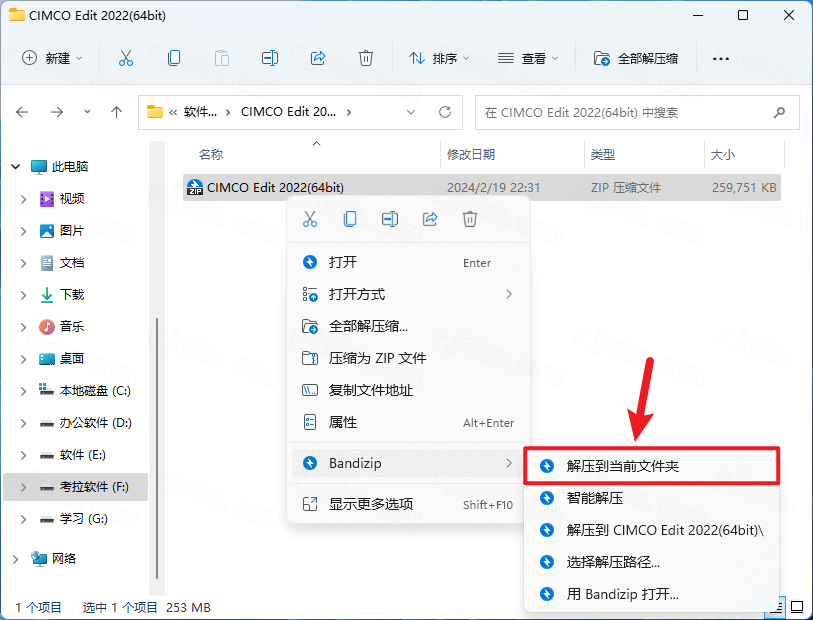
1.下载完成后,鼠标右击【CIMCO Edit 2022(64bit)】压缩包,选择【解压到当前文件夹】
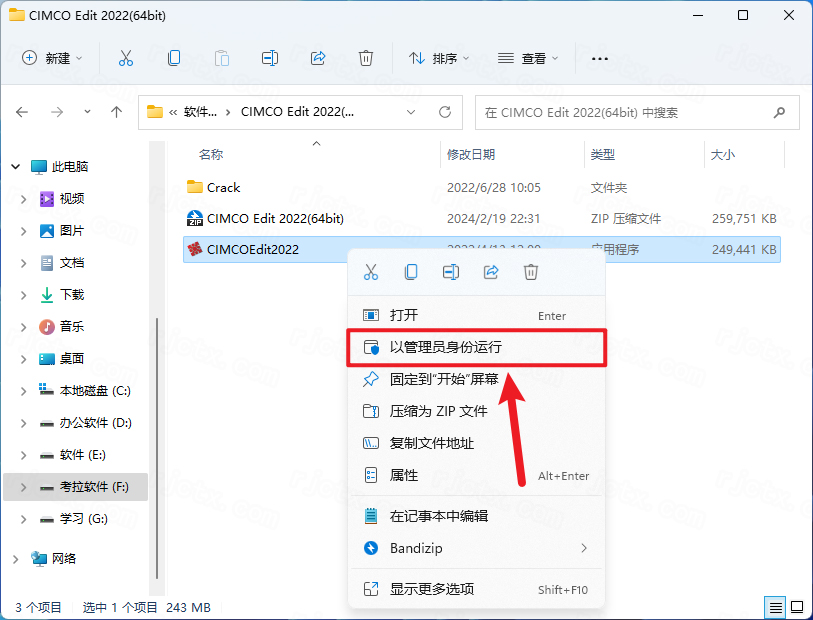
2.打开解压后的文件夹,鼠标右击【CIMCOEdit2022】选择【以管理员的身份运行】
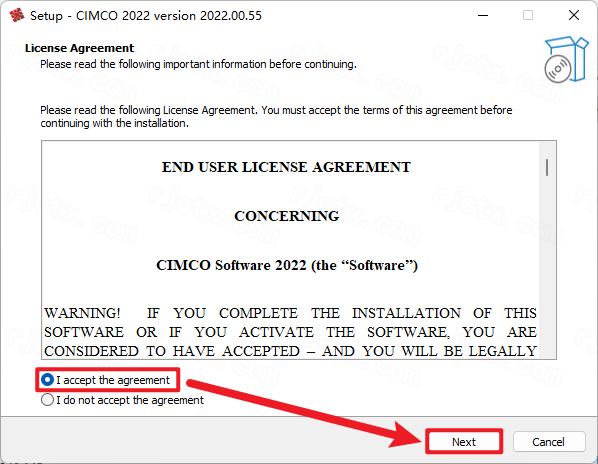
3.选择【I accept the ……】,点击【Next】
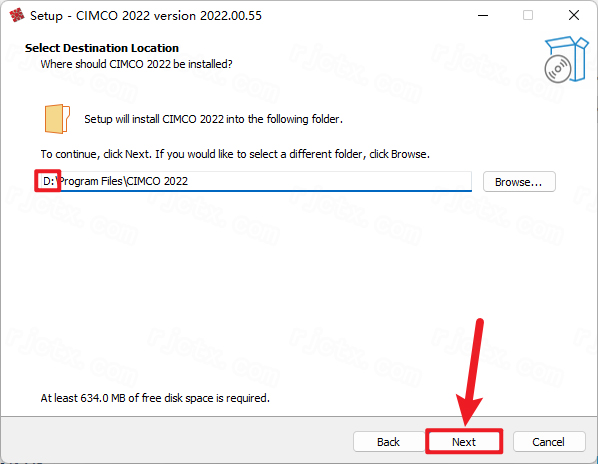
4.修改路径地址中的首字符C可更改安装位置(如:将C改为D表示安装到D盘),点击【Next】
5.点击【Next】
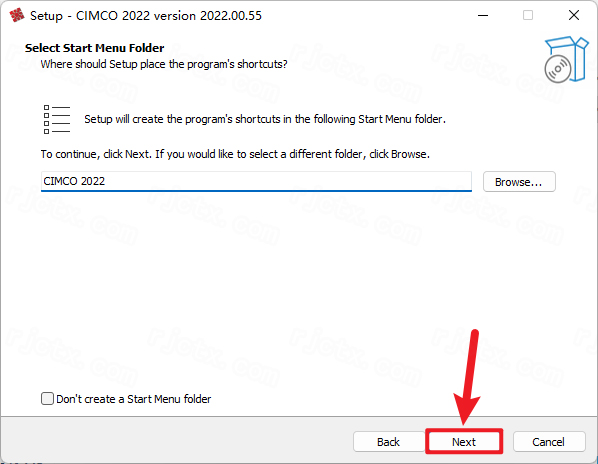
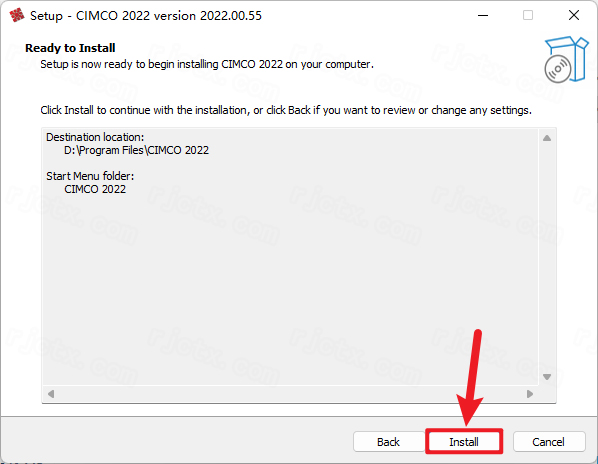
6.点击【Install】
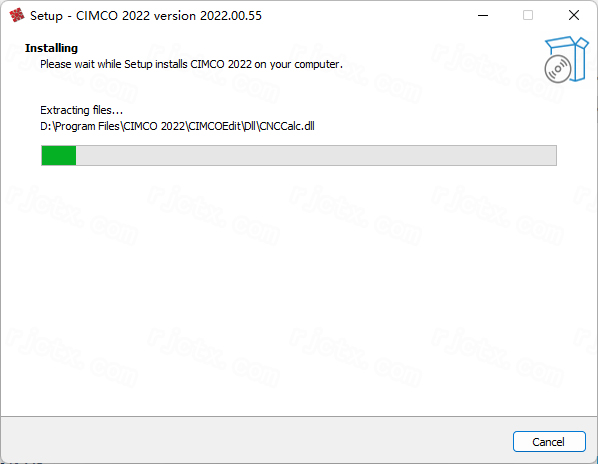
7.安装中…
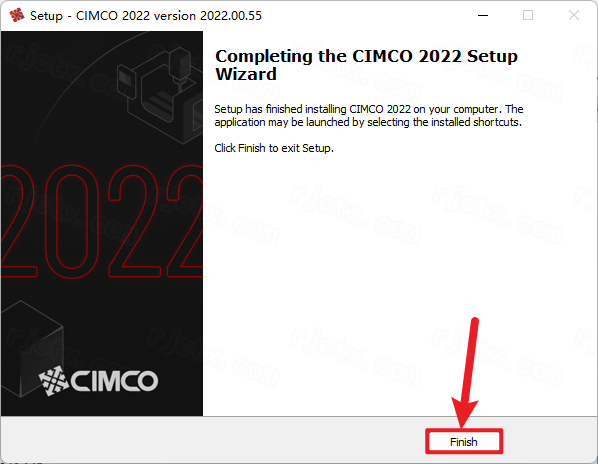
8.选择【No,I will……】,点击【Finish】
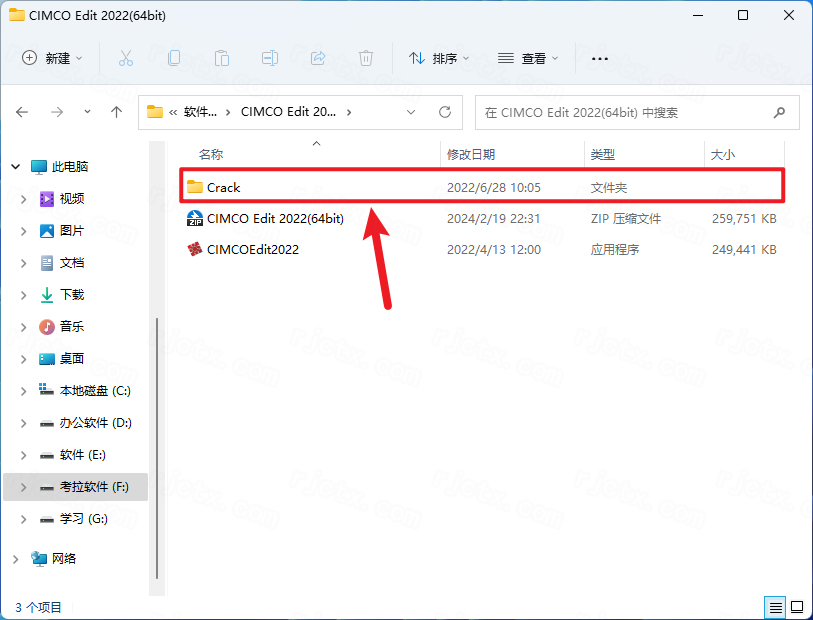
9.打开安装包解压后的【CIMCO Edit 2022(64bit)】文件夹,双击打开【Crack】文件夹
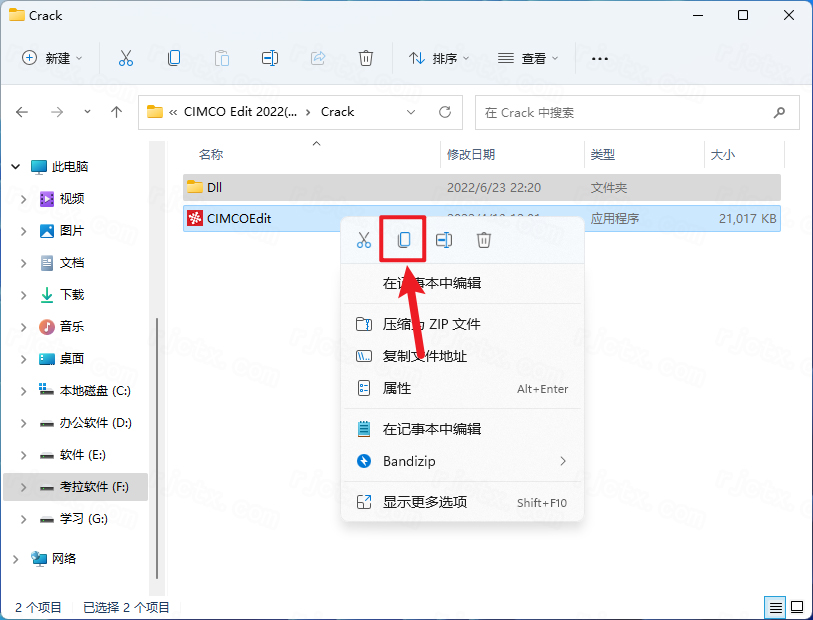
10.全选该文件夹下的两个文件,鼠标右击选择【复制】
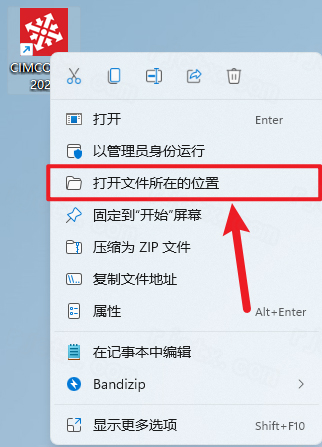
11.鼠标右击桌面【CIMCO Edit 2022】图标选择【打开文件所在的位置】
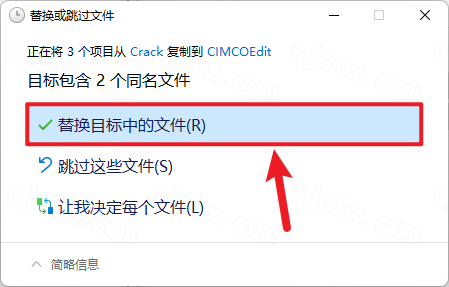
12.鼠标右击空白处选择【粘贴】
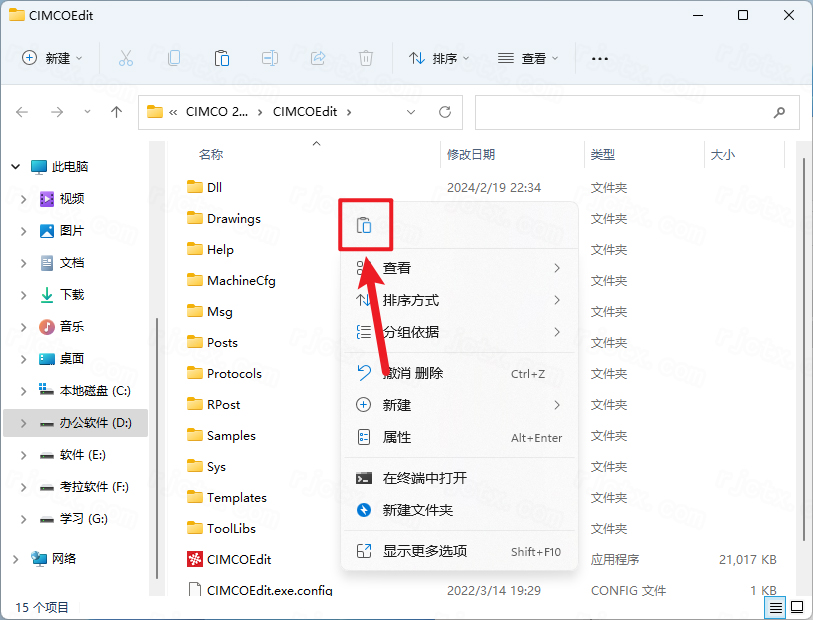
13.点击【替换目标中的文件】
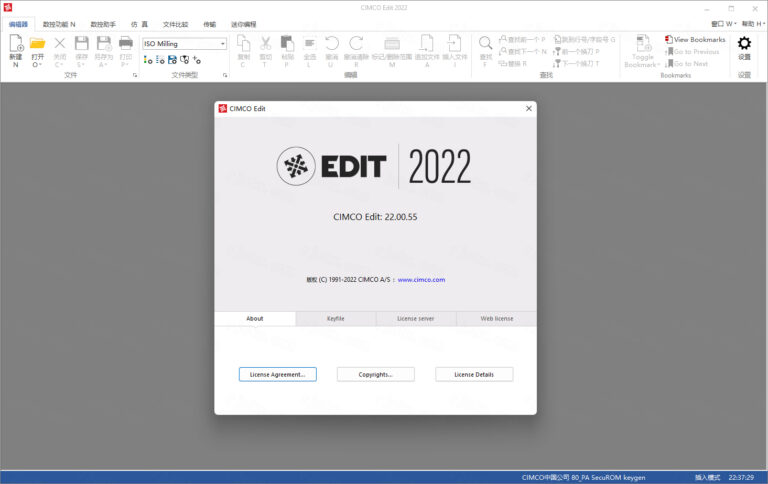
14.双击桌面【CIMCO Edit 2022】图标启动软件
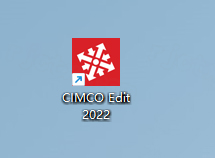
15.安装完成
CIMCO Edit V2022如何查看过切
在CIMCOEditV2022中,查看和检测过切(即刀具切削量超过预期,通常意味着撞刀或工件报废)主要通过仿真过程中的自动诊断功能来实现。
方法一:利用仿真诊断报告(推荐)
这是最准确的方法,软件会自动计算并列出所有潜在的过切位置。
启动仿真:加载程序后,点击工具栏上的“实体模拟”(SolidSim)或进入仿真模式。
运行程序:点击播放按钮让仿真运行,或者直接快进到程序结束。
查看日志/报告:
仿真结束后,或在仿真工具栏中找到“错误日志”(ErrorLog)或“诊断”(Diagnostics)窗口。
系统会自动标记出“过切”(Gouge/Overcut)警报。
双击列表中的错误条目,视图会自动跳转到发生问题的具体代码行和3D位置,方便你检查原因(通常是刀具直径过大、刀柄碰撞或编程路径错误)。
方法二:视觉观察与颜色标记
在实体模拟模式下,CIMCO通常会根据切削状态改变切削面的颜色。
在“仿真设置”中,确保开启了“材料去除”显示。
观察工件表面,如果出现异常的深坑或非预期的切削区域,且伴随状态栏的红色报警提示,即为过切。
CIMCO Edit V2022设置工件原点坐标流程
在CIMCOEditV2022中设置工件原点坐标,通常需要从G代码中找到加工坐标系。具体流程如下:
第一步:从G代码中识别加工坐标系
打开NC程序文件,查找坐标系相关指令:
G54:第一工件坐标系
G55:第二工件坐标系
G56:第三工件坐标系
G57:第四工件坐标系
G58:第五工件坐标系
G59:第六工件坐标系
记录程序中使用的坐标系编号
第二步:在仿真设置中配置原点
点击菜单栏进入仿真模式
在仿真设置或机床配置界面中找到坐标系/原点设置选项
根据程序中使用的G代码(如G54),设置对应的工件原点偏置值
第三步:验证原点设置
运行刀路仿真,观察刀具起始位置是否与预期相符
如起始位置不对,检查原点偏置值是否输入正确
注意事项:
工件原点坐标的值通常可以在机床操作面板上查看和修改
仿真时的原点设置应与实际机床保持一致,以确保仿真结果的有效性
CIMCO Edit V2022怎么模拟卧铣刀路
切换卧铣机床模式
打开软件,新建/加载卧铣NC程序(G代码适配卧式铣床)。
点击Backplot(仿真)→机床设置,在机床类型中选择卧式铣床(HorizontalMilling),匹配轴数(三轴/四轴)。
配置卧铣刀具与毛坯
刀具设置:进入刀具管理器,新建卧铣刀具(如面铣刀、立铣刀),设置直径、长度、刀尖圆角,匹配实际加工刀具。
毛坯设置:在几何管理器中输入毛坯长宽高,设置工件原点(如G54,X0Y0Z0),勾选显示实体毛坯CIMCO。
调整仿真视角与卧铣参数
仿真界面视角切换为侧视/俯视,适配卧铣加工视角;可旋转视图查看侧面刀路。
在仿真设置中,开启四轴旋转(若为四轴卧铣),设置旋转轴(如B轴)参数,匹配机床运动结构。
运行仿真并校验刀路
点击开始仿真,软件模拟卧铣刀路的水平进给、旋转切削过程,显示材料去除效果。
开启碰撞/过切检测,排查刀具与工件、夹具的干涉;仿真结束后查看报告,确认刀路无误。
- PC官方版
- 安卓官方手机版
- IOS官方手机版
 Adams2024中文汉化版专业版
 PLAXIS 3D 2023中文免费版破解版
 PLAXIS 3D 2024中文激活版最新版本
 PLAXIS 2D 2023破解版最新版
 PLAXIS 2D 2024中文破解版完整版
 MSC Marc 2024中文破解版专业版
 Altair EDEM 2023中文破解版Windows64位版
 Altair Inspire Extrude 2026中文最新版激活版
 Altair EDEM 2021中文解锁版v2021.2正式版
 Altair EDEM 2022破解版最新免费版
 Altair EDEM 2024中文最新版专业版
 Altair CED Solvers 2026中文版免费版
 Altair EDEM Professional 2026汉化激活版v2026.0 专业版
 Altair Flow Simulator 2026中文激活版完整版
 Altair SimSolid 2026中文完整版v2026.0.1最新版
 Altair Flow Simulator 2025正式版激活版
 广联达破解版免狗2021免费版
 TracePro光学仿真软件8.1.0 最新版
 工程造价工具箱1.1 绿色免费版
 T20天正建筑2020最新版v6.0 免费版
 红瓦建模大师4.30官方正式版
 GB50106-2010T 建筑给水排水制图标准最新版pdf完整版
 晓东工具箱(CAD工具箱)2018.06.19 最新版





 T20天正建筑v10(附破解补丁)最新版
 T30天正建筑正式版v1.0 互联版
 有限元分析软件nastran201332&64位 破解版【
 Autodesk PowerMill 2025破解版v2025.0.2 最
 单片机数码管段位设码工具3.5 中文绿色版
 科傻平差软件(地面控制测量数据处理系统)免
 南方cass11.0官方正式版v11.0.0.8 中文版
 Autodesk Moldflow Adviser 2025破解版v202
 用线元法计算坐标工具1.1 绿色版
 gnss数据处理工具20151028 最新版