














Zemax光学软件2024R1最新版是Ansys推出的光学设计软件版本,在光线追迹、相位分析及多物理场协同方面实现了重要升级,兼容主流操作系统与第三方工具,开放二次开发接口,能无缝融入各类研发工作流,为光学设计与分析提供高效,可靠的一体化平台。

Zemax光学软件安装教程
1.下载完成后,鼠标右击【Zemax 2024R1】压缩包,选择【解压至此处】
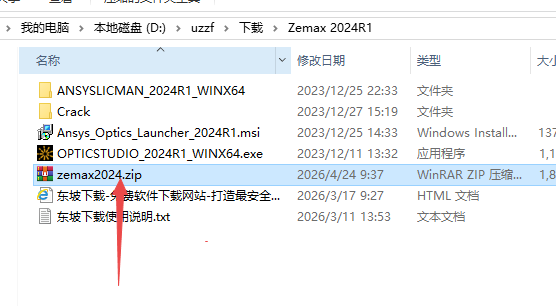
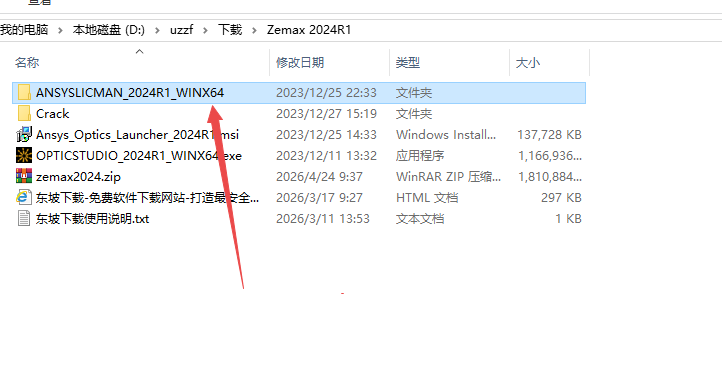
2.找到【ANSYSLICMAN_2024R1_WINX64】文件夹,右键【打开】它
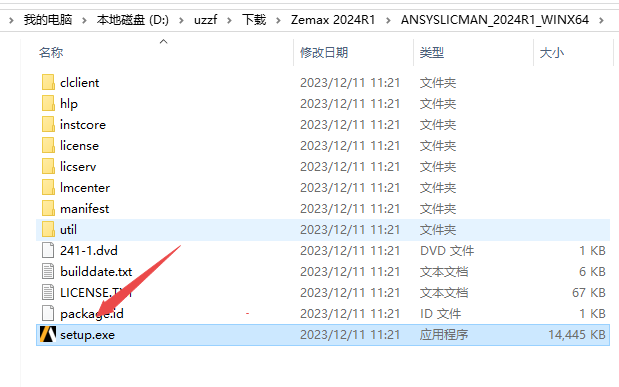
3.找到【setup】应用程序,右键选择【以管理员身份运行】它
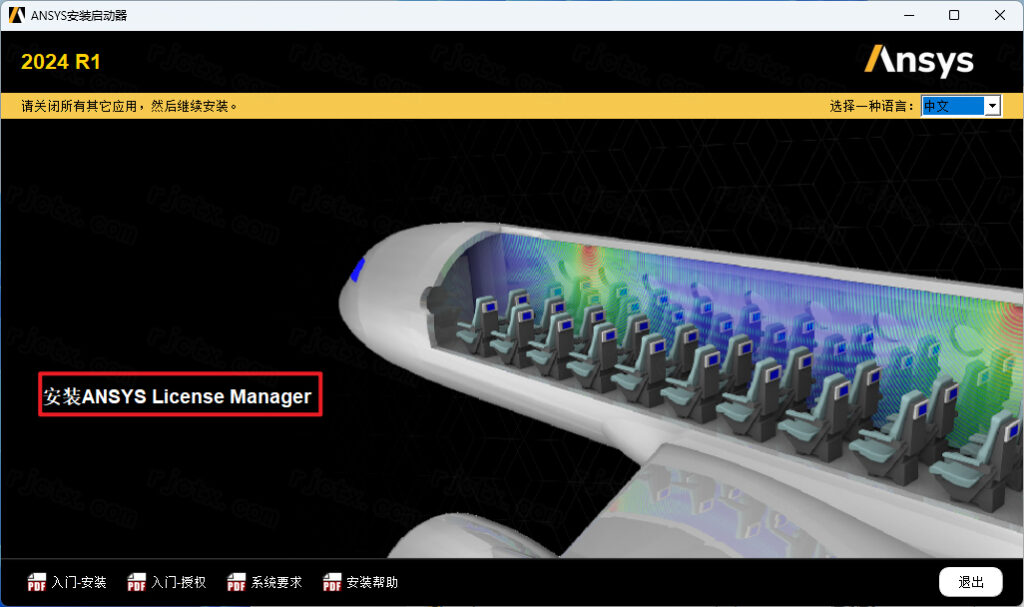
4.点击【安装ANSYS License Manager】
5.点击【OK】

6.勾选【我接受】,点击【下一步】
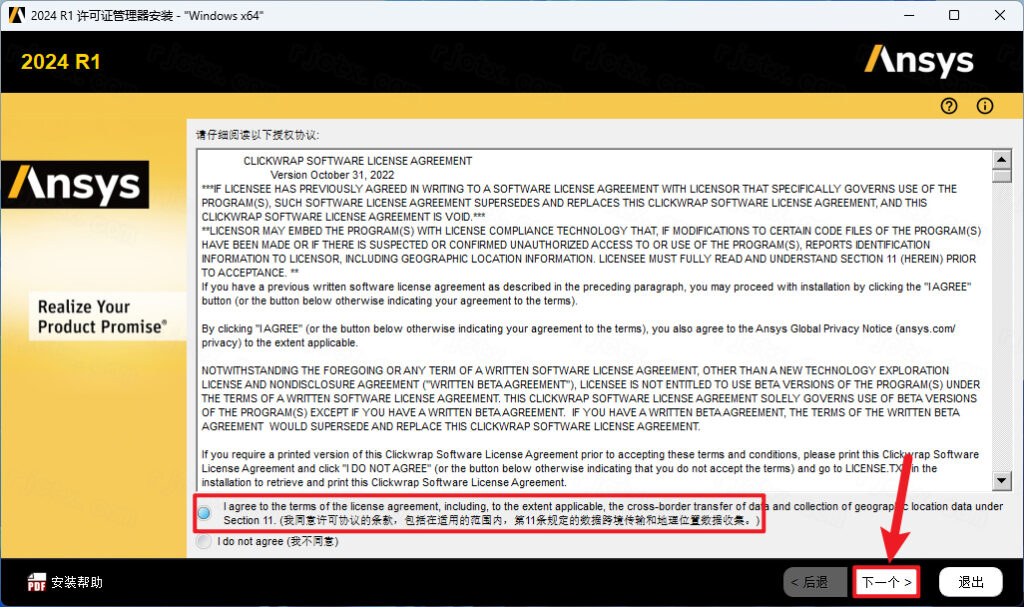
7.软件默认安装在C盘,可自定义更改软件安装位置,点击【下一个】
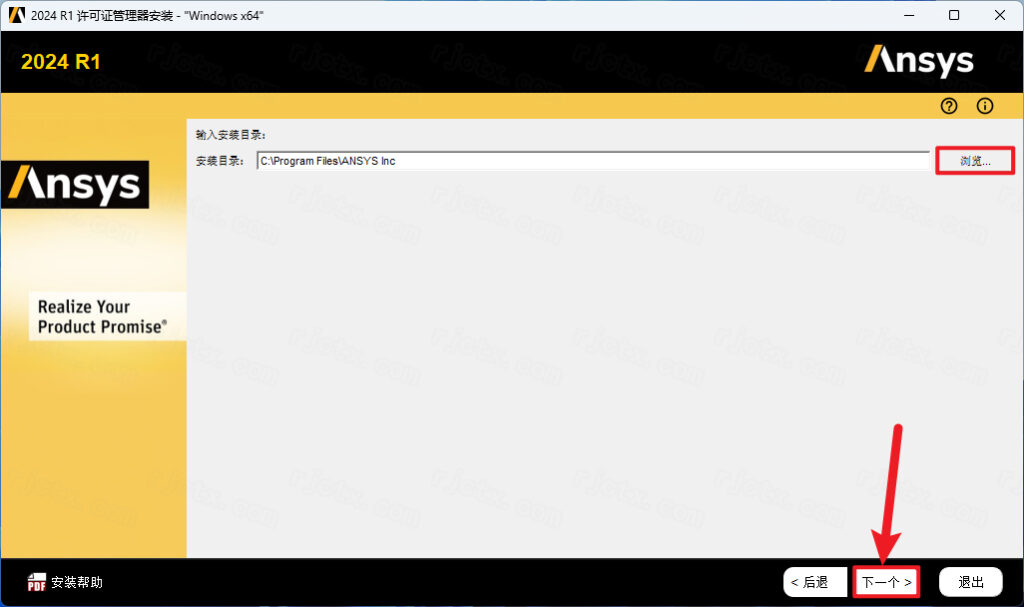
8.点击【下一个】
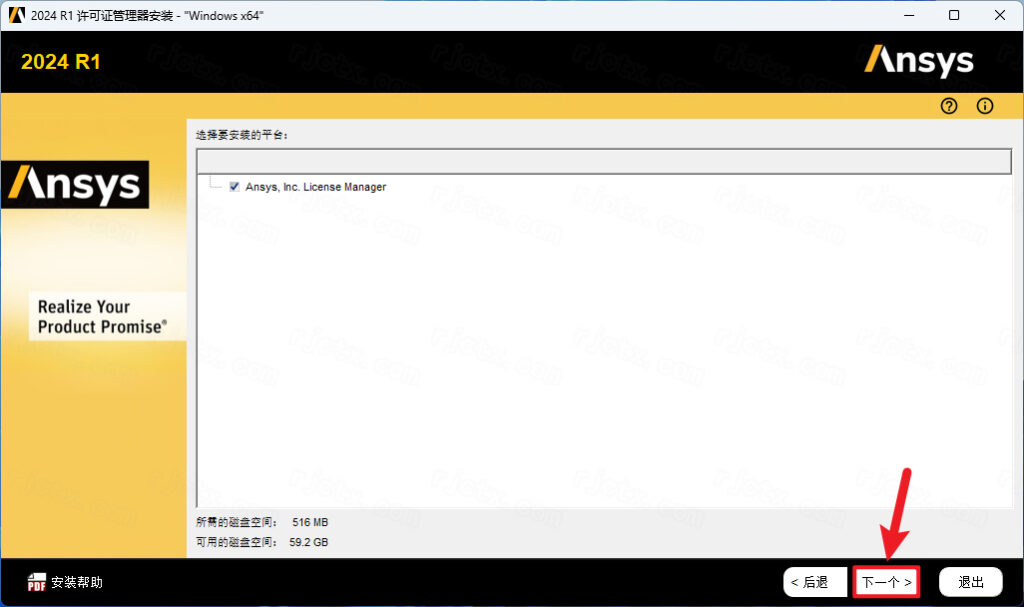
9.点击【下一个】
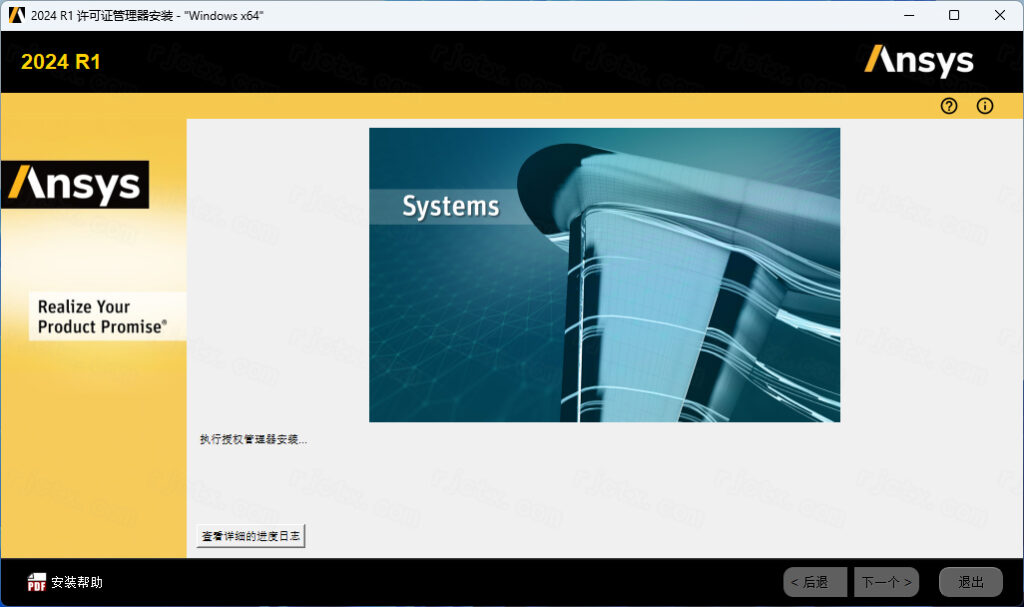
10.点击【下一个】
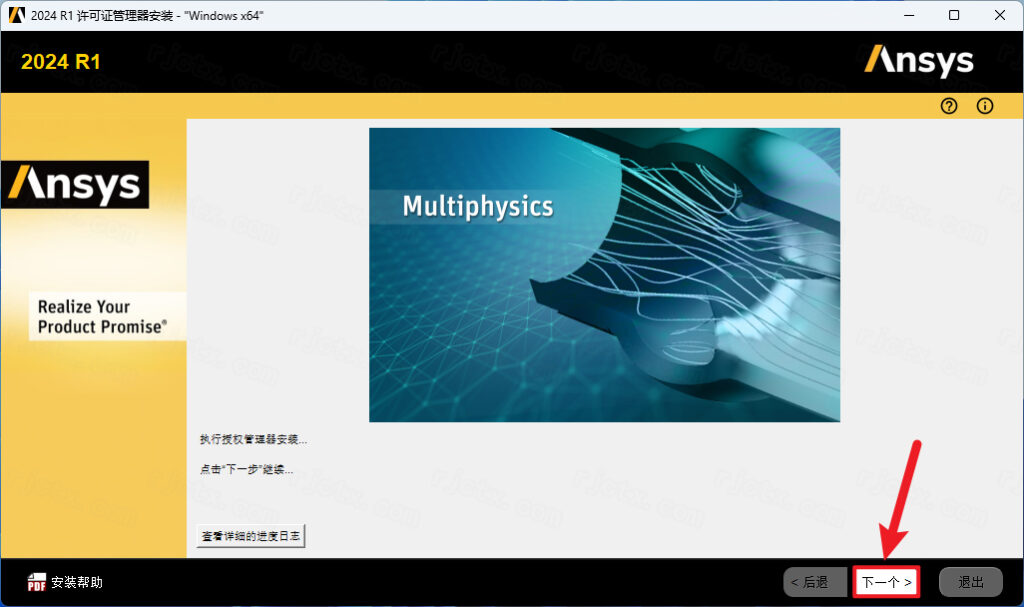
11.不勾选【退出时启动授权管理中心】,点击【继续】
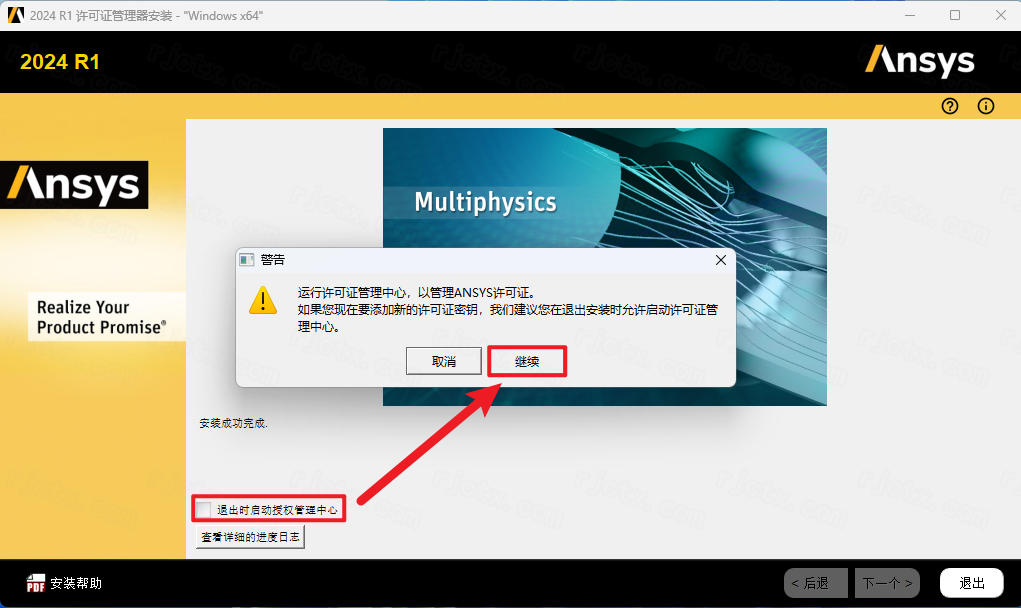
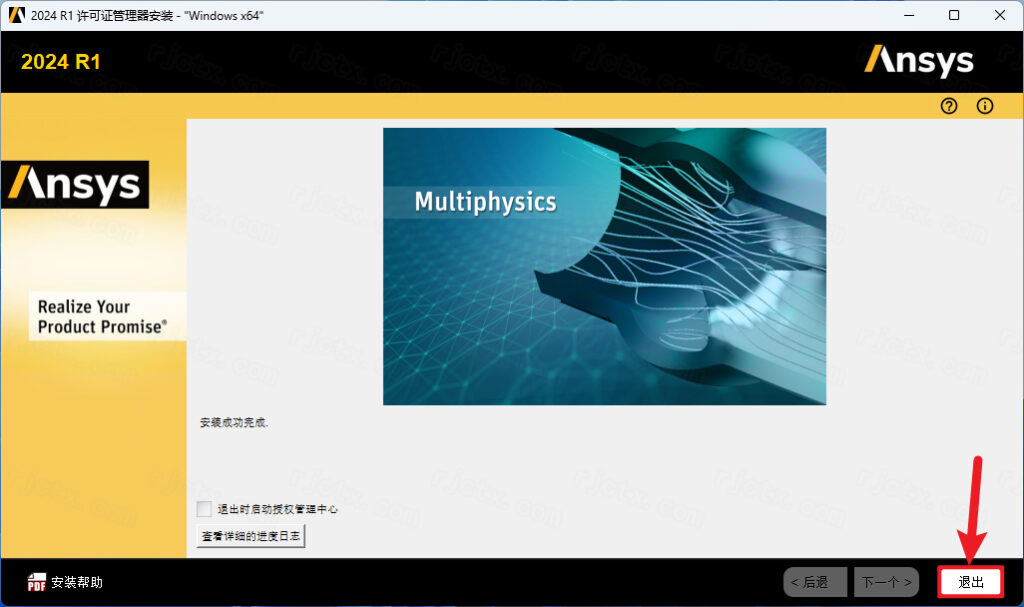
12.点击【退出】
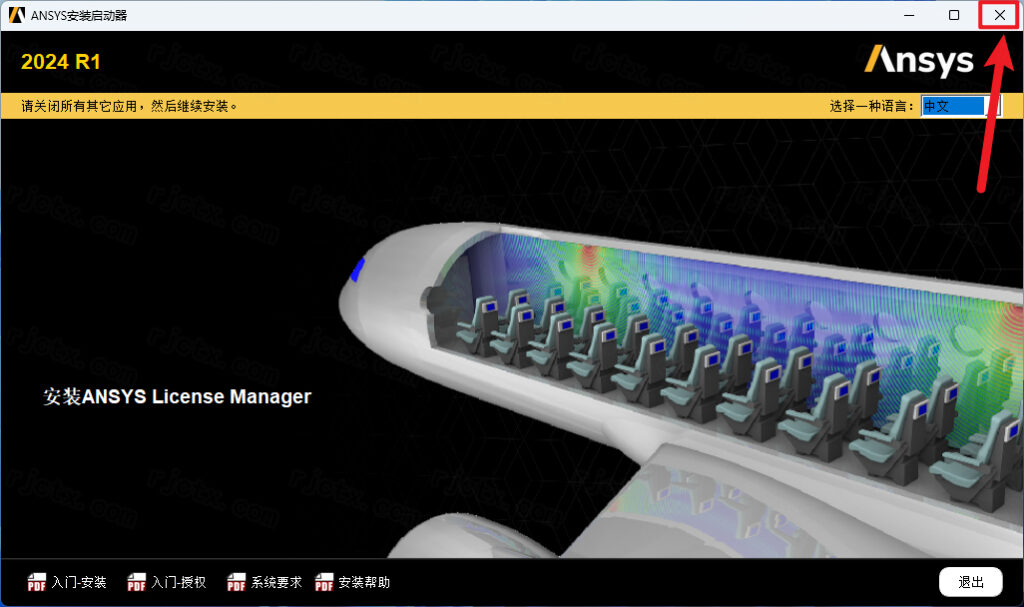
13.点击右上角【关闭按钮】
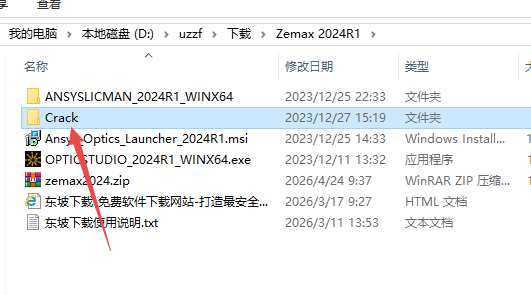
14.回到Zemax 2024R1文件夹,找到【Crack】文件夹,右键【打开】它
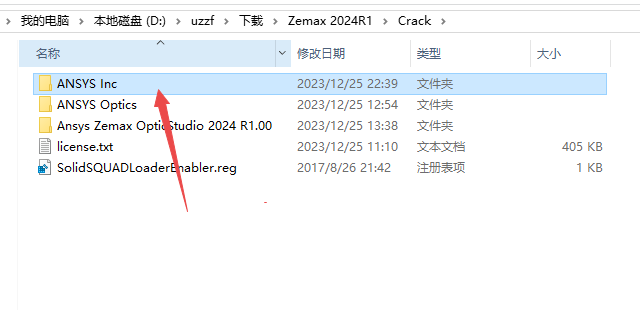
15.找到并选中【ANSYS Inc】文件夹,右键点击【复制按钮】
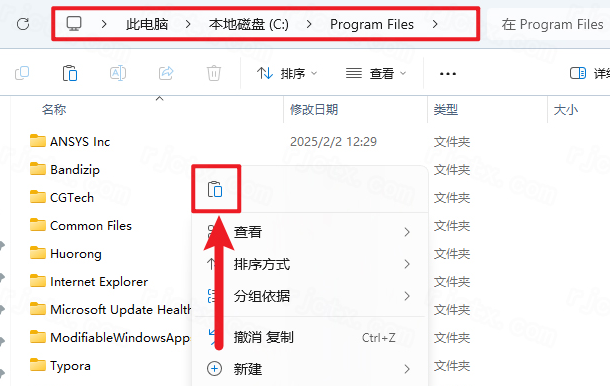
16.打开路径:C:\Program Files,再右键文件夹的空白处,点击【粘贴按钮】(如果软件安装在了D盘,请选择D盘)
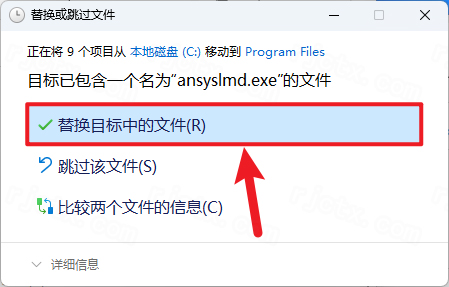
17.点击【替换目标中的文件】
18.回到桌面,点击任务栏的【开始菜单】,在【所有应用】中找到【ANSYS Lincense Management Center软件图标】,点击打开软件
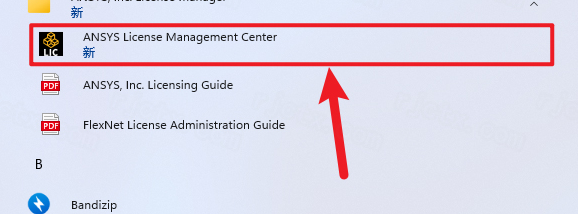
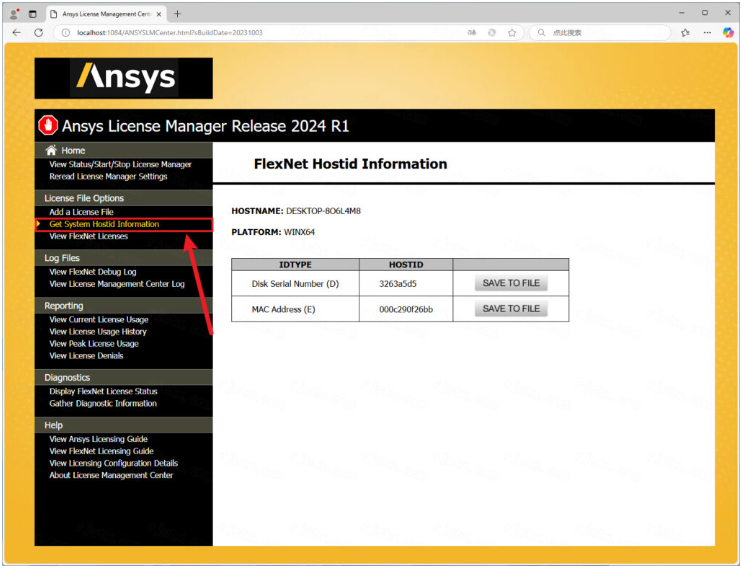
19.自动打开浏览器界面,点击左侧的【Get System Hostid Information】
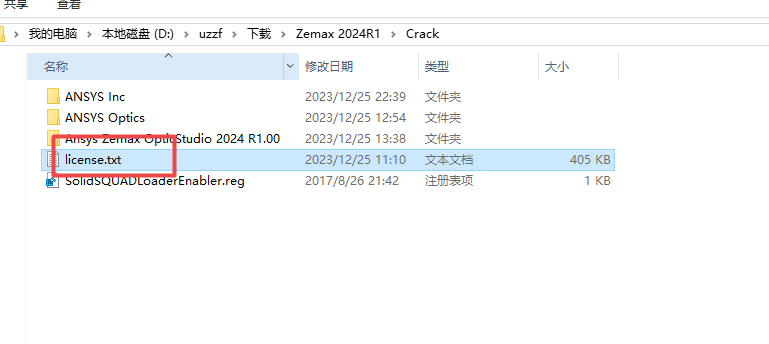
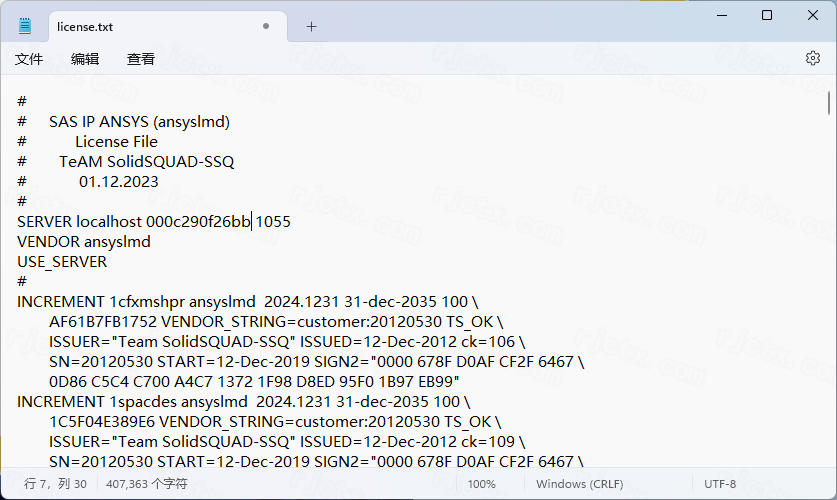
20.回到Crack文件夹,找到【license】文档,右键【打开】它
21.找到【XXXXXXXXXXXX】字段,回到浏览器界面,将【XXXXXXXXXXXX】替换成MAC Address(E)值
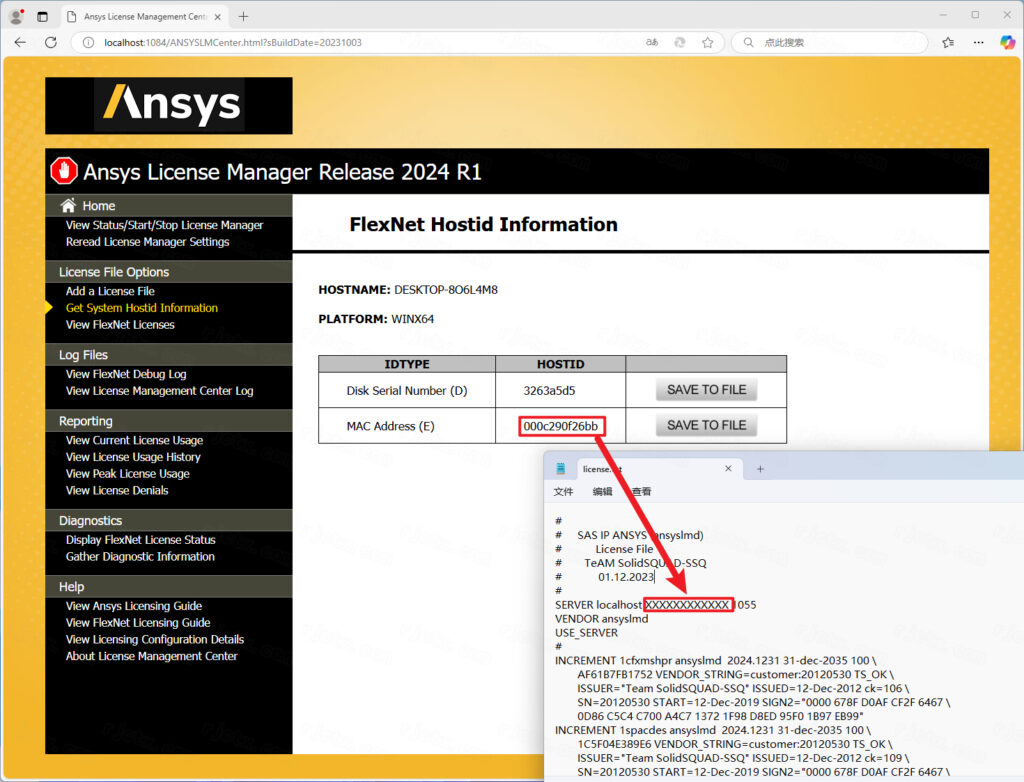
22.替换完成后,依次点击【编辑】、【保存】,再点击右上角【关闭按钮】
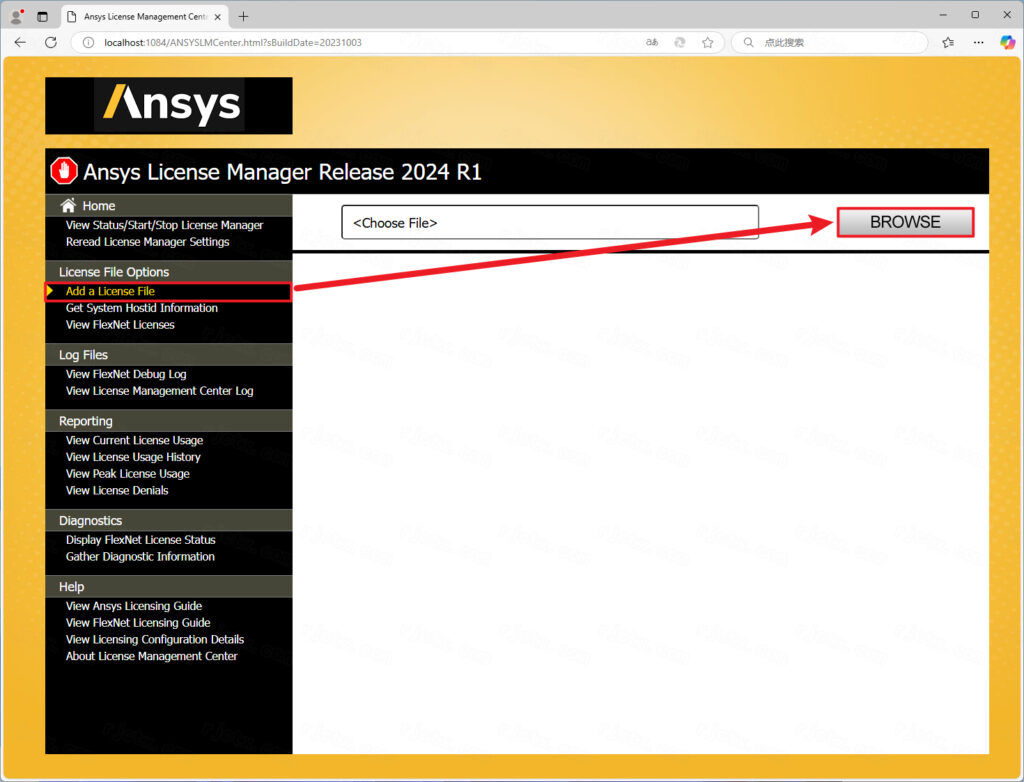
23.回到浏览器界面,点击左侧的【Add a License File】,再点击【BROWSE】
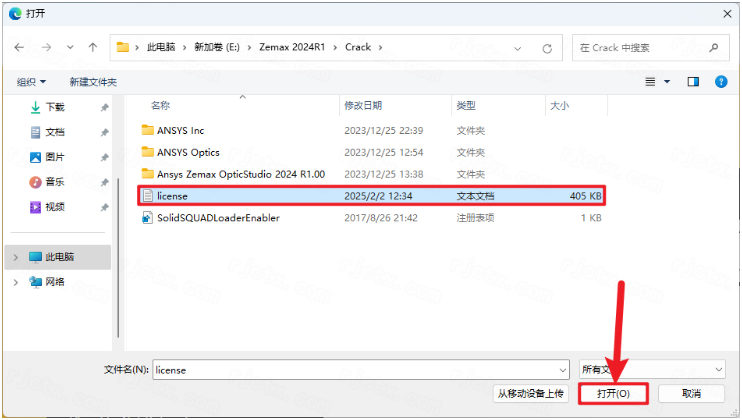
24.选择安装包内的license文档,再点击【打开】
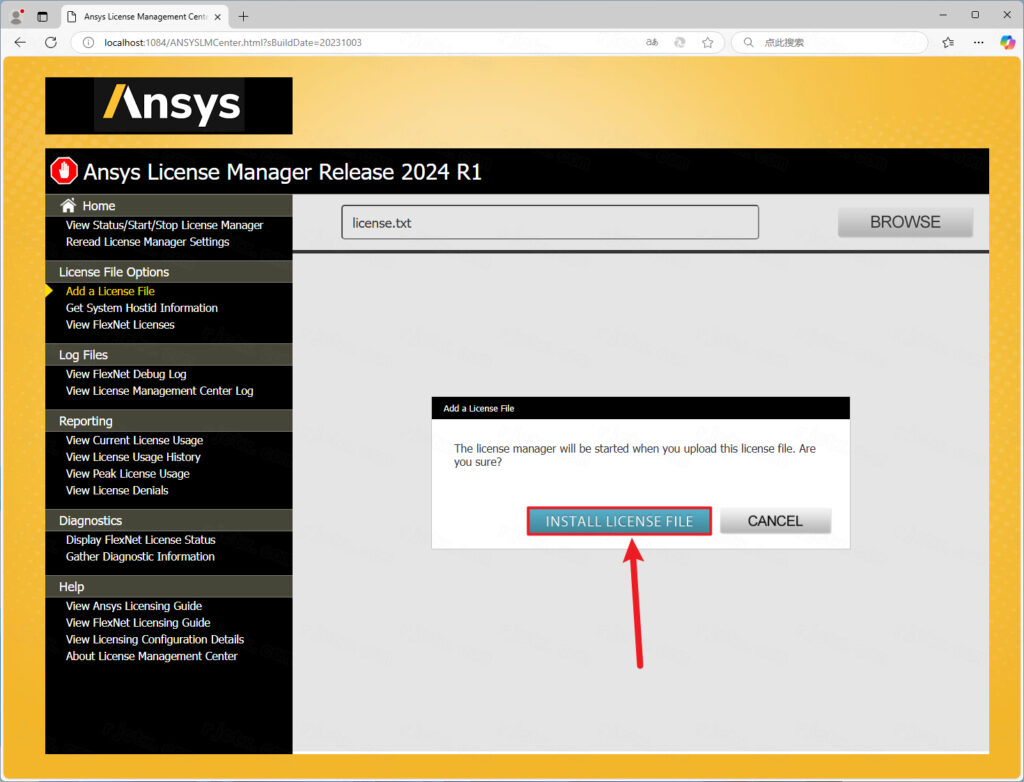
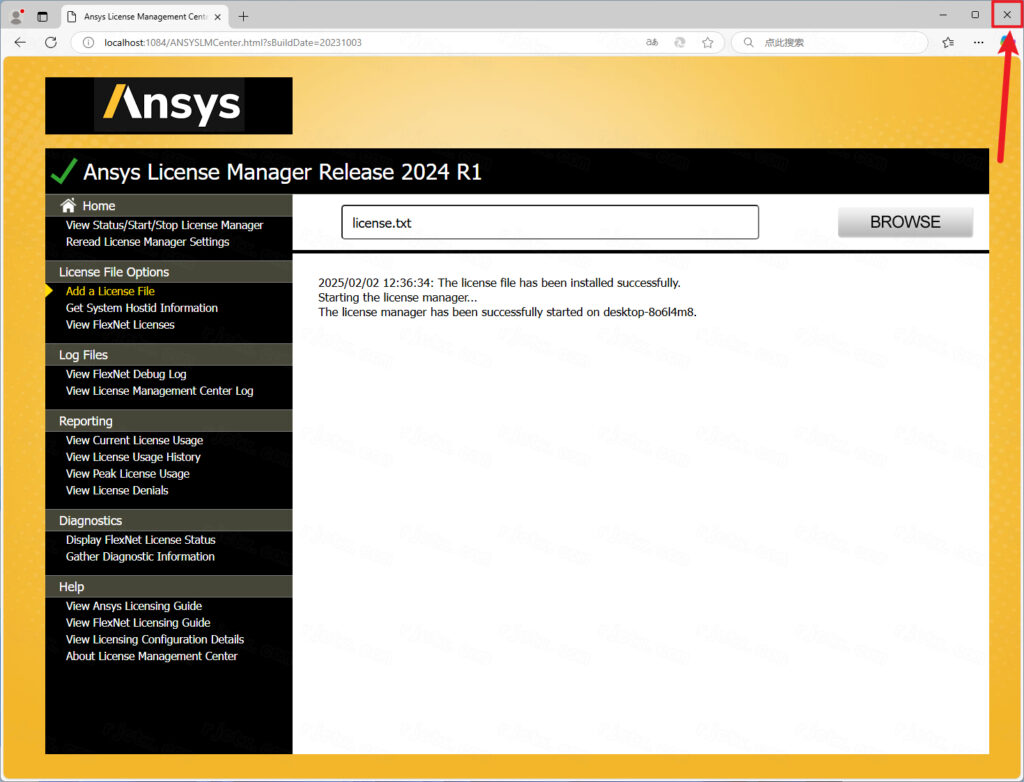
25.点击【INSTALL LICENSE FILE】
26.证书安装成功,点击右上角【关闭按钮】
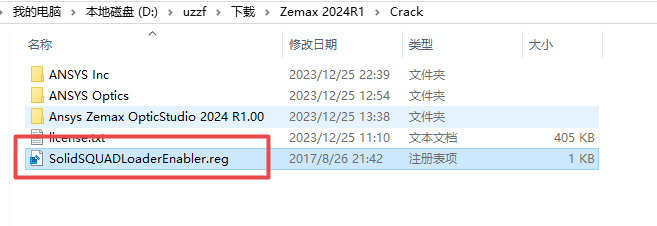
27.回到Zemax 2024R1文件夹,找到【SolidsQUADLoaderEnabler】文件,右键【打开】它
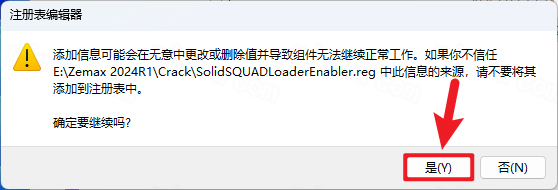
28.点击【是】
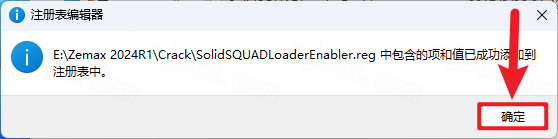
29.点击【确定】
30.回到桌面,右键【此电脑图标】,点击【属性】
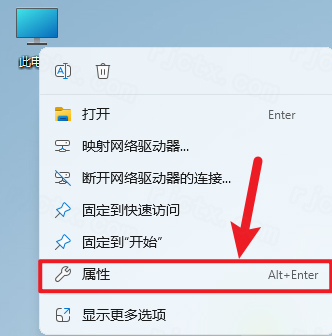
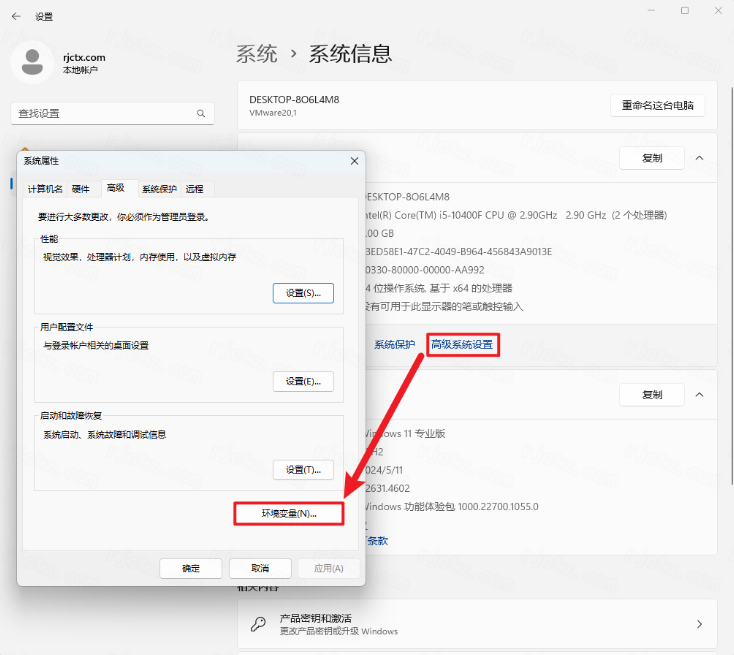
31.点击【高级系统设置】,点击【环境变量】
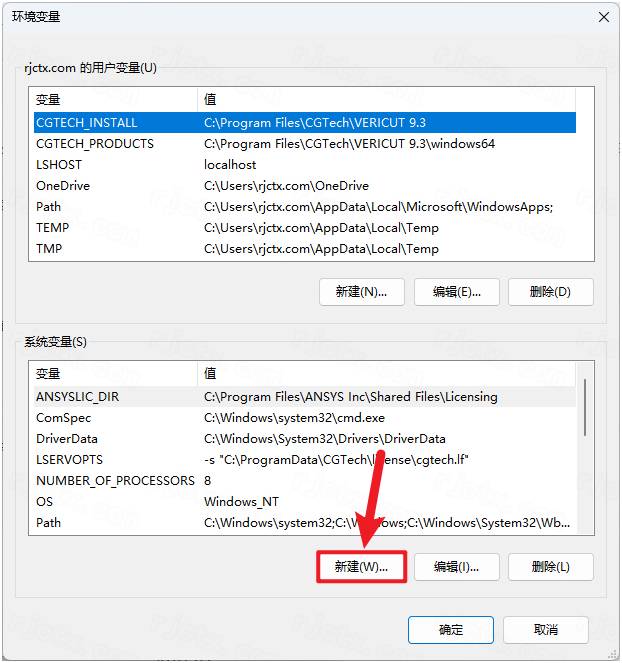
32.在系统变量一栏,点击【新建】
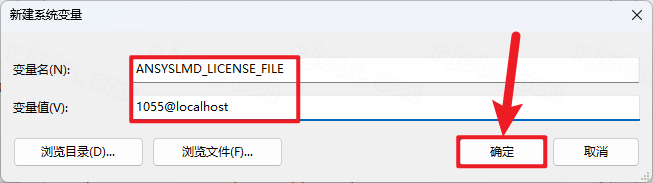
33.变量名输入:ANSYSLMD_LICENSE_FILE;变量值输入:1055@localhost,再点击【确定】
34.回到Zemax 2024R1文件夹,找到【OPTICSTUDIO_2024R1】应用程序,右键选择【以管理员身份运行】它
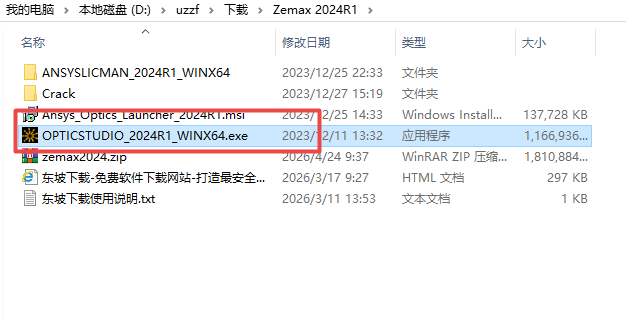
35.勾选【我接受】,再点击【Options】
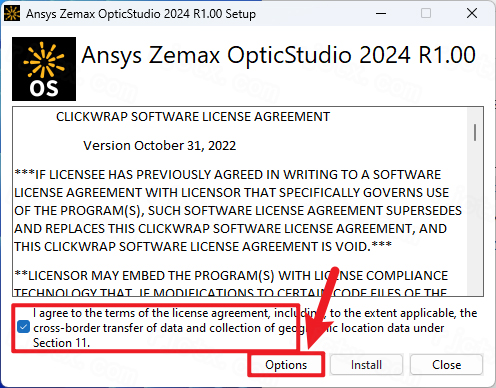
36.软件默认安装在C盘,可自定义更改软件安装位置,点击【OK】
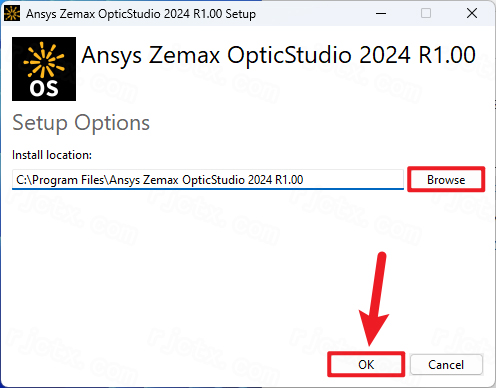
37.点击【Install】
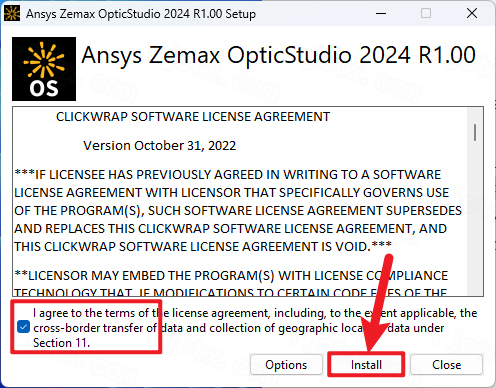
38.软件安装中,稍等片刻

39.点击【Close】
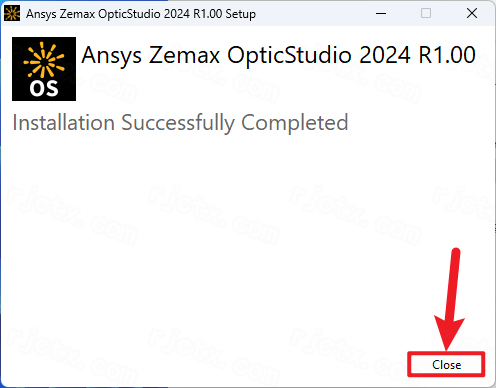
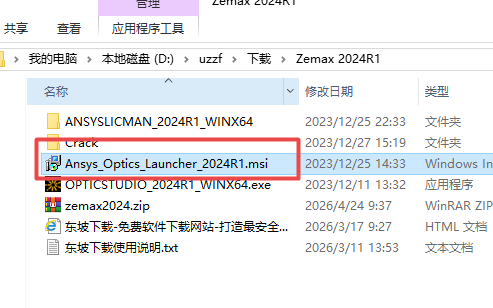
40.回到Zemax 2024R1文件夹,找到【Ansys_ Optics_Launcher_2024R1】文件,再右键【打开】它
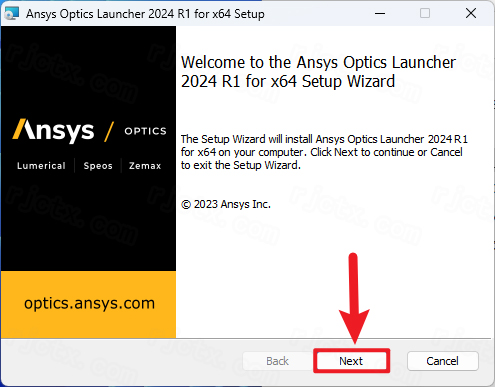
41.点击【Next】
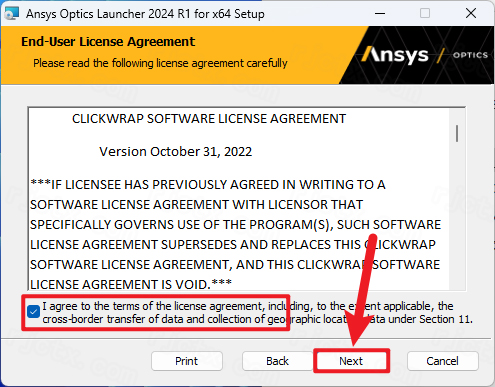
42.勾选【我接受】,再点击【Next】
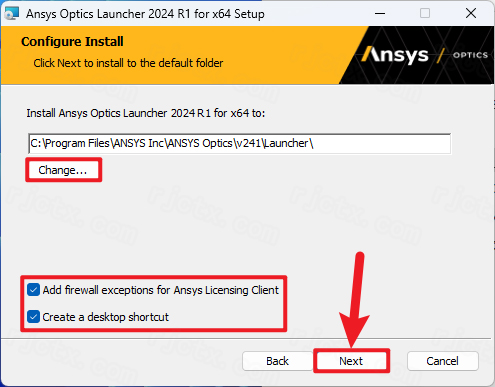
43.软件默认安装在C盘,可自定义更改软件安装位置,勾选【Create…】,再点击【Next】
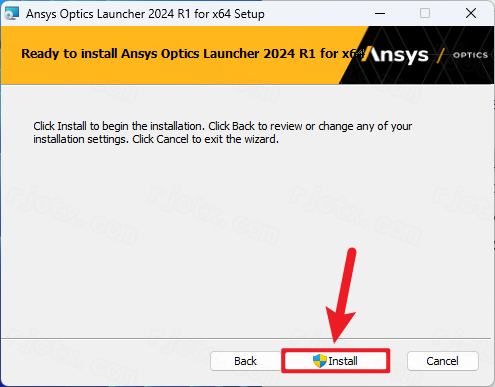
44.点击【Install】
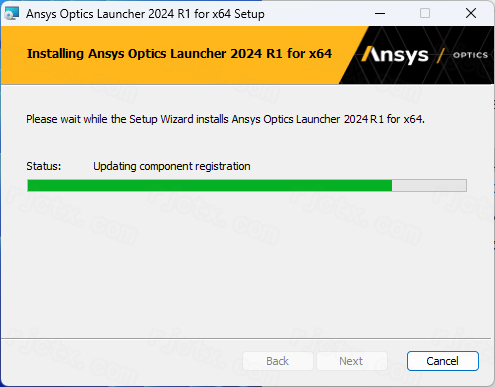
45.软件安装中,稍等片刻
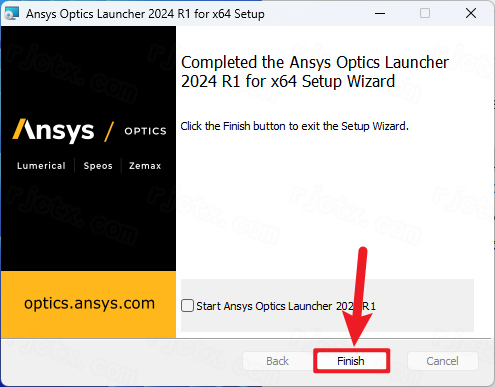
46.软件安装成功,点击【Finish】
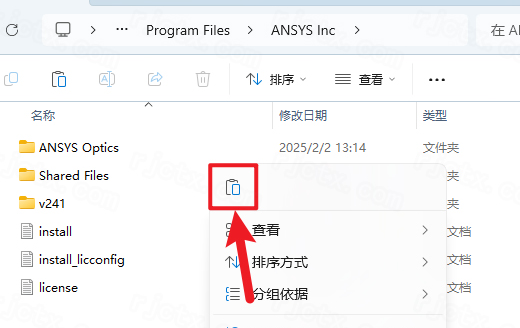
47.回到Crack文件夹,找到【Crack】文件夹,再右键点击【复制按钮】
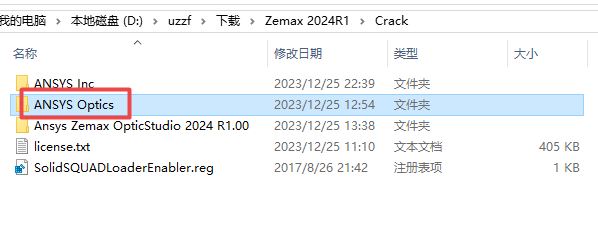
48.打开路径:C:\Program Files\ANSYS Inc,再右键文件夹的空白处,点击【粘贴按钮】(如果软件安装到了D盘,请打开D盘文件夹)
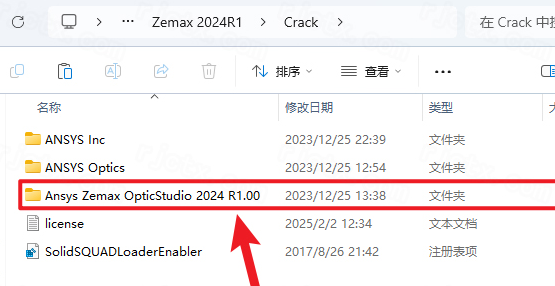
49.回到Crack文件夹,找到【Ansys Zemax…】文件夹,右键【打开】它
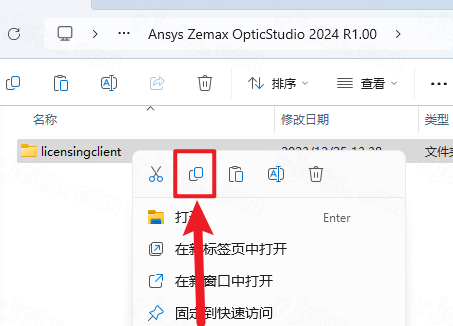
50.找到【licensingclient】文件夹,再右键点击【复制按钮】
51.回到桌面,点击任务栏的【开始菜单】,在【所有应用】中找到【Ansys Zemax OpticStudio软件图标】,将软件图标拖到桌面上,完成软件桌面快捷方式的创建
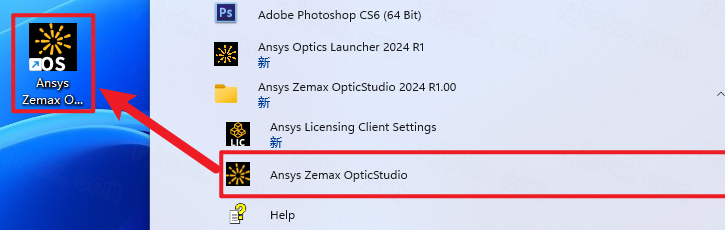
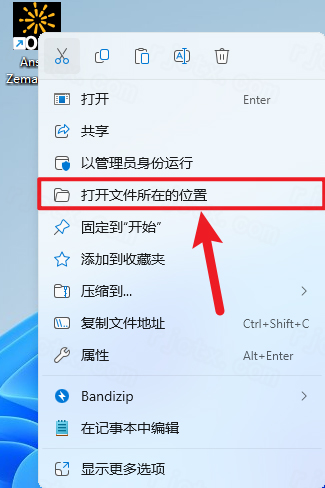
52.右键桌面上的【Ansys Zemax OpticStudio软件图标】,点击【打开文件所在的位置】
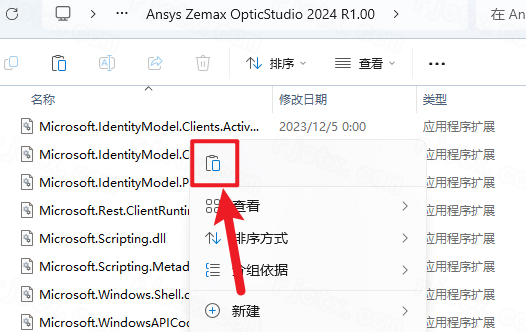
53.右键文件夹的空白处,点击【粘贴按钮】
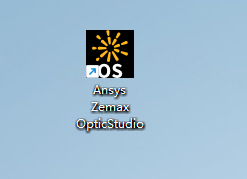
54.回到桌面,右键桌面上的【Ansys Zemax OpticStudio软件图标】,点击【打开】
55.点击【OK】
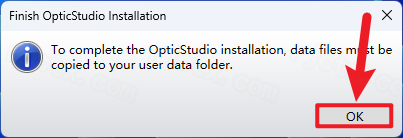
56.点击右上角【关闭按钮】
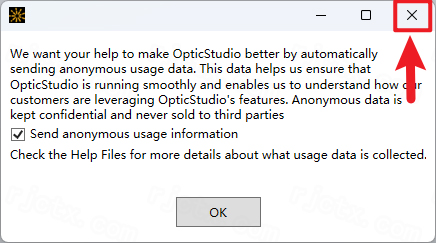
57.点击【OK】
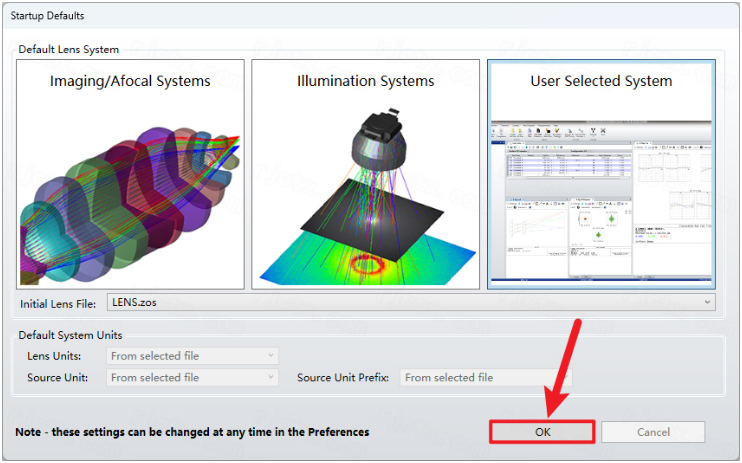
58.点击右上角【关闭按钮】
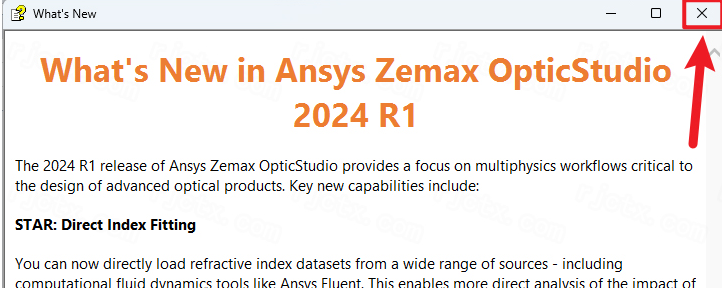
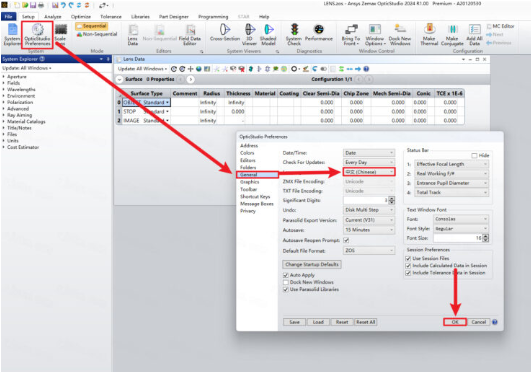
59.依次点击【Setup】、【OpticStudio Preferences】、【General】,Language选择【中文(Chinese)】,再点击【OK】
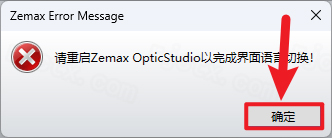
60.点击【确定】
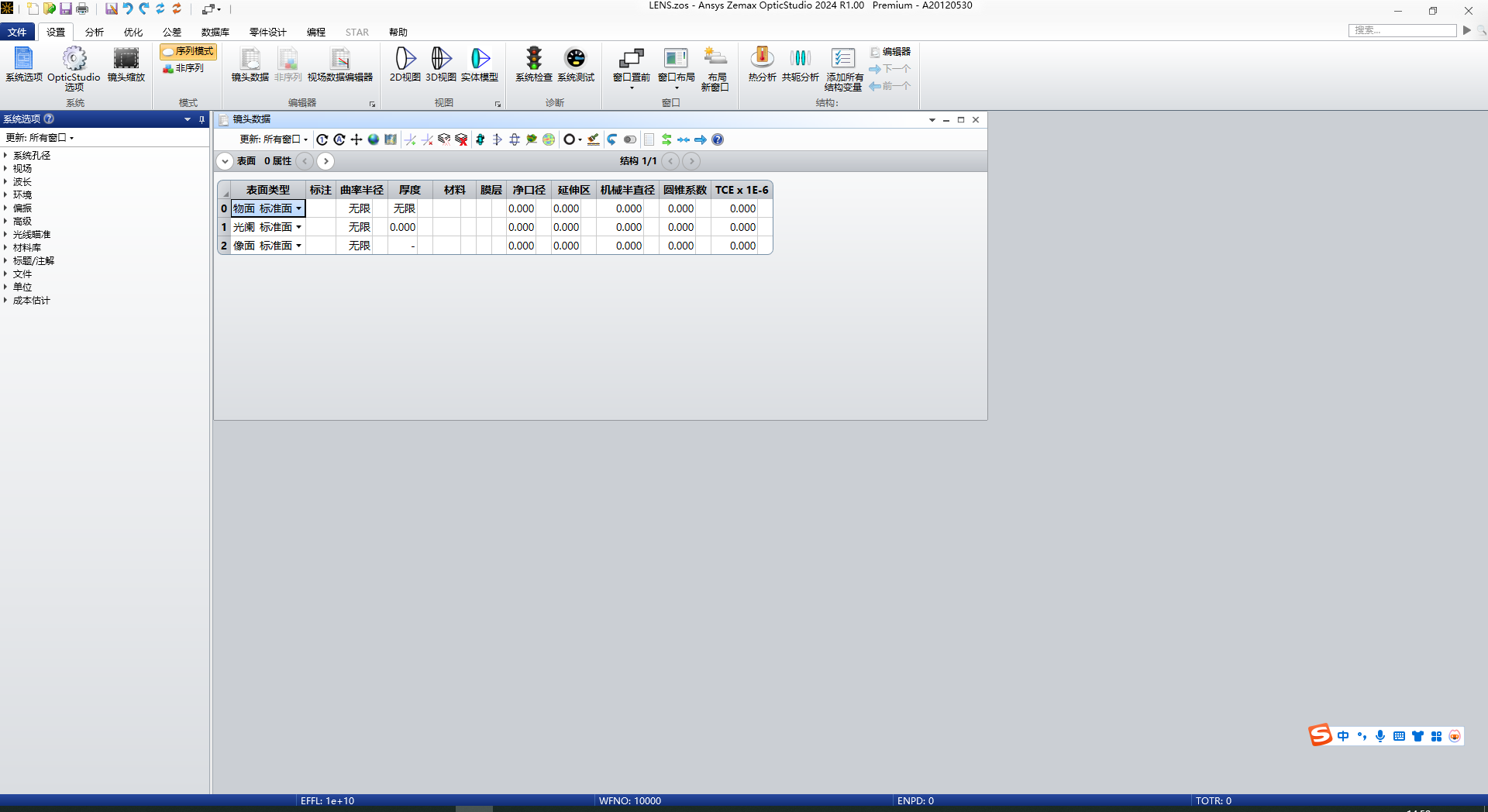
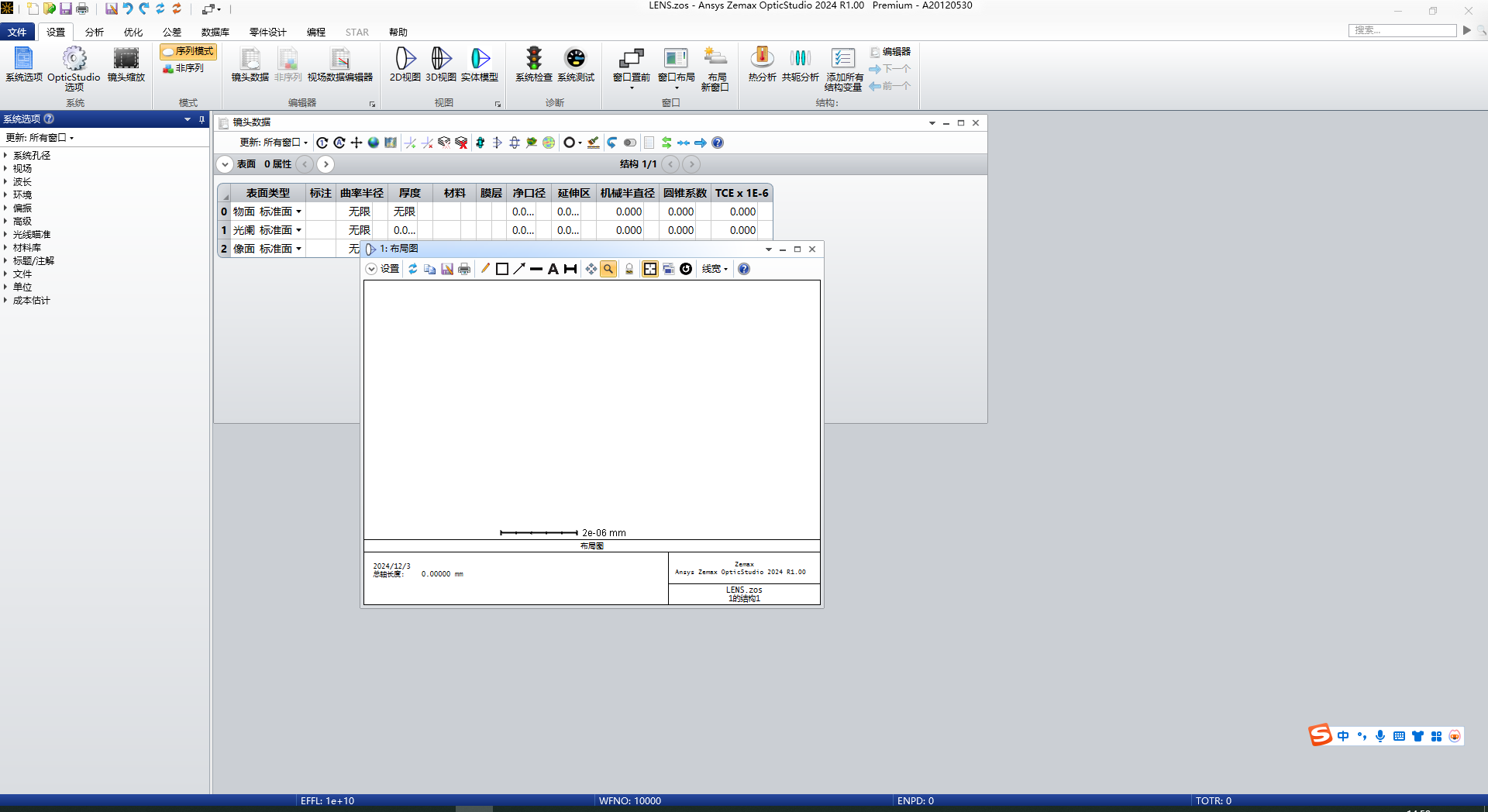
61.软件打开成功
Zemax2024R1主要功能
超透镜与多尺度协同仿真
2024R1版本显著增强了亚波长光学元件的设计能力。通过新增的Lumerical动态链接库(DLL),用户可以在OpticStudio中直接调用RCWA求解器计算衍射效率,实现对超透镜相位、振幅及偏振特性的精确模拟。结合HPC集群支持,软件能够高效验证直径从微米级到厘米级的复杂超透镜性能,极大加速了AR光波导和紧凑型成像系统的研发。
增强的杂散光与多物理场分析
软件简化了向AnsysSpeos导出数据的工作流,允许设计师将光学几何与属性无缝传递,进行高级杂散光与眩光分析。同时,2024R1强化了对非均匀材料的支持,允许直接导入CFD(如Fluent)生成的折射率数据集,从而精确模拟气动光学效应或热梯度对光路的影响。
智能化公差与制造设计
引入了更强大的公差分析工具,支持反极值分析模式,能够根据预设的性能目标反推合理的加工公差范围。此外,新增的相位斜率分析和离轴系统相位差图,帮助设计师在早期阶段识别制造难点,确保设计方案的可落地性。
真实的3D布局与光瞳可视化
全新的3DLayout功能支持绘制近轴与真实的入瞳/出瞳,直观展示光瞳在不同视场下的尺寸、形状及位置变化。这对于理解复杂离轴系统的光阑匹配和渐晕效应至关重要,提供了前所未有的系统级空间洞察力。
Zemax2024R1操作数的使用
基础控制操作数
焦距与长度控制:使用EFFL控制有效焦距,TOTR控制光学总长,TTHI控制特定面之间的厚度总和。
几何约束:使用MNCA(最小中心厚度)、MNEA(最小边缘厚度)或CTGT/ETLT等来防止透镜过薄或发生物理干涉。
像质优化操作数
波前与光斑:RSCH或RMS操作数用于最小化均方根光斑半径;WAVE用于控制波前差。
像差校正:针对特定像差,可使用SPHA(球差)、COMA(彗差)、ASTI(像散)等操作数,将其目标值设为0以消除像差。
高级与特殊操作数
曲率控制:使用RADM或CVSP直接控制特定表面的曲率半径或曲率,常用于固定某些面或限制加工难度。
相位与超透镜:在2024R1中,新增的相位斜率操作数可用于约束超透镜的相位分布,确保其符合制造工艺要求。
使用技巧:在优化初期,通常配合“优化向导”自动生成默认评价函数(如RMS点列半径),随后根据设计需求手动插入特定操作数进行微调。权重(Weight)的设置决定了该目标在优化过程中的优先级。
Zemax2024R1公差分析结果怎么看
1.灵敏度分析结果(SensitivityAnalysis)
作用:评估单个公差项对像质(如MTF、RMS)的影响程度。
查看入口:Tolerancing→ToleranceAnalysis→Sensitivity。
结果解读:
柱状图:柱子越高,对应公差项(如曲率、厚度、偏心)影响越大,需收紧公差。
报告表格:列出每个公差项的名义值、公差范围、灵敏度系数、像质变化量。
关键指标:优先关注高灵敏度项(如偏心、倾斜),这些是良率的核心影响因素。
2.蒙特卡洛分析结果(MonteCarlo)
作用:模拟所有公差随机叠加时的系统性能,统计良率与像质分布。
设置建议:模拟次数1000~5000次,设置合格阈值(如MTFA≥0.4)。
查看入口:Tolerancing→ToleranceAnalysis→MonteCarlo。
结果解读:
良率(Yield):合格系统占比,≥95%为优秀,90%~95%需优化,<90%需收紧关键公差。
直方图:像质指标(如MTF、RMS)的分布,峰值越高、分布越集中,稳定性越好。
贡献占比:各公差项对误差的贡献百分比,用于针对性优化(如曲率贡献30%,则收紧曲率公差)。
3.公差报告导出与汇总
点击File→ExportReport,生成完整报告,包含:
公差分配表(各参数公差范围)。
灵敏度排名(影响从大到小排序)。
蒙特卡洛良率与像质分布曲线。
关键公差项建议(需收紧/放宽的项)。
4.结果判断与优化建议
合格标准:良率≥95%,关键像质指标(MTF、RMS)波动≤10%。
优化方向:
高灵敏度项:收紧公差范围(如厚度公差从±0.1mm改为±0.05mm)。
低灵敏度项:放宽公差,降低加工成本。
良率不足:增加补偿器(如后截距补偿),优化公差分配。
- PC官方版
- 安卓官方手机版
- IOS官方手机版
 Altair EDEM 2021中文解锁版v2021.2正式版
 Altair EDEM 2022破解版最新免费版
 Altair EDEM 2024中文最新版专业版
 Altair CED Solvers 2026中文版免费版
 Altair EDEM Professional 2026汉化激活版v2026.0 专业版
 Altair Flow Simulator 2026中文激活版完整版
 Altair SimSolid 2026中文完整版v2026.0.1最新版
 Altair Flow Simulator 2025正式版激活版
 Altair Inspire 2026免费最新版专业版
 Altair HWDesktop 2026最新版本中文激活版
 Altair Compose 2026免费激活版完整版
 WorkNC 2024中文激活版最新版
 WorkNC 2023中文激活版正式版
 Zemax 2022 R2中文破解版最新版本
 ANSYS Zemax 2023R2正式版Windows64位版
 Altair Flow Simulator 2021仿真软件最新版本
 Altair Flow Simulator 2022免费激活版正式版
 Altair Hyperworks 2020完整版中文破解版
 Altair Hyperworks 2021中文破解版最新版
 T20天正建筑v10(附破解补丁)最新版
 T30天正建筑正式版v1.0 互联版
 广联达破解版免狗2021免费版
 TracePro光学仿真软件8.1.0 最新版
 工程造价工具箱1.1 绿色免费版
 T20天正建筑2020最新版v6.0 免费版
 红瓦建模大师4.30官方正式版
 GB50106-2010T 建筑给水排水制图标准最新版pdf完整版
 晓东工具箱(CAD工具箱)2018.06.19 最新版





 有限元分析软件nastran201332&64位 破解版【
 单片机数码管段位设码工具3.5 中文绿色版
 mathcad14.0破解版14.0.0.163 官网免费版 【
 用线元法计算坐标工具1.1 绿色版
 gnss数据处理工具20151028 最新版
 飞控电子显示屏编辑软件4.3.3 最新版
 翰文网络进度计划破解版14.10.21 免费版
 Altair HyperWorks 2025中文版完整版