














ANSYS Zemax 2023R2正式版是业内主流的专业光学研发工具,覆盖各类光学元器件设计与光照仿真分析全流程,同时满足序列模式与非序列模式建模需求,更通过深度的公差分析与优化功能,确保了光学系统在实际制造中的高良率与高性能!
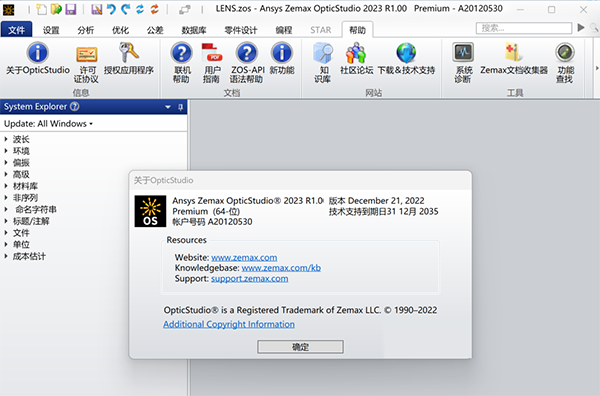
ANSYS Zemax 2023R2安装教程
1.下载完成后,鼠标右击【Zemax 2023 R2】压缩包,选择【解压至此】
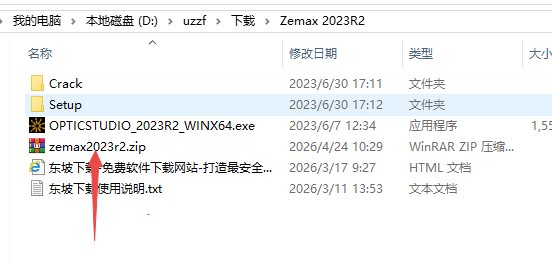
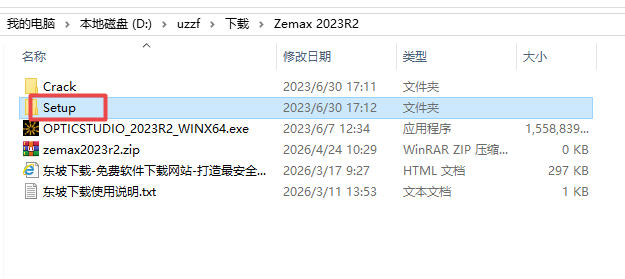
2.找到【Setup】文件夹,右键【打开】它
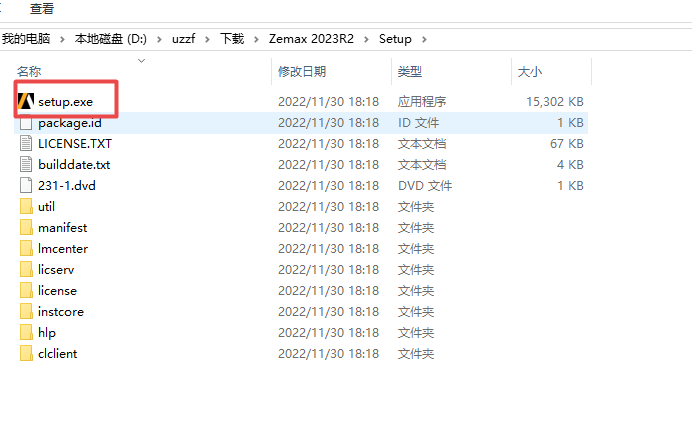
3.找到【setup】应用程序,右键选择【以管理员身份运行】它
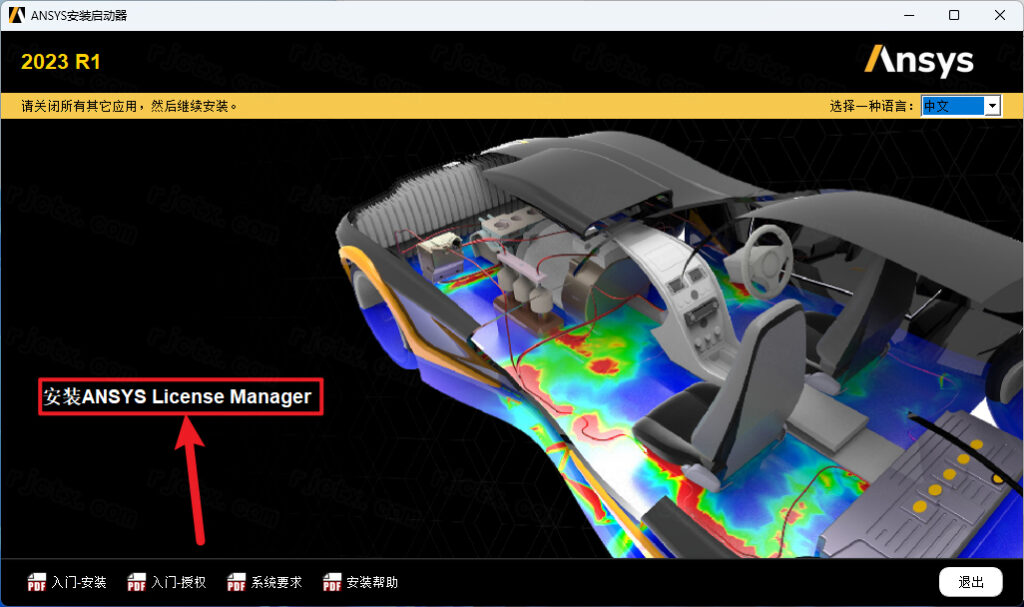
4.点击【安装ANSYS License Manager】
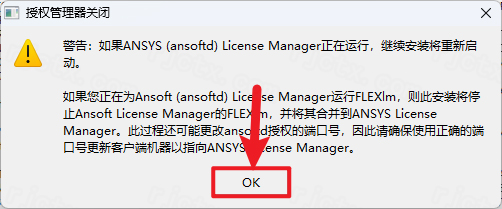
5.点击【OK】
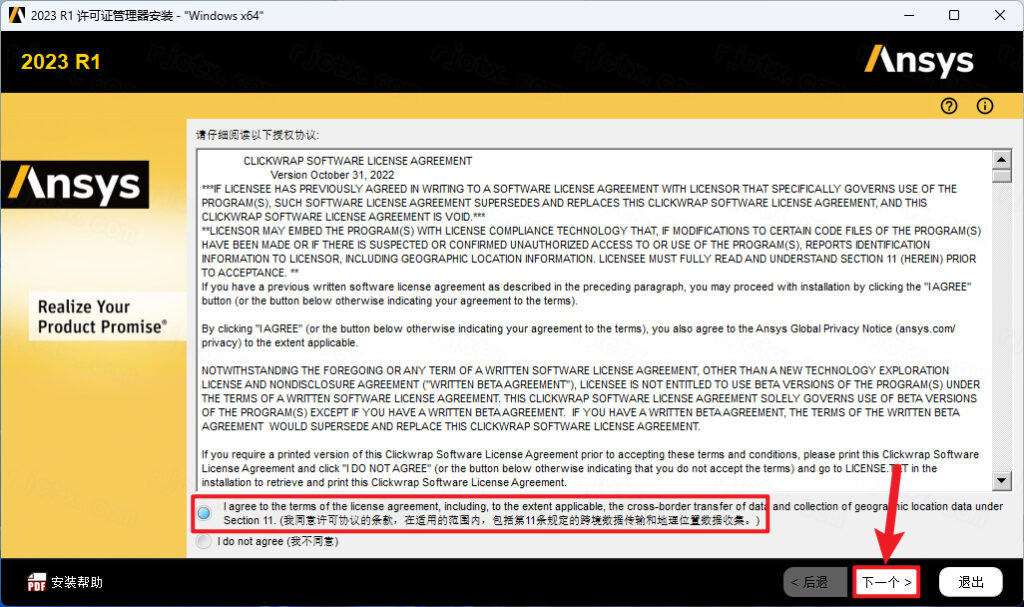
6.勾选【我接受】,再点击【下一个】
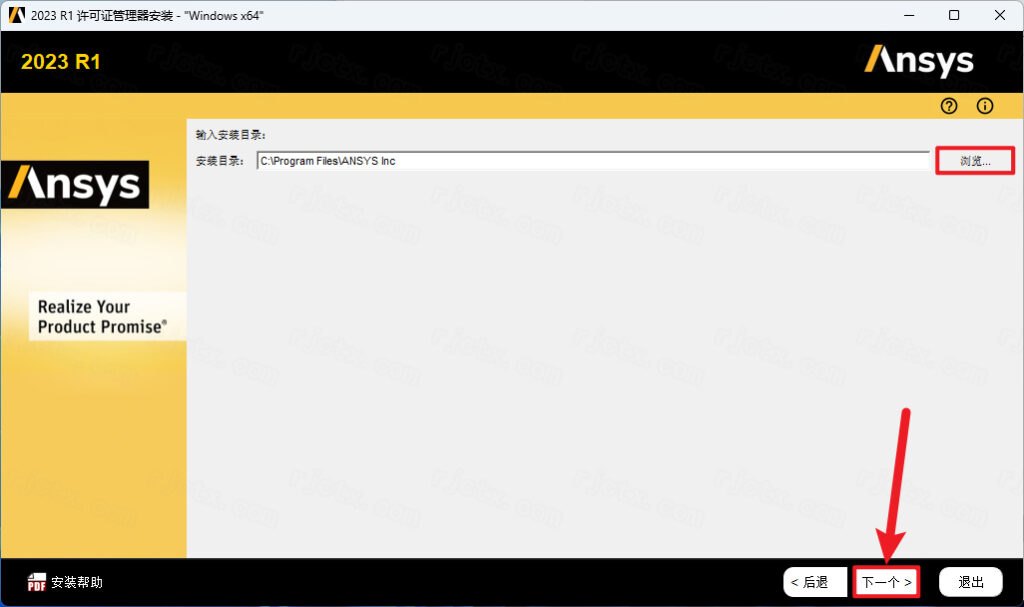
7.软件默认安装在C盘,可自定义更改软件安装位置,点击【下一个】
8.点击【下一个】
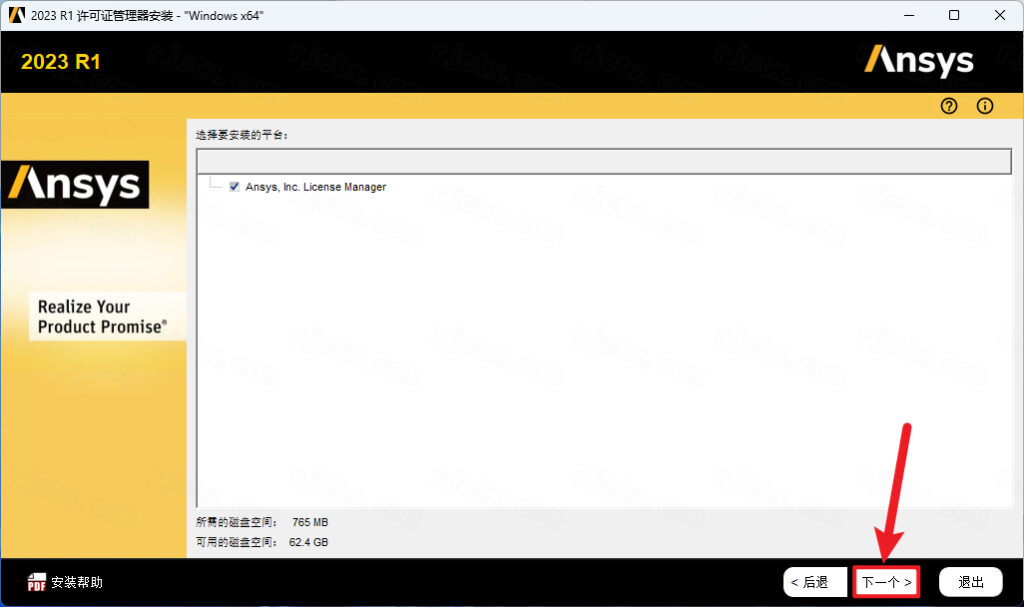
9.点击【下一个】
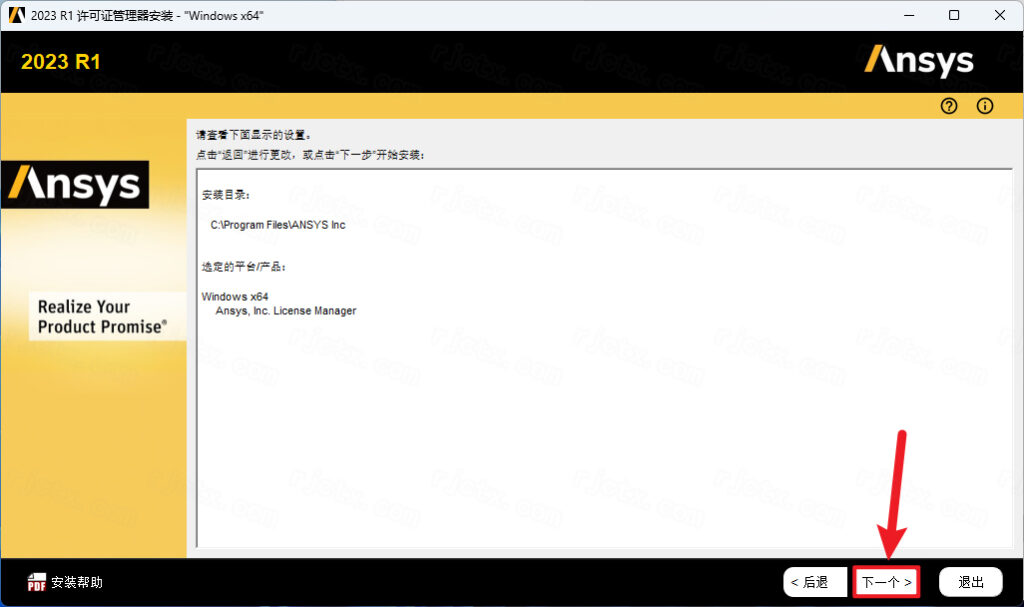
10.软件安装中,稍等片刻
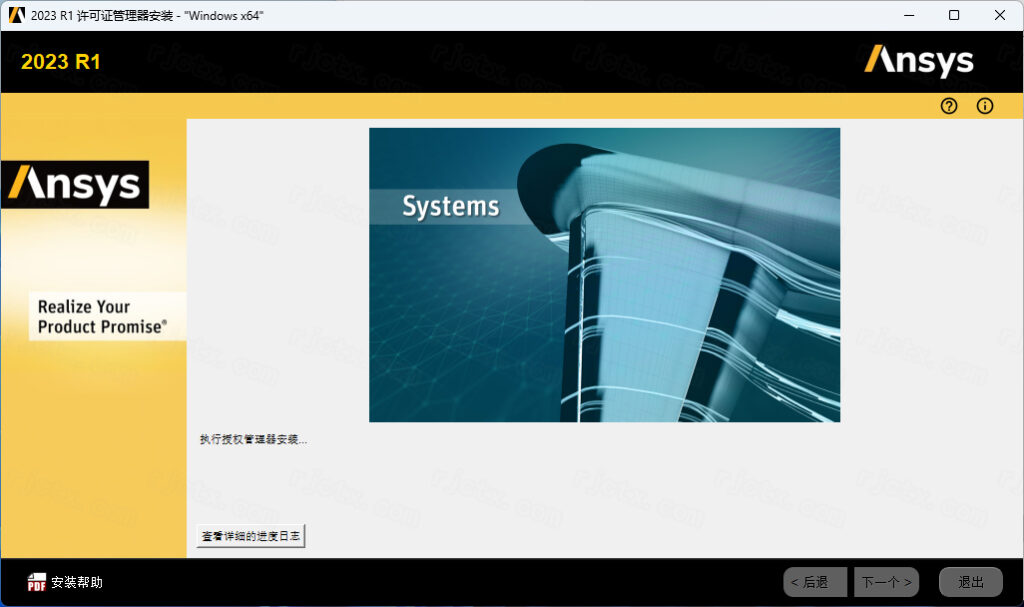
11.点击【下一个】

12.不勾选【退出时启动授权管理中心】,点击【继续】,再点击【退出】
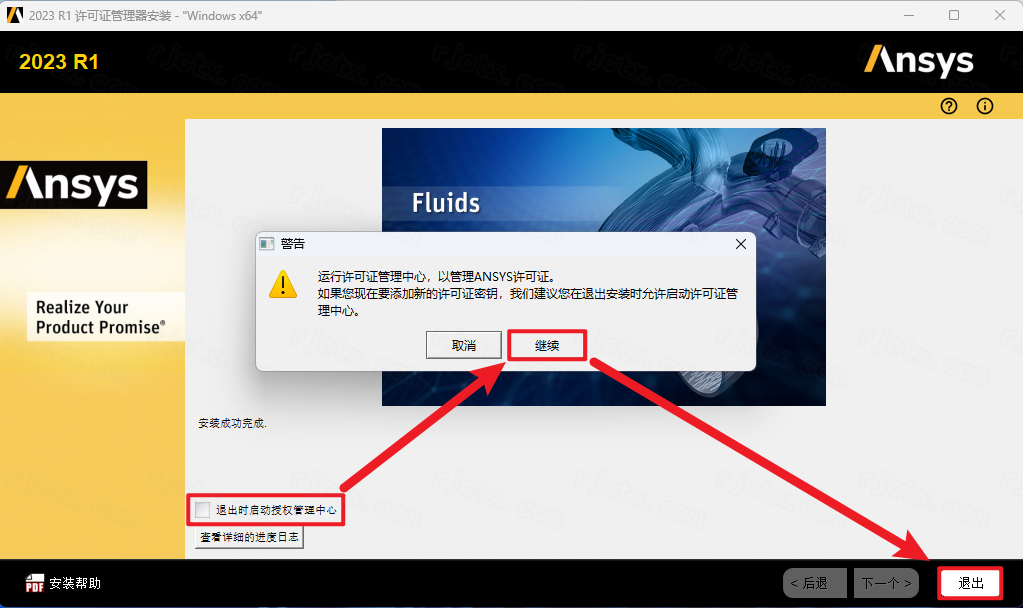
13.点击右上角【关闭按钮】
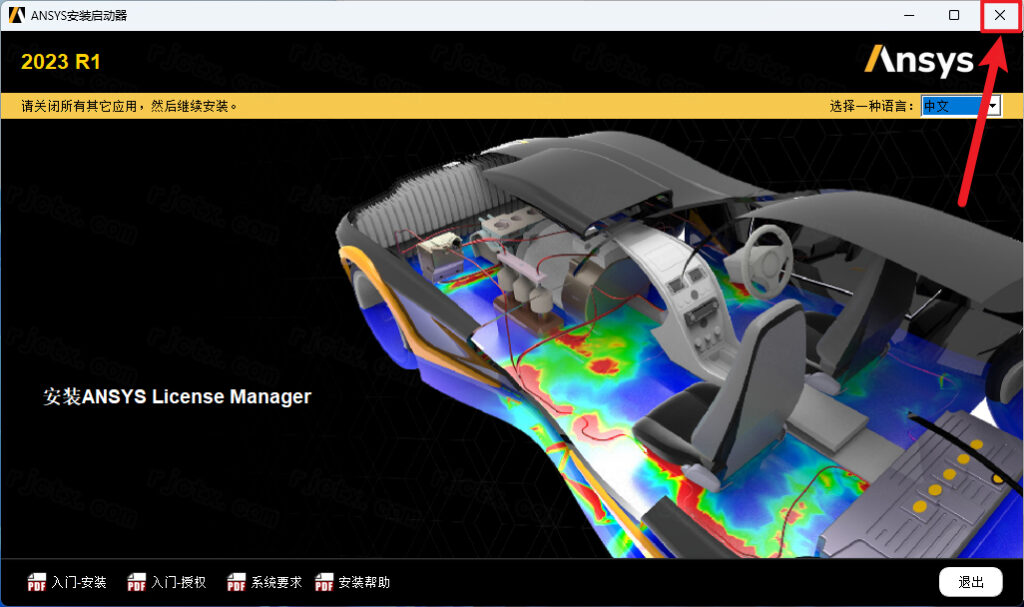
14.回到Zemax 2023R2文件夹,找到【Crack】文件夹,右键【打开】它
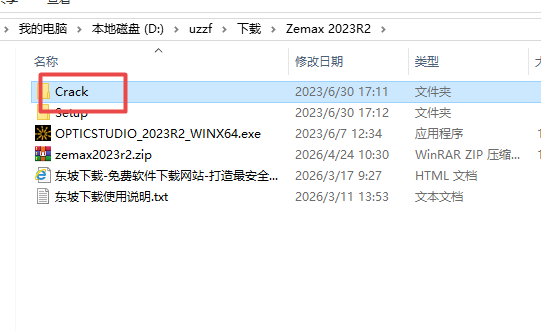
15.选中【ANSYS Inc】和【license】文件,右键点击【复制按钮】
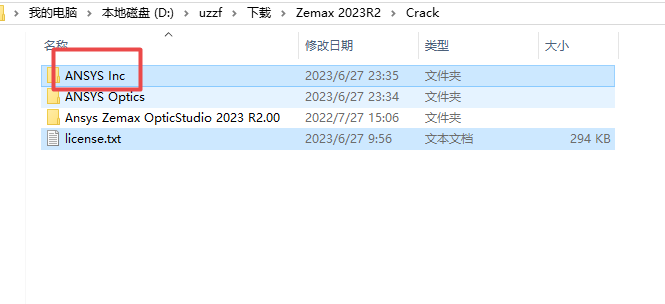
16.打开路径:C:\Program Files,再右键文件夹的空白处,点击【粘贴按钮】
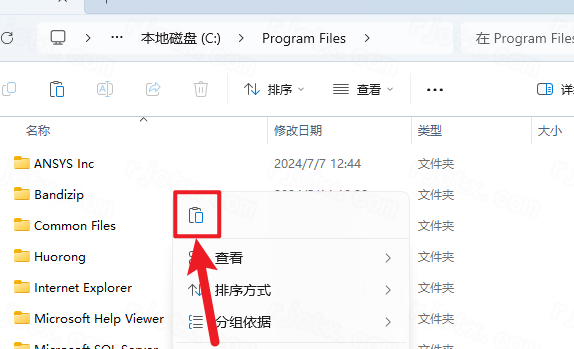
17.点击【替换目标中的文件】
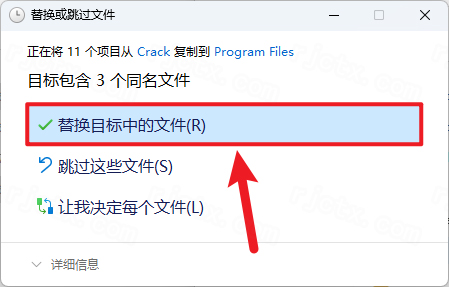
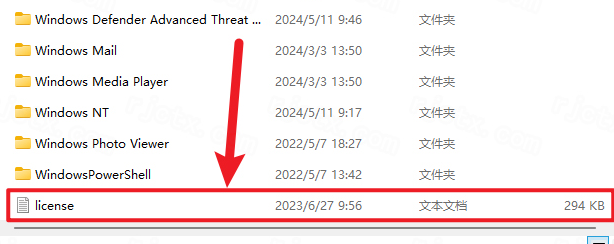
18.找到粘贴的【license】文档,右键【打开】它
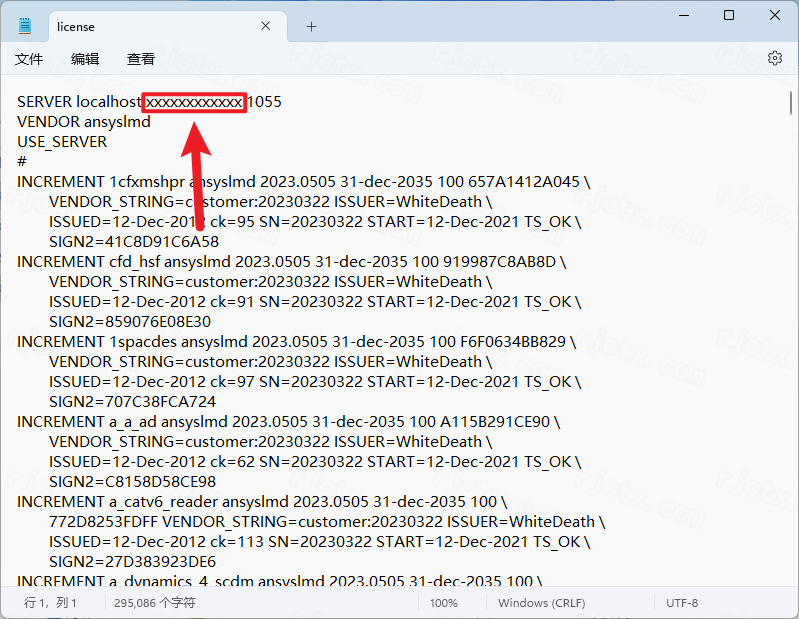
19.找到【XXXXXXXXXXXX】字段
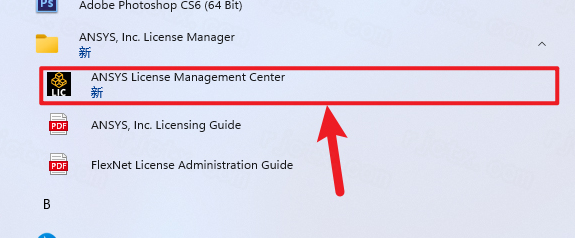
20.回到桌面,点击任务栏的【开始菜单】,在【所有应用】中找到【ANSYS Lincense Management Center软件图标】,点击打开软件
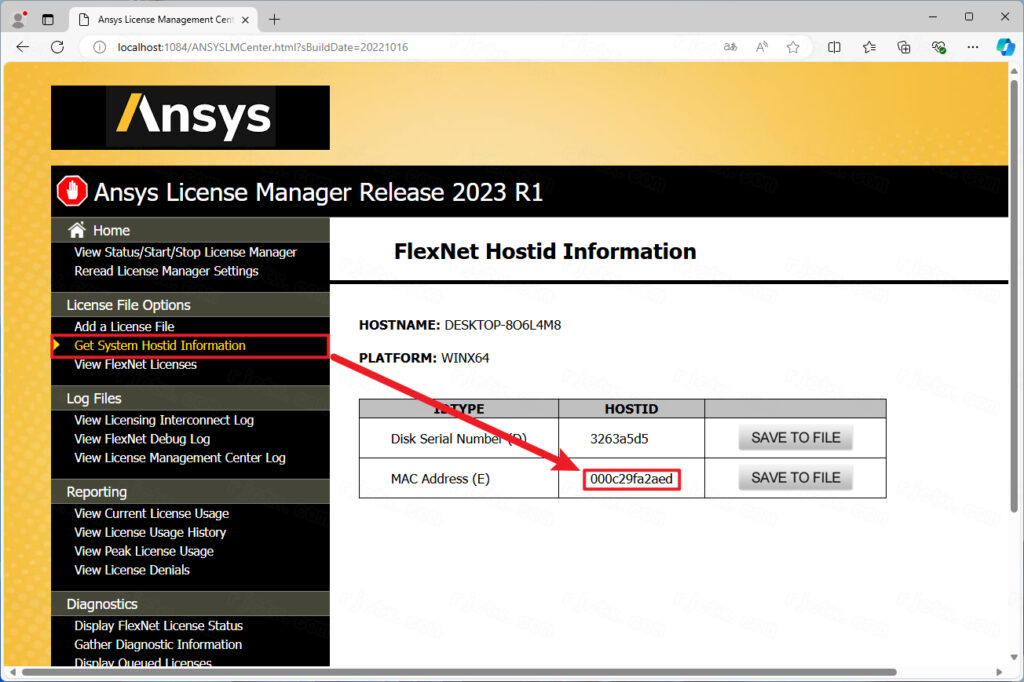
21.自动打开浏览器界面,点击左侧的【Get System Hostid Information】,复制MAC Address(E)【HOSTID】值
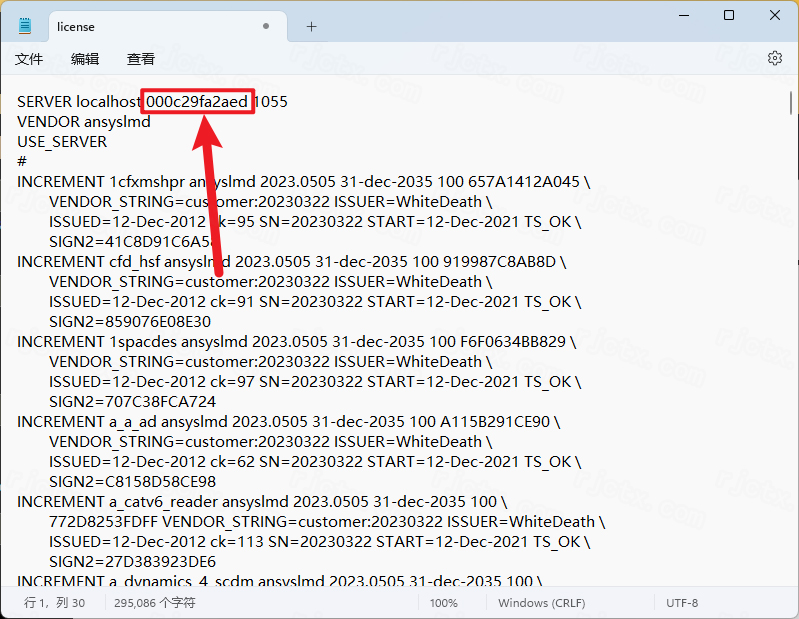
22.回到license文档,将【XXXXXXXXXXXX】替换成MAC Address(E)【HOSTID】值,替换完成后,依次点击【编辑】、【保存】,再点击右上角【关闭按钮】
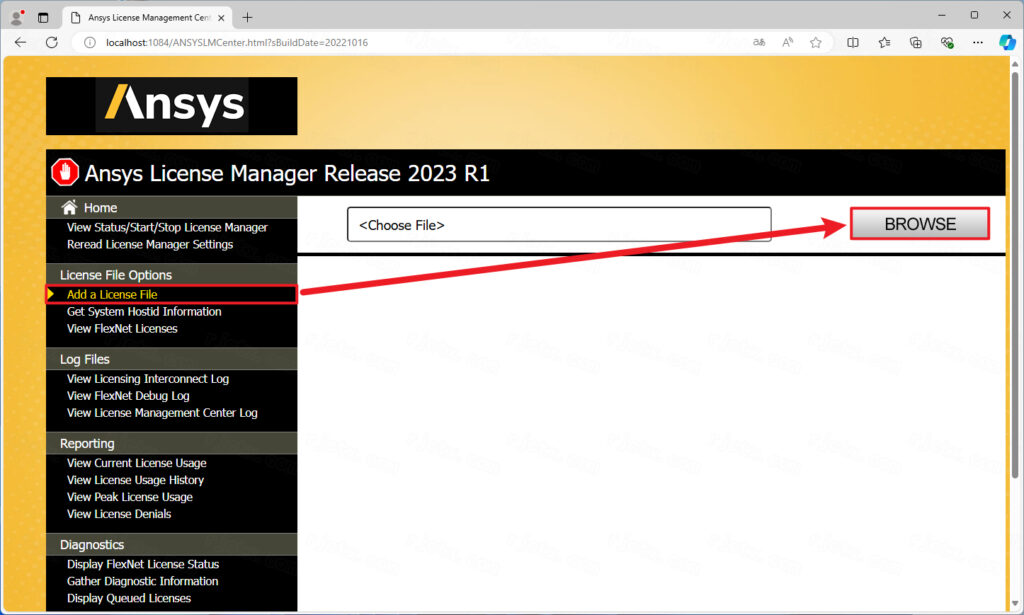
23.回到浏览器界面,点击左侧的【Add a License File】,再点击【BROWSE】
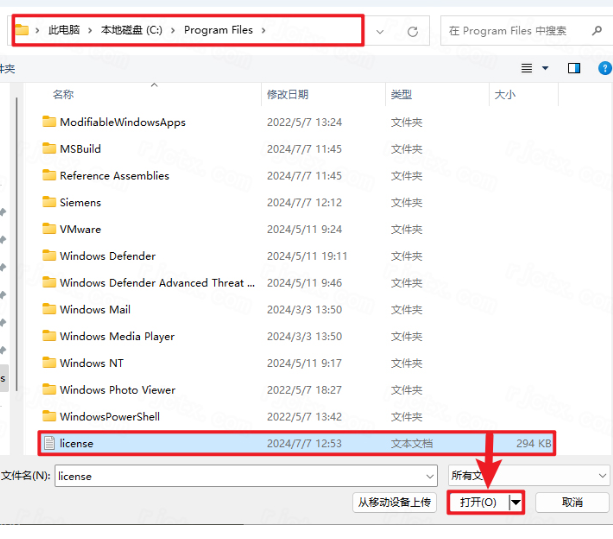
24.选择路径C:\Program Files下的license文档,再点击【打开】
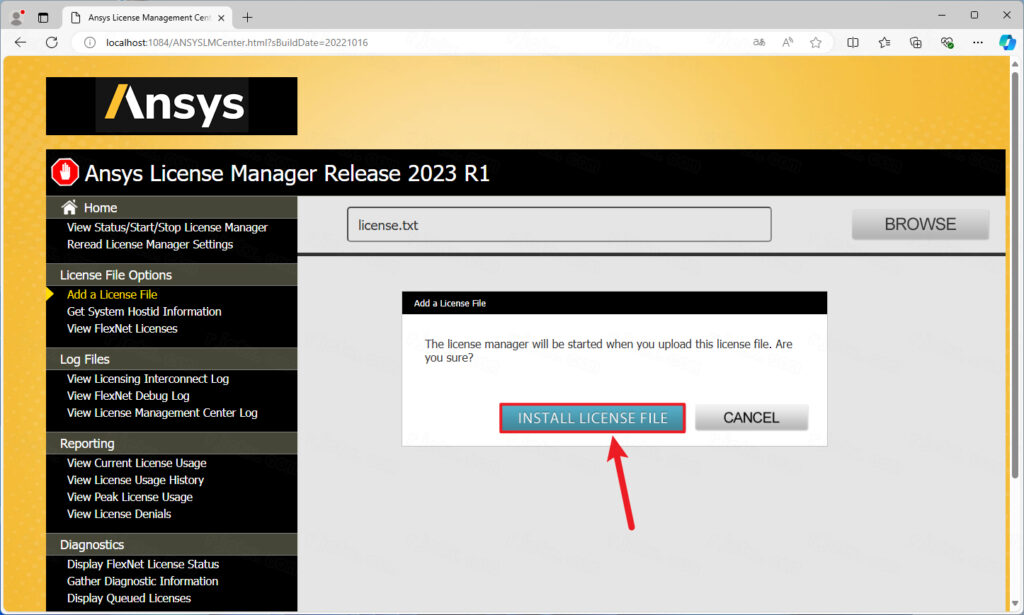
25.点击【INSTALL LICENSE FILE】
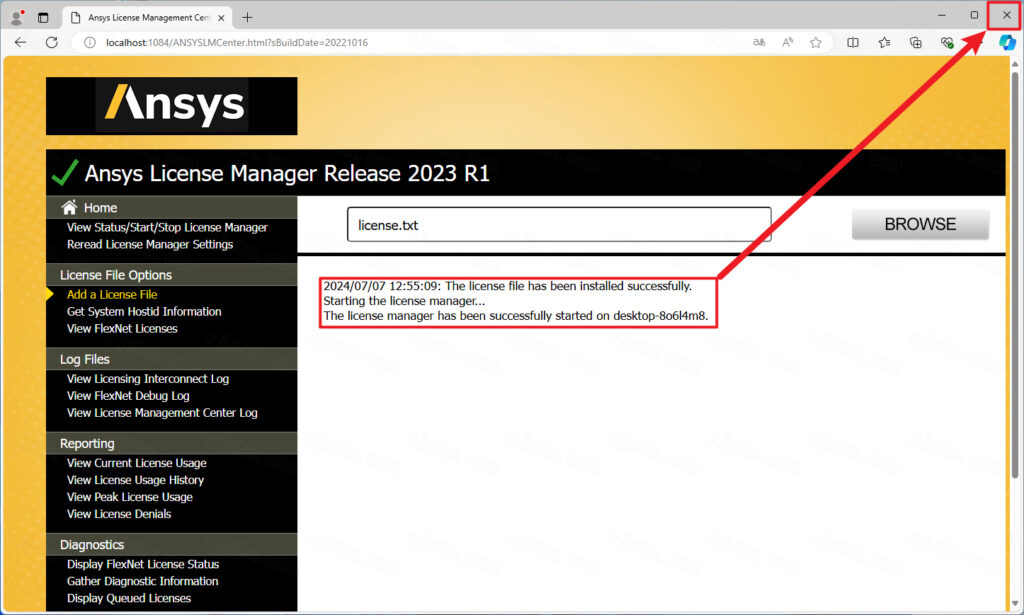
26.证书安装成功,点击右上角【关闭按钮】
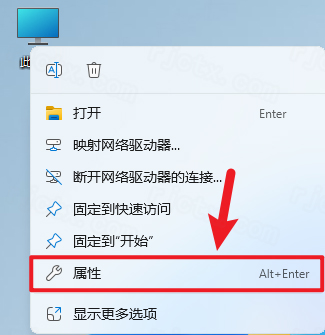
27.回到桌面,右键【此电脑图标】,点击【属性】
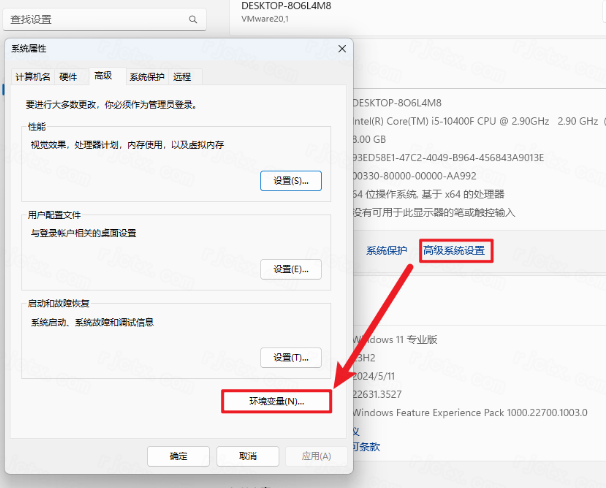
28.点击【高级系统设置】,点击【环境变量】
29.在系统变量一栏,点击【新建】
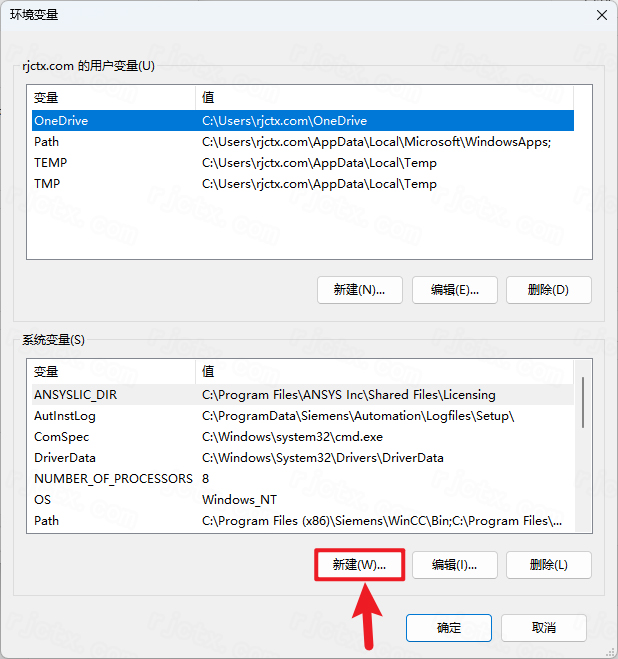
30.变量名输入:ANSYSLMD_LICENSE_FILE;变量值输入:1055@localhost,再点击【确定】
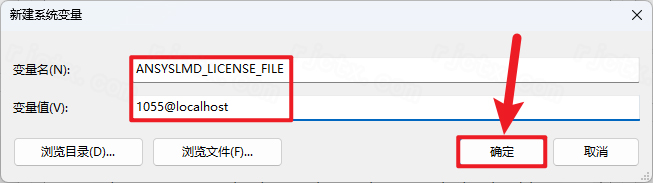
31.点击【确定】,点击【确定】
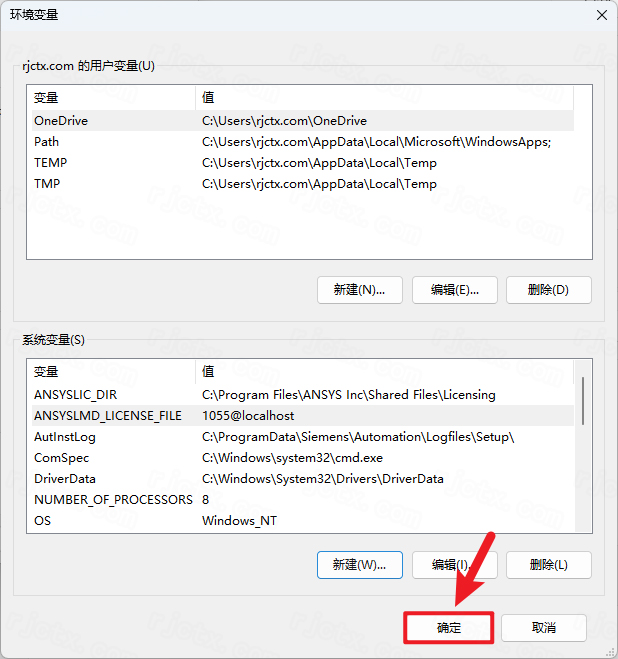
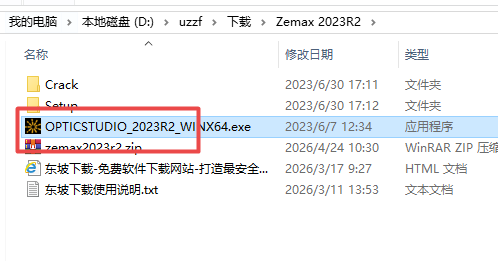
32.回到Zemax 2023R2文件夹,找到【OPTICSTUDIO_2023R2】应用程序,右键选择【以管理员身份运行】它
33.勾选【我接受】,再点击【Options】
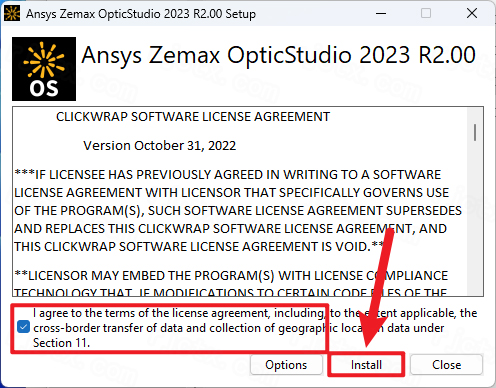
34.软件默认安装在C盘,可自定义更改软件安装位置,点击【OK】,点击【Close】

35.回到Crack文件夹,找到【Ansys Zemax OpticStudio 2023 R2.00】文件夹,右键【打开】它
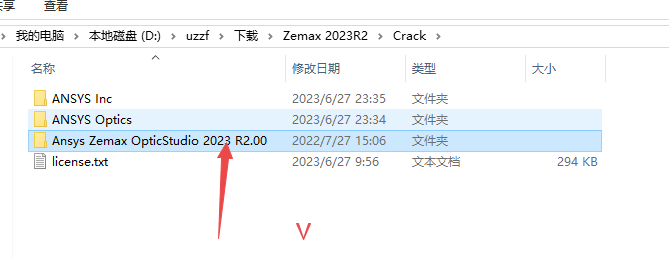
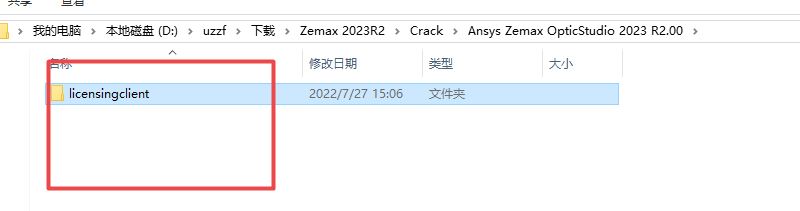
36.找到【licensingclient】文件夹,再右键点击【复制按钮】
37.回到桌面,点击任务栏的【开始菜单】,在【所有应用】中找到【Ansys Zemax OpticStudio软件图标】,将软件图标拖到桌面上,完成软件桌面快捷方式的创建
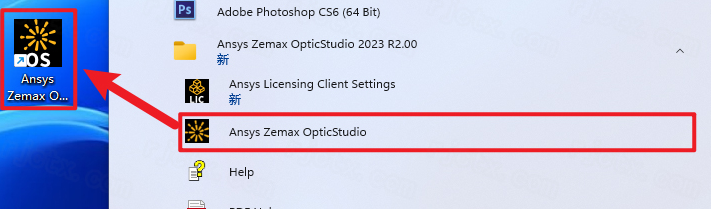
38.右键桌面上的【Ansys Zemax OpticStudio软件图标】,点击【打开文件所在的位置】
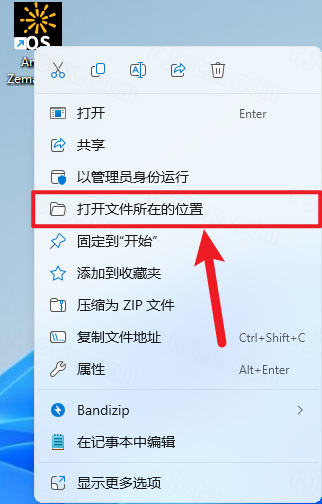
39.右键文件夹的空白处,点击【粘贴按钮】
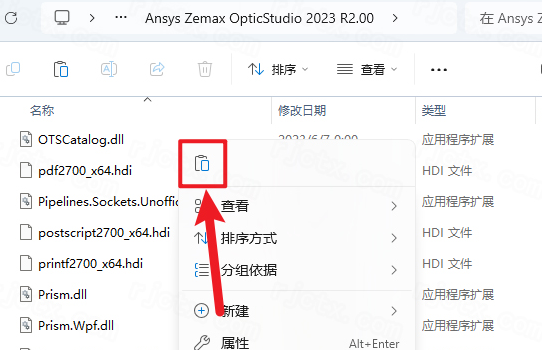
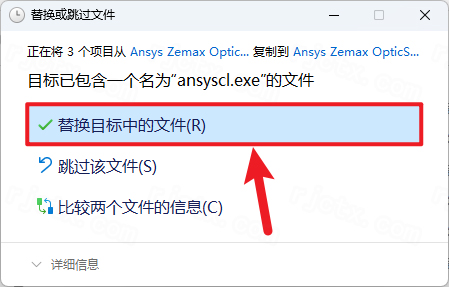
40.点击【替换目标中的文件】
41.回到Crack文件夹,找到【ANSYS Optics】文件夹,再右键点击【复制按钮】
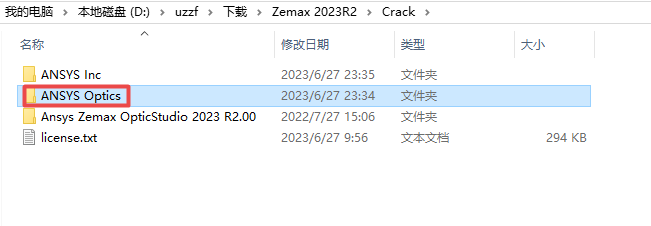
42.打开路径:C:\Program Files\ ANSYS Inc,再右键文件夹的空白处,点击【粘贴按钮】
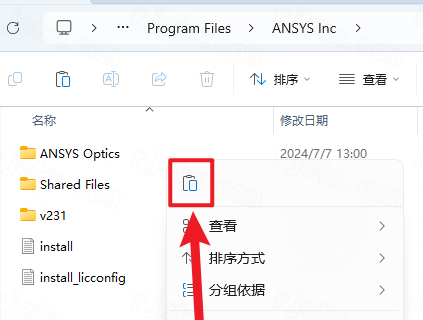
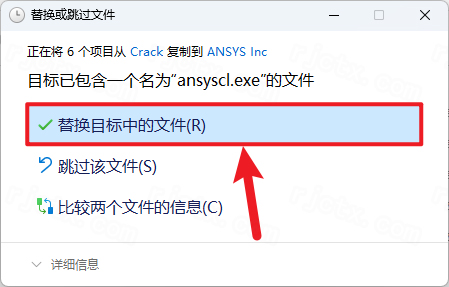
43.点击【替换目标中的文件】
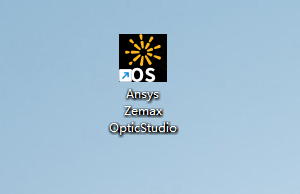
44.回到桌面,右键桌面上的【Ansys Zemax OpticStudio软件图标】,点击【打开】
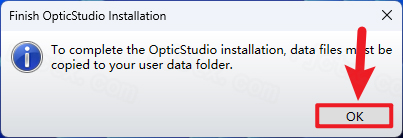
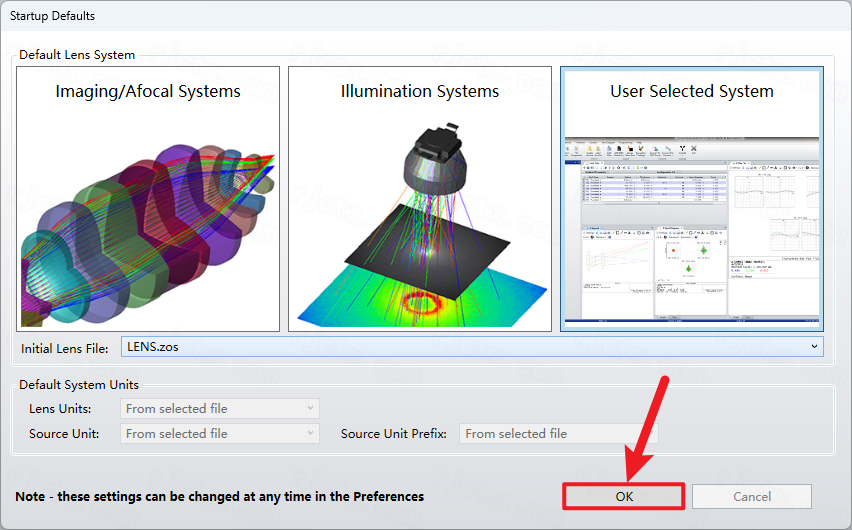
45.点击【OK】
46.点击右上角【关闭按钮】
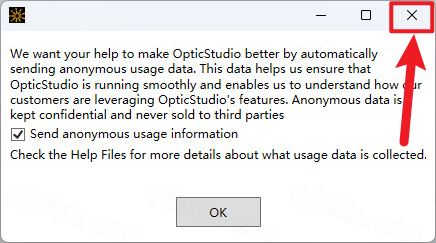
47.点击【OK】
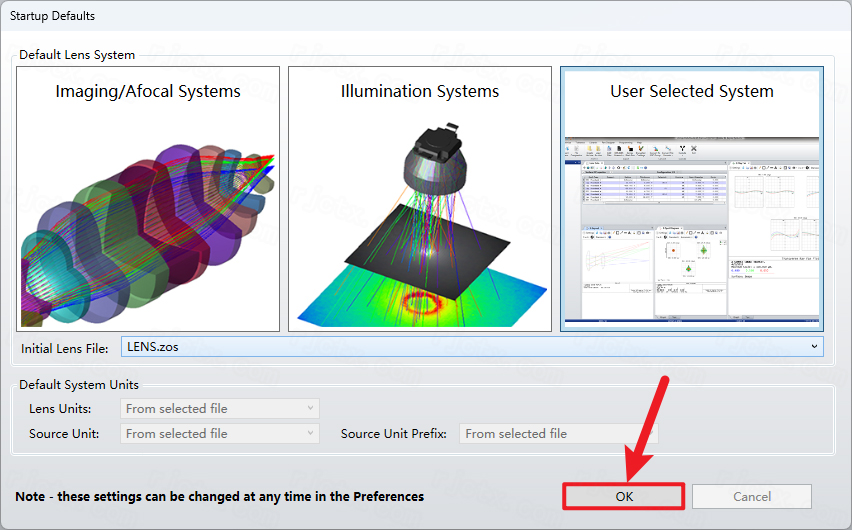
48.点击右上角【关闭按钮】
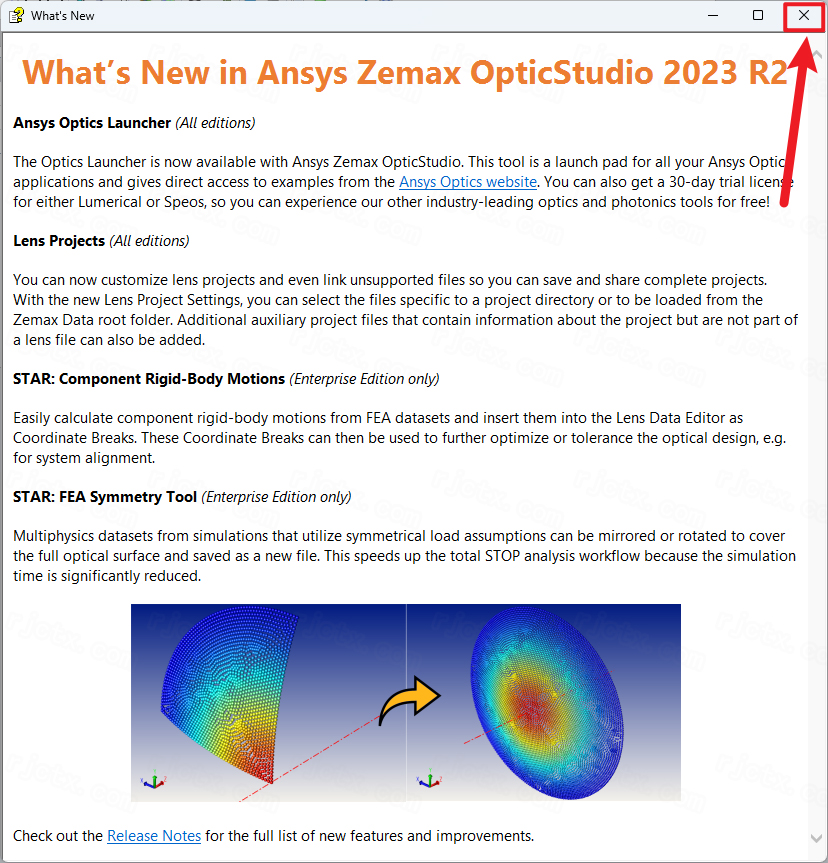
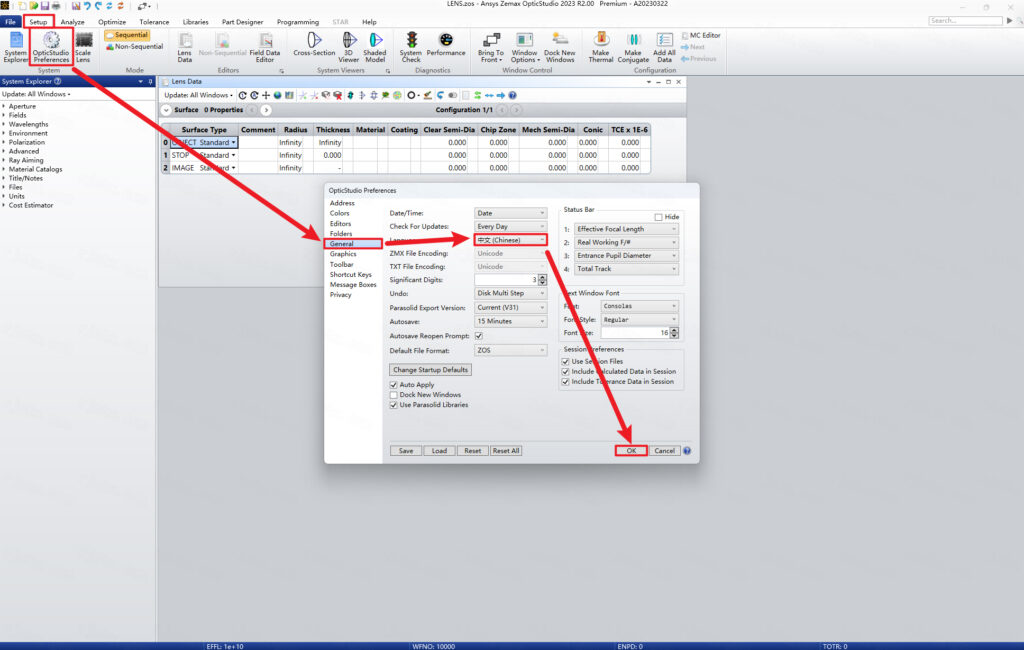
49.依次点击【Setup】、【OpticStudio Preferences】、【General】,Language选择【中文(Chinese)】,再点击【OK】
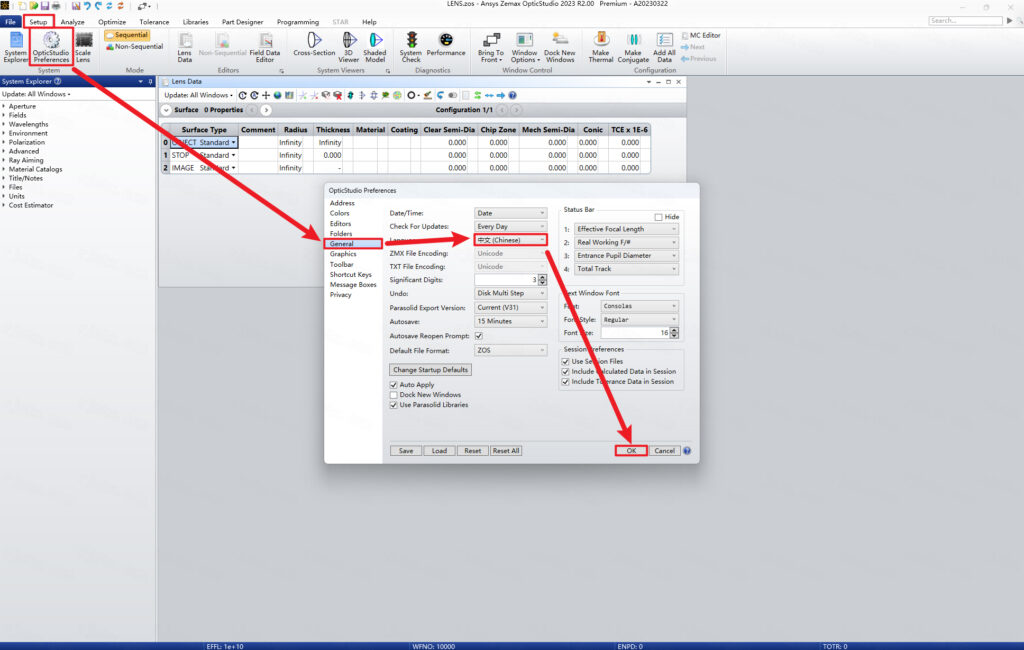
50.点击【确定】
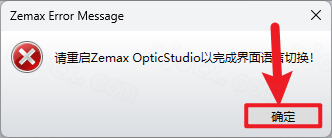
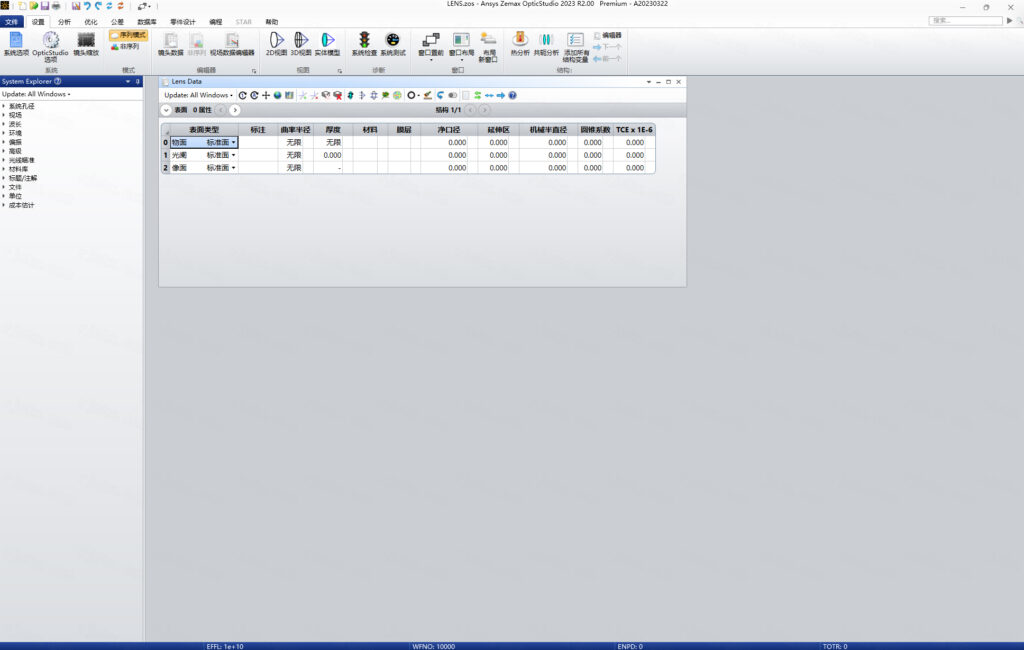
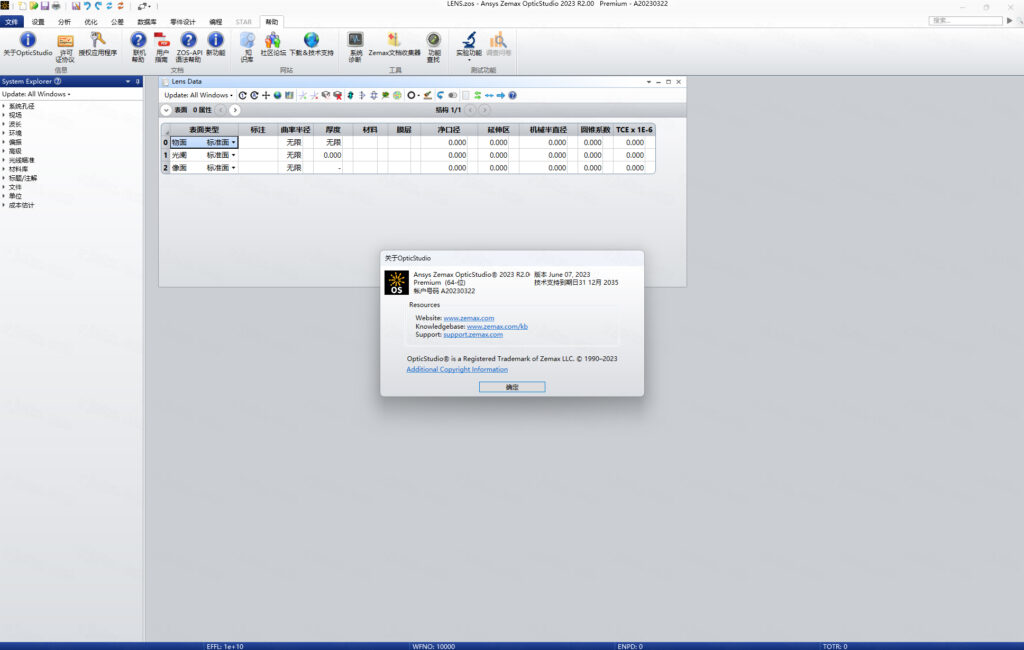
51.安装完成
zemax2023操作数使镜片变薄
在Zemax中,如果你希望让镜片变得更薄(通常是为了减小体积或重量),或者反过来防止镜片过厚,主要通过评价函数编辑器中的几何约束操作数来实现。以下是具体步骤:
打开评价函数编辑器:
按下快捷键Ctrl+M或在菜单栏选择“优化”>“评价函数编辑器”。
插入厚度控制操作数:
你需要根据想要控制的具体部位选择操作数:
控制中心厚度(镜片最厚处):使用CTGT(中心厚度大于)或CTLT(中心厚度小于)。
用法:如果你想限制镜片最大厚度,插入CTLT,目标值设为你的上限(例如5mm),权重设为1。
控制边缘厚度(镜片边缘最薄处):使用ETGT(边缘厚度大于)或ETLT(边缘厚度小于)。
用法:为了防止镜片边缘太薄导致加工破裂,通常使用ETGT设定一个最小值(如1mm)。
设置参数:
Surf1:输入镜片的前表面编号。
Surf2:输入镜片的后表面编号。
Target:输入你希望达到的厚度数值。
Weight:权重越高,优化时软件越会强制满足这个条件。
执行优化:
设置好变量(如曲率半径)后,点击“优化”>“自动优化”,软件会在保证成像质量的前提下,尽力调整镜片形状以满足你设定的厚度约束。
zemax2023如何设置透镜焦距
方法一:在镜头数据编辑器中直接设置焦距
打开Zemax2023并加载光学系统模型
在镜头数据编辑器(LensDataEditor)中找到要设置焦距的透镜表面
在透镜的曲率半径(Radius)单元格和材料(Glass)单元格输入参数
焦距由曲率半径、材料折射率和透镜形状共同决定——修改半径或材料后焦距自动变化
方法二:使用EFFL操作数控制焦距
打开评价函数编辑器(MeritFunctionEditor)
插入行,操作数选择EFFL(有效焦距)
在Target列输入目标焦距值
设置权重(如1),优化时软件会自动调整变量使镜头焦距逼近期望值
方法三:系统设置中查看焦距
菜单栏分析(Analysis)→报告(Report)→系统数据(SystemData)
可查看系统整体有效焦距(EFFL)和像方焦距
更多透镜设计基础操作可参考《Zemax光学设计从基础到实践》等教材中"透镜基本原理与基本优化设计"章节。
zemax2023设计的透镜如何出图
Zemax2023提供了ISO10110标准制图功能,可直接生成符合国际规范的透镜元件图纸。
步骤一:准备透镜设计
确保透镜设计已完成,材料、曲率半径、厚度等参数已确定,表面孔径已正确设置。
步骤二:进入ISO制图设置
选择布局(Layout)选项卡
点击ISO10110菜单按钮,打开ISO10110-12数据编辑器
步骤三:配置透镜形状和尺寸
圆形透镜:
在常规(General)标签页,设置透镜直径
矩形/方形透镜:
在常规(General)标签页,将尺寸类型(SizeType)设为矩形(Rectangle)
输入透镜的长度和宽度数值
2022及以上版本中,在L表面-代码3-4标签页将尺寸类型设为矩形、ISO编码设为01
步骤四:设置表面参数
L表面-代码3-4、L表面-代码5-6:配置透镜左侧表面的面形精度(光圈数)、局部光圈等参数
R表面-代码3-4、R表面-代码5-6:配置右侧表面的面形参数
材料1代码0-2:设置材料类型、折射率、阿贝数及应力双折射等级
步骤五:生成ISO图纸文件
切换到输出(Output)标签页
设置文件名(FileName)和保存目录(Directory)
点击新建ISO10110文件(NewISO10110File)按钮→系统生成标准的ISO元件制图文件
说明:ISO10110是国际通用的光学元件图纸标注标准,其中代码"3/4"表示面形偏差、"5/6"表示表面缺陷等级、"0/2"表示材料缺陷等级。
- PC官方版
- 安卓官方手机版
- IOS官方手机版
 Altair EDEM 2021中文解锁版v2021.2正式版
 Altair EDEM 2022破解版最新免费版
 Altair EDEM 2024中文最新版专业版
 Altair CED Solvers 2026中文版免费版
 Altair EDEM Professional 2026汉化激活版v2026.0 专业版
 Altair Flow Simulator 2026中文激活版完整版
 Altair SimSolid 2026中文完整版v2026.0.1最新版
 Altair Flow Simulator 2025正式版激活版
 Altair Inspire 2026免费最新版专业版
 Altair HWDesktop 2026最新版本中文激活版
 Altair Compose 2026免费激活版完整版
 WorkNC 2024中文激活版最新版
 WorkNC 2023中文激活版正式版
 Zemax 2022 R2中文破解版最新版本
 Altair Flow Simulator 2021仿真软件最新版本
 Altair Flow Simulator 2022免费激活版正式版
 Altair Hyperworks 2020完整版中文破解版
 Altair Hyperworks 2021中文破解版最新版
 T20天正建筑v10(附破解补丁)最新版
 T30天正建筑正式版v1.0 互联版
 广联达破解版免狗2021免费版
 TracePro光学仿真软件8.1.0 最新版
 工程造价工具箱1.1 绿色免费版
 T20天正建筑2020最新版v6.0 免费版
 红瓦建模大师4.30官方正式版
 GB50106-2010T 建筑给水排水制图标准最新版pdf完整版
 晓东工具箱(CAD工具箱)2018.06.19 最新版





 有限元分析软件nastran201332&64位 破解版【
 单片机数码管段位设码工具3.5 中文绿色版
 mathcad14.0破解版14.0.0.163 官网免费版 【
 用线元法计算坐标工具1.1 绿色版
 gnss数据处理工具20151028 最新版
 飞控电子显示屏编辑软件4.3.3 最新版
 翰文网络进度计划破解版14.10.21 免费版
 Altair HyperWorks 2025中文版完整版